
Workflow Trigger - LinkedIn Lead Form Submitted
Acquisisci nuovi lead dai form LinkedIn Lead Gen nel momento in cui vengono inviati e instradali nei Workflow di HITLEAD. Questa guida spiega cosa fa il trigger LinkedIn Lead Form Submitted, quando si attiva e come configurare filtri come Page o campi personalizzati per un instradamento preciso. Trovi anche i passi di configurazione, suggerimenti per il test e la risoluzione dei problemi, così il tuo team risponde a ogni lead LinkedIn in tempi rapidi.
Cos'è il trigger LinkedIn Lead Form Submitted?
Il trigger LinkedIn Lead Form Submitted iscrive un Contatto in un Workflow immediatamente dopo che ha inviato un form LinkedIn Lead Gen collegato al tuo account HITLEAD. Usalo per avviare follow-up istantanei, assegnare lead ai commerciali, creare Opportunità e avviare automazioni di nurture in base alla provenienza del lead e ai dati forniti.
Dettagli del Trigger
| Nome campo | Descrizione | Obbligatorio |
|---|---|---|
| Page | La LinkedIn Page proprietaria del form Lead Gen. Seleziona una Page specifica per limitare le iscrizioni al Workflow alle sole submission di quella Page. | No |
Operatori disponibili nei filtri
| Operatore | Descrizione |
|---|---|
| Is (Exact Match) | Si attiva quando il campo corrisponde esattamente al valore selezionato. |
| Contains Phrase | Si attiva quando il campo contiene la frase inserita. |
| Does Not Contain Phrase | Si attiva quando il campo non contiene la frase inserita. |
| Is Empty | Si attiva quando il campo non ha alcun valore. |
| Is Not Empty | Si attiva quando il campo ha un valore qualsiasi. |
Principali vantaggi di LinkedIn Lead Form Submitted
Comprendere i vantaggi ti aiuta a progettare Workflow più veloci e puliti e a migliorare la conversione. Usa questi punti per guidare il modo in cui filtri, instradi e segui i lead LinkedIn.
- Speed-to-lead: si attiva istantaneamente all'invio, così puoi inviare un SMS, un'email o chiamare subito.
- Instradamento preciso: filtra per Page o campi personalizzati mappati per assegnare il proprietario o la Pipeline corretti.
- Dati più puliti: abbina la mappatura dei campi e la deduplicazione per mantenere un unico record di Contatto accurato.
- Follow-up automatizzato: avvia sequenze di nurture, task e creazione di Opportunità senza intervento manuale.
- Chiarezza nella Reportistica: il tracciamento coerente della fonte ti aiuta a misurare le performance delle Campaign.
Prerequisiti
Completare questi prerequisiti evita problemi del tipo "nessun lead entra" e rende il test semplice.
- Integrazione LinkedIn Lead Ads collegata in Impostazioni → Integrations con accesso alla LinkedIn Page e all'Ad Account corretti.
- Almeno un LinkedIn Lead Gen Form pubblicato per la Page.
- Mappatura dei campi pianificata (es. mappa Email, Phone, Company, Job Title; mappa campi di nicchia/qualificatori sui campi personalizzati corrispondenti in HITLEAD).
Logica dei filtri e best practice
Combinare correttamente i filtri garantisce che solo le submission qualificate entrino nell'automazione e previene iscrizioni accidentali.
- Più filtri nel Trigger vengono valutati insieme (logica AND).
- Inizia in modo ampio (es. Page → Is → La tua Page) e aggiungi poi i qualificatori.
- Evita di filtrare eccessivamente durante il lancio iniziale; aggiungi qualificatori dopo aver confermato che i lead stanno fluendo.
- Mantieni semplici i Workflow specifici per Page — un Workflow per Page è più facile da gestire rispetto a molte condizioni complesse.
Impostazioni Workflow consigliate
Alcune impostazioni del Workflow semplificano il test e prevengono contatti duplicati.
- Allow Re-entry: abilitalo durante il test o quando un lead potrebbe inviare il form più di una volta; disabilitalo se solo la prima submission deve attivare il Trigger.
- Stop on Response (opzionale): usalo per mettere in pausa il nurture quando un lead risponde.
- Enrollment Logs: usa i log di esecuzione per verificare il percorso di ogni lead dopo l'invio.
Come configurare LinkedIn Lead Form Submitted
Segui questi passi per configurare il Trigger, aggiungere filtri e salvare. Una configurazione accurata garantisce che solo i lead che vuoi entrino nel Workflow e ricevano le azioni corrette.
Apri Workflows
Dal menu di navigazione a sinistra, vai su Automation → Workflows e clicca su Create Workflow in alto a destra. Scegli Start from Scratch (o Select a Recipe) per aprire un nuovo canvas del builder.

Aggiungi il Trigger
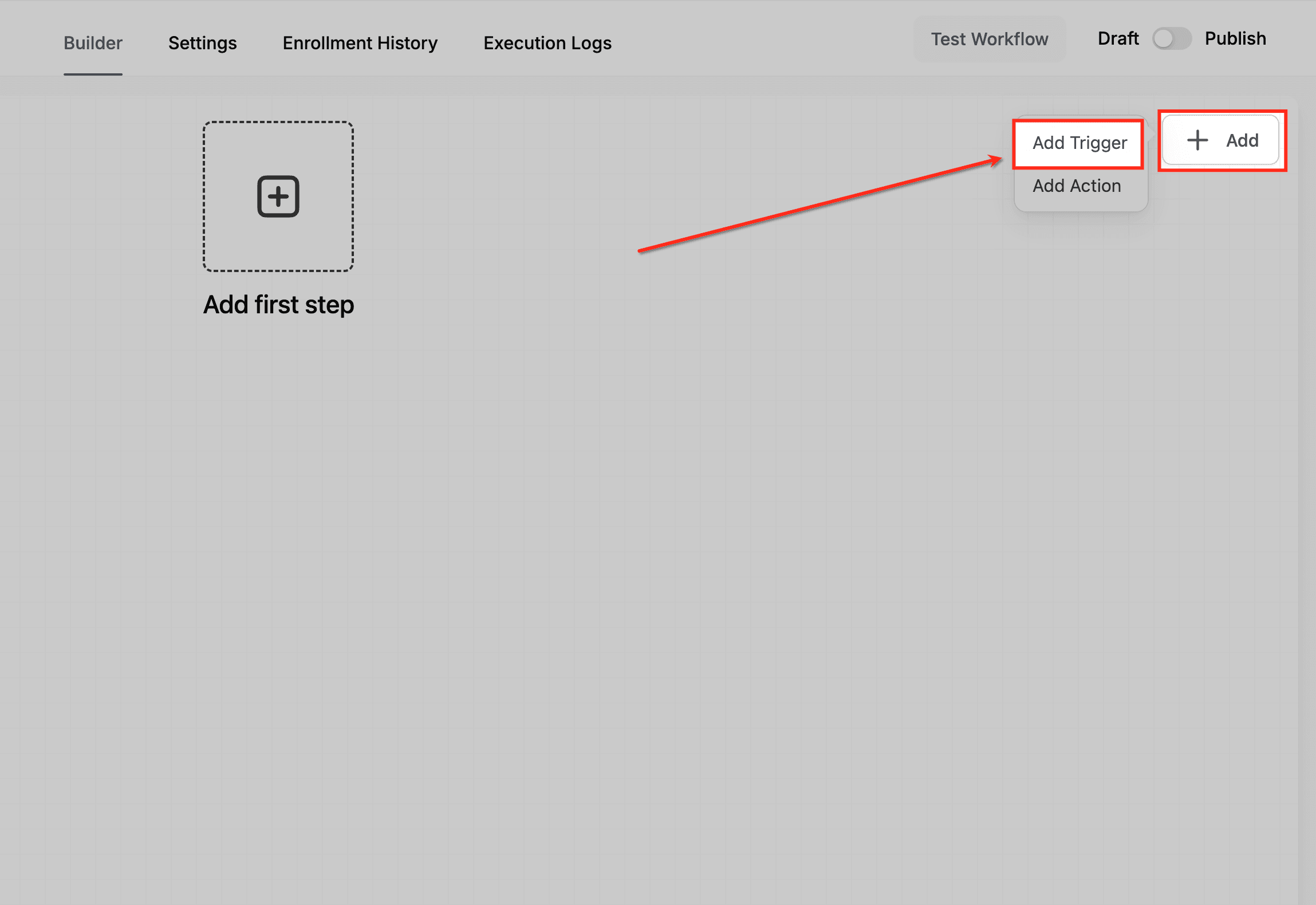
Nel builder del Workflow, passa il cursore su + Add e seleziona Add Trigger. Si apre il pannello di configurazione del Trigger sul lato destro dello schermo.
Seleziona il Trigger
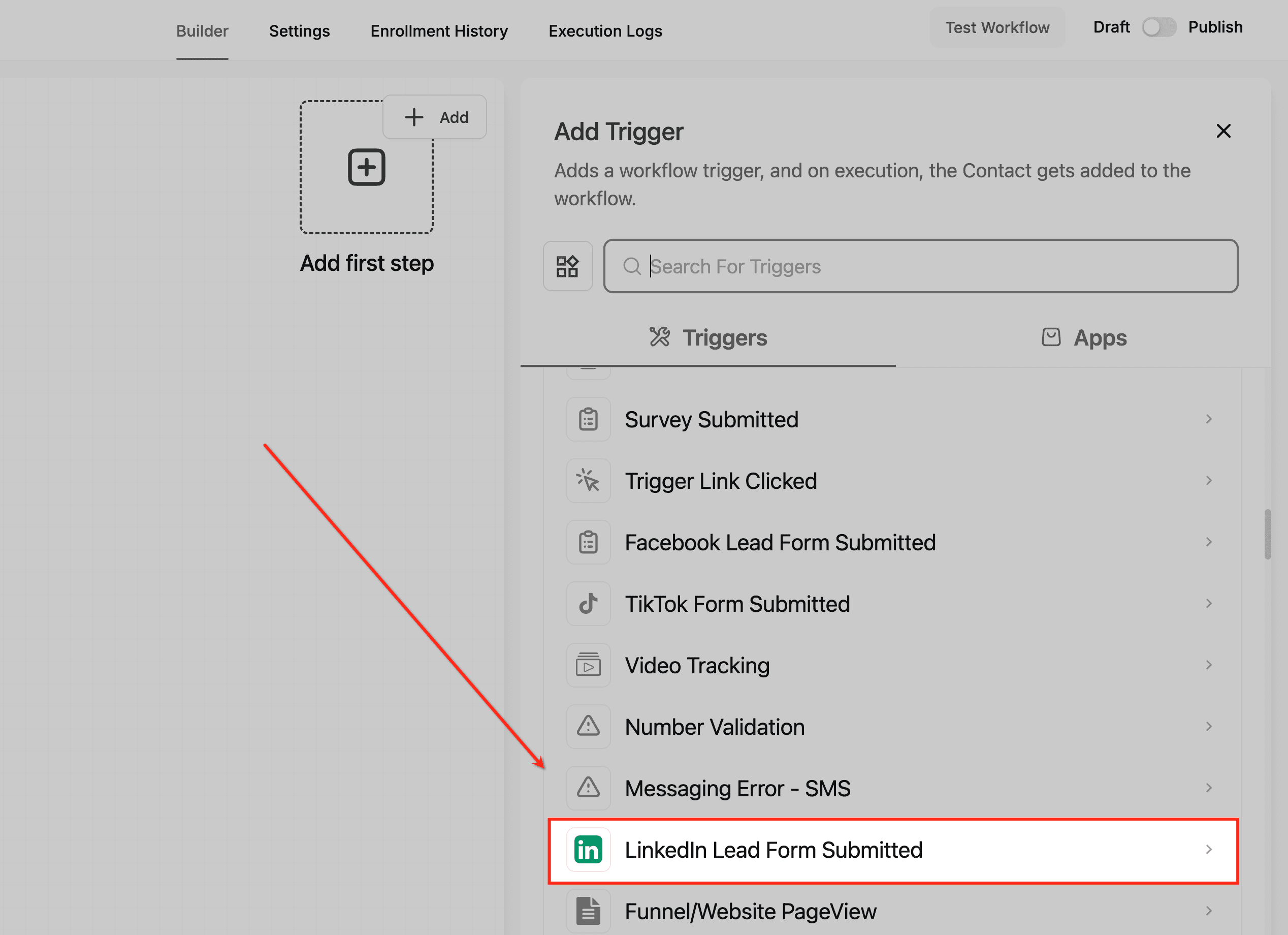
Usa la barra di ricerca o scorri per trovare LinkedIn Lead Form Submitted e selezionalo. Questo sceglie l'evento LinkedIn lead-gen come fonte di iscrizione per il Workflow.
Nomina il Trigger
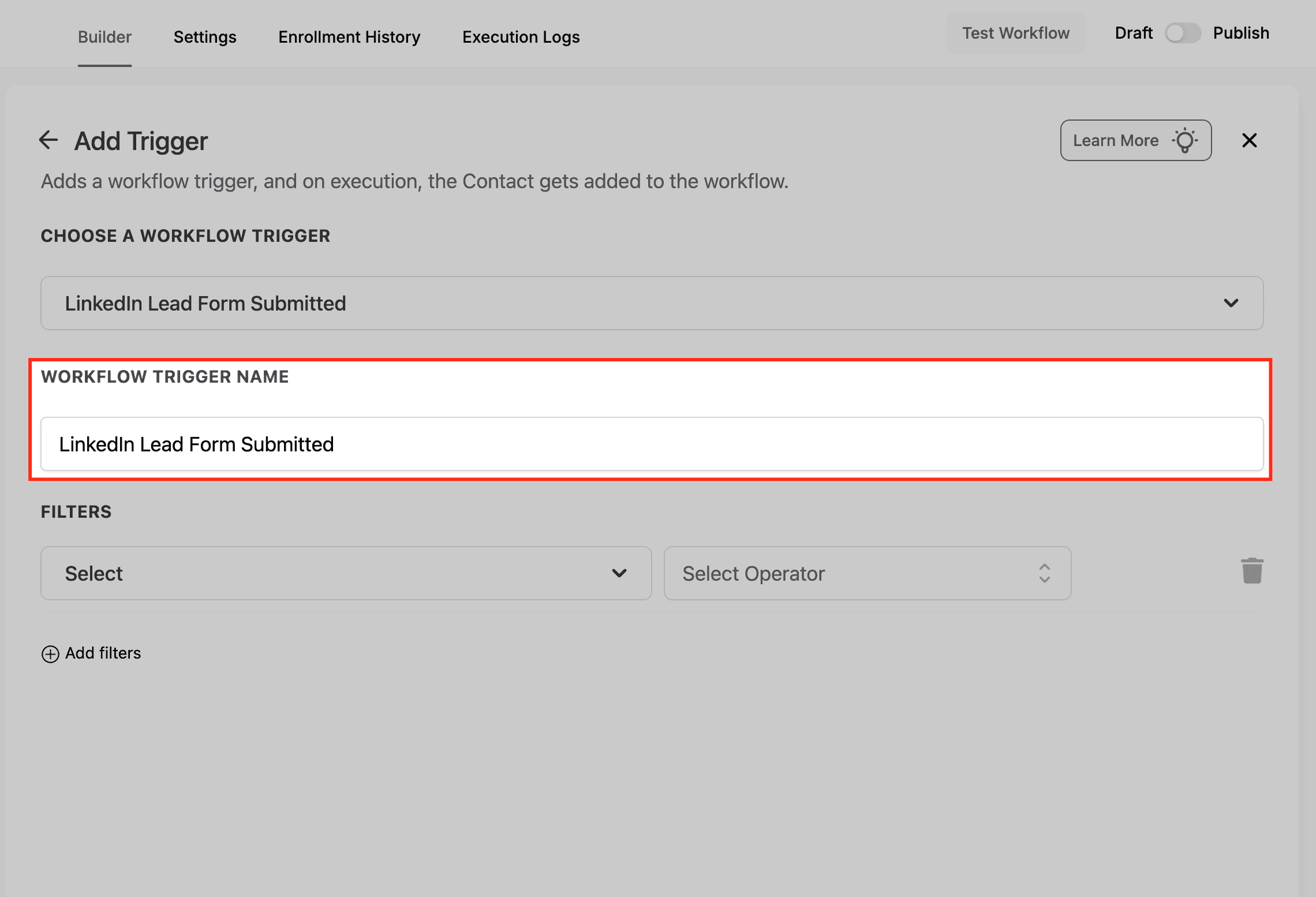
Inserisci un Workflow Trigger Name chiaro così i tuoi colleghi possono riconoscere la fonte a colpo d'occhio. Nomi come LinkedIn Lead Form Submitted o LinkedIn Leads — Page Scoped funzionano bene.
Aggiungi i filtri
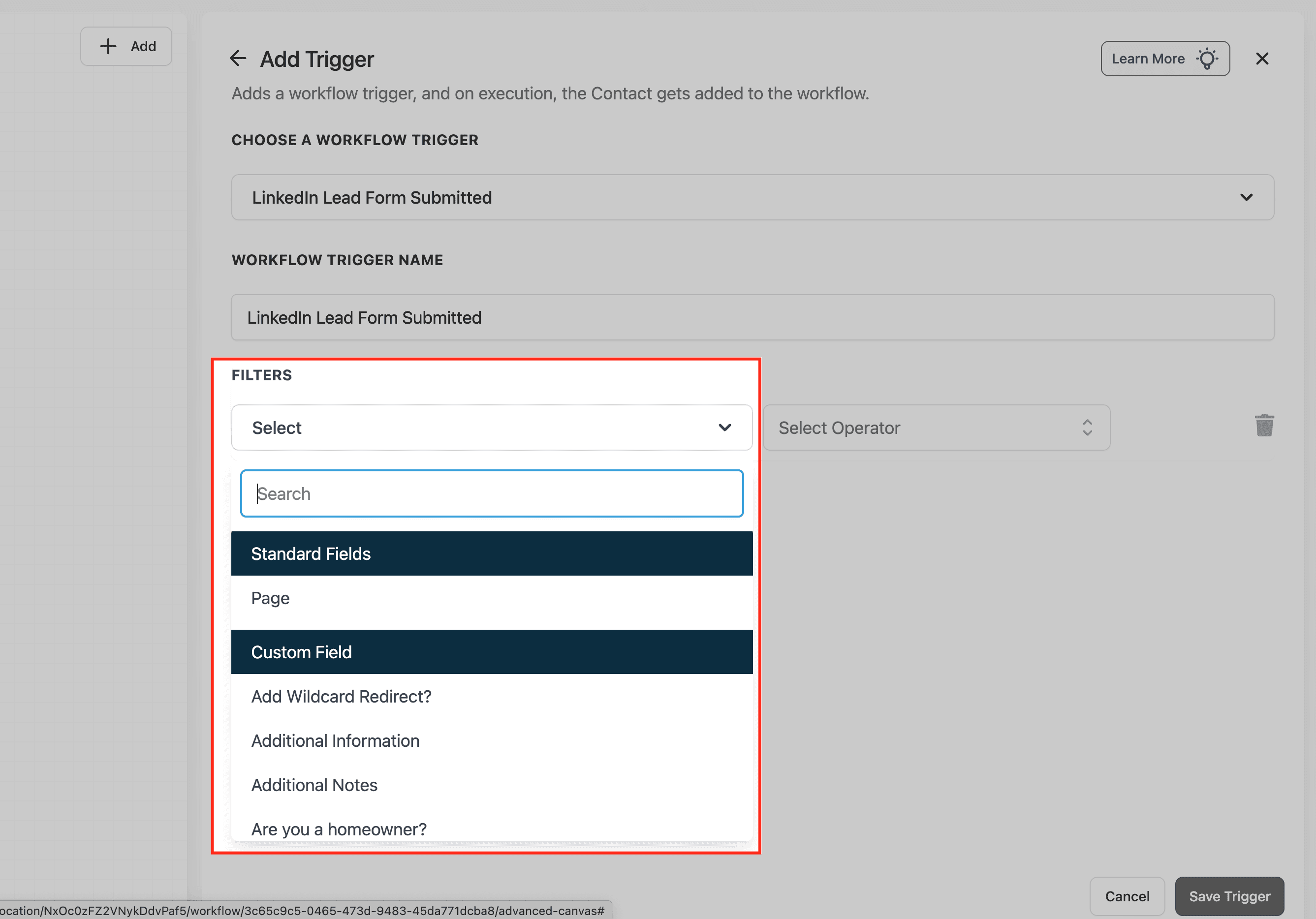
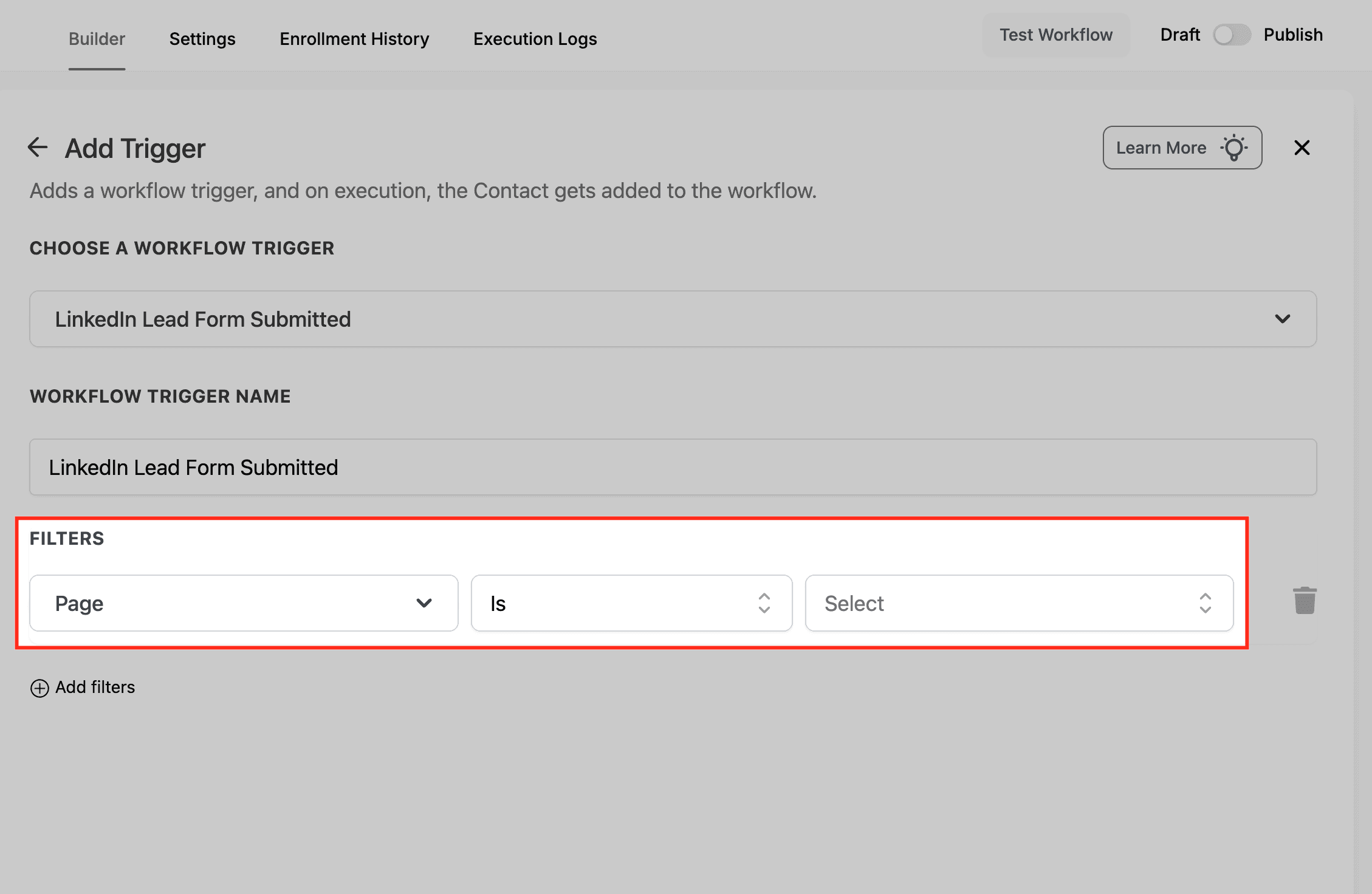
Clicca su Add filters per aprire il selettore dei campi, che elenca i Standard Fields (es. Page) e i tuoi Custom Fields. Usa la casella di ricerca per individuare rapidamente i campi mappati come Business Niche o Industry.
Filtro Page
Imposta Page → Is, poi seleziona la LinkedIn Page specifica dal menu a tendina. Questo limita le iscrizioni al Workflow alle sole submission provenienti da quella Page.
Test del Trigger
Il test conferma che l'integrazione, la mappatura e i filtri funzionano prima di andare in produzione.
- In LinkedIn Campaign Manager, invia un lead di test per la Page e il form collegati.
- In HITLEAD, apri Contatti e verifica che il Contatto sia stato creato/aggiornato con i campi mappati.
- Apri la Enrollment History / Execution Logs del Workflow per verificare che il Trigger si sia attivato e che le azioni siano state eseguite.
- Controlla eventuali filtri che hanno impedito l'iscrizione e regolali se necessario.
Domande frequenti
D: Devo impostare il filtro Page?
No. I filtri sono opzionali, ma usare Page mantiene le iscrizioni limitate a una LinkedIn Page specifica.
D: Posso filtrare per il form LinkedIn Lead Gen esatto?
Se la tua mappatura espone un identificatore del form o usi un campo personalizzato che indica il nome del form, puoi filtrare su quel valore. In caso contrario, usa il filtro per Page e le condizioni post-Trigger.
D: Come vengono gestiti i duplicati?
HITLEAD tenta di trovare una corrispondenza tramite identificatori come email/telefono. Se esiste una corrispondenza, il Contatto viene aggiornato; altrimenti viene creato un nuovo Contatto. Mantieni aggiornate le preferenze di deduplicazione e unisci i record quando necessario.
D: I reinvii attiveranno di nuovo il Workflow?
Dipende dall'impostazione Allow Re-entry. Abilitala per i test o per le Campaign in cui un lead potrebbe inviare il form più volte.
D: Cosa succede se i campi mappati sono vuoti?
Usa gli operatori Is Empty / Is Not Empty per includere o escludere quei lead, oppure modifica il form LinkedIn per rendere obbligatorie quelle risposte.
D: Con quale rapidità i lead appariranno in HITLEAD?
I lead si sincronizzano in genere subito dopo l'invio. Considera un breve ritardo durante il test e controlla i log di esecuzione.
D: Posso eseguire Workflow separati per Page diverse?
Sì. Crea un Workflow per ogni Page oppure usa il filtro Page → Is con azioni di branching.
D: Dove posso verificare che il Trigger si sia attivato?
Apri la Enrollment History e i Execution Logs del Workflow per vedere le iscrizioni e i percorsi delle azioni.
Questo articolo è stato utile?