
Come condividere e gestire documenti tramite il Client Portal e il CRM?
Panoramica
Questa guida spiega come gli utenti CRM condividono documenti con i contatti e come i contatti caricano file tramite il Client Portal. Scoprirai dove trovare questi strumenti e come gestire in modo efficiente i file condivisi e ricevuti.
Nota: al momento non è possibile attivare o disattivare la condivisione di Documenti e Contratti.
Prerequisiti

Questa funzionalità è disponibile solo per i contatti che sono utenti del Client Portal.
Perché è importante?
-
File centralizzati: tutti i documenti e i caricamenti sono gestiti in un unico posto per una visibilità chiara.
-
Collaborazione fluida: semplifica lo scambio di file tra utenti CRM e clienti senza strumenti esterni.
-
Controllo ottimizzato: utenti e contatti possono gestire, visualizzare in anteprima e revocare l'accesso con un clic.
Come condividere e gestire i documenti?
-
Accesso agli strumenti per i documenti
- Nel CRM, seleziona Contatti, scegli un contatto, poi clicca su Documents nel menu a sinistra.

-
Condivisione di documenti dal CRM
Nella scheda Documents, trova il file che vuoi condividere oppure aggiungi un nuovo file.
-
Aggiungere un nuovo documento
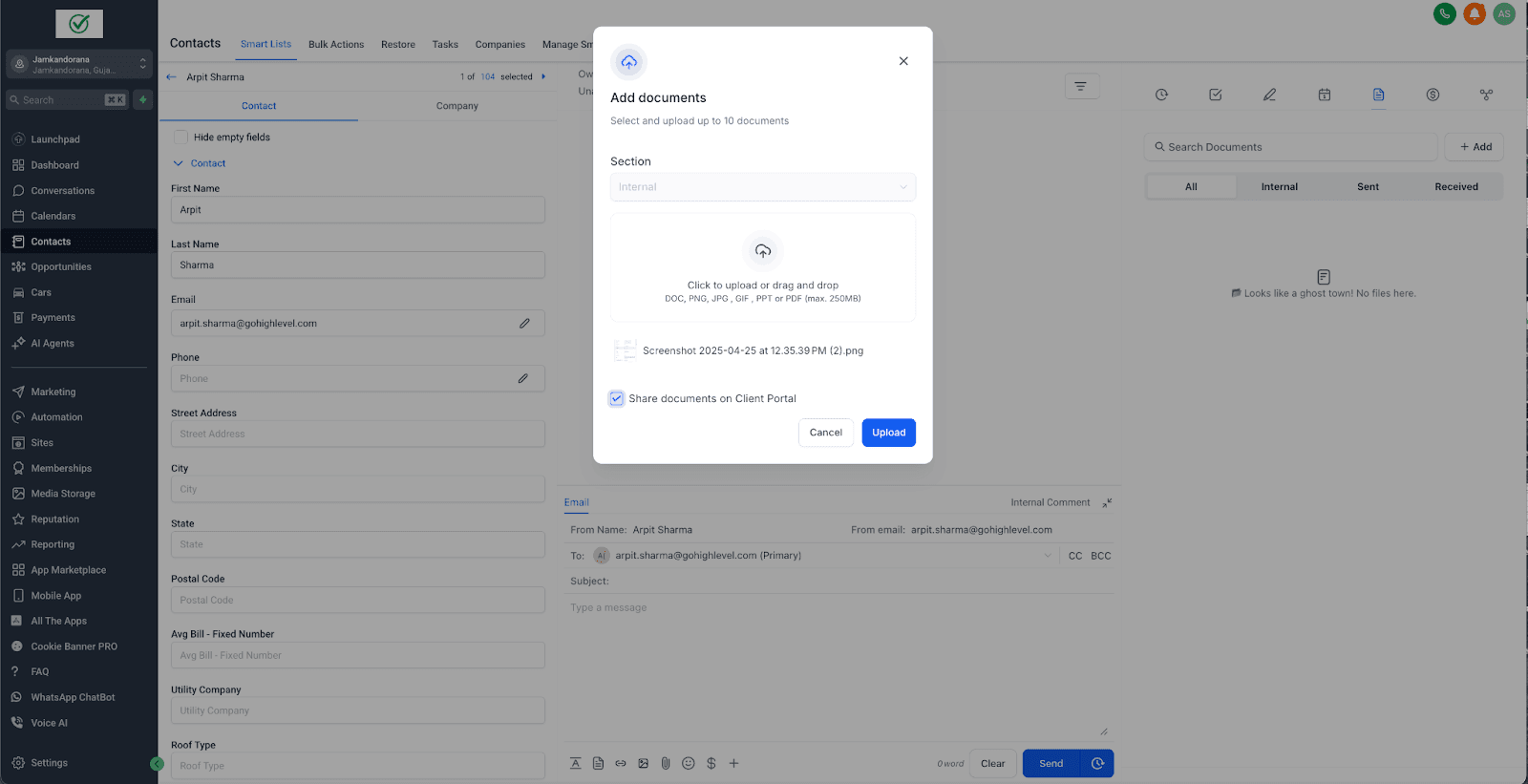
Clicca sull'icona + Add per aggiungere un nuovo documento.

Clicca sul toggle se vuoi condividere il documento direttamente sul Client Portal; puoi condividerlo anche in un secondo momento.
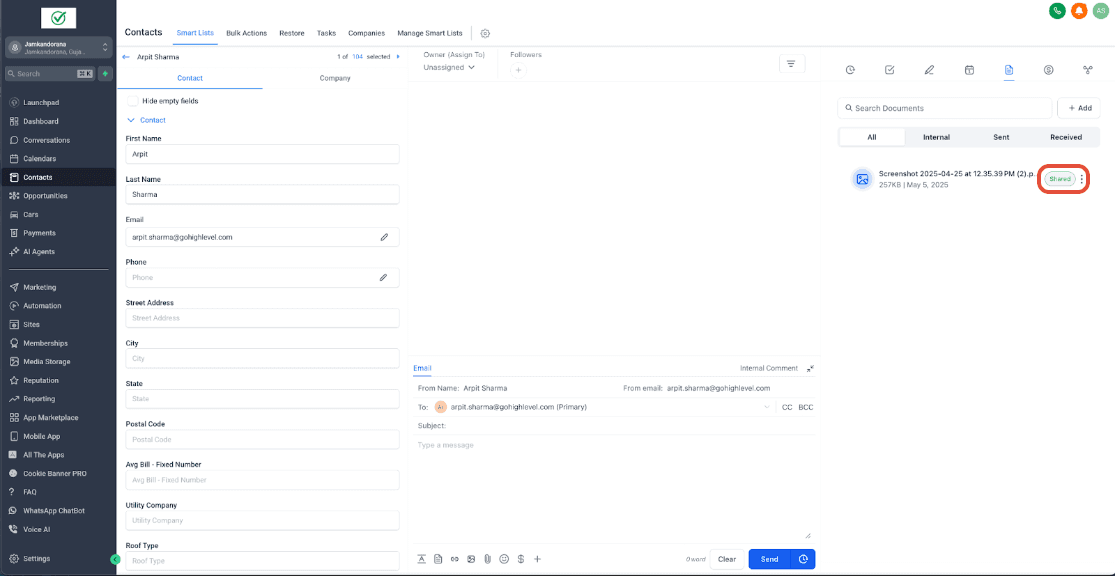
Il documento condiviso presenta un'etichetta "shared" che indica che è stato condiviso con il contatto sul Client Portal.
-
Condividere un documento esistente
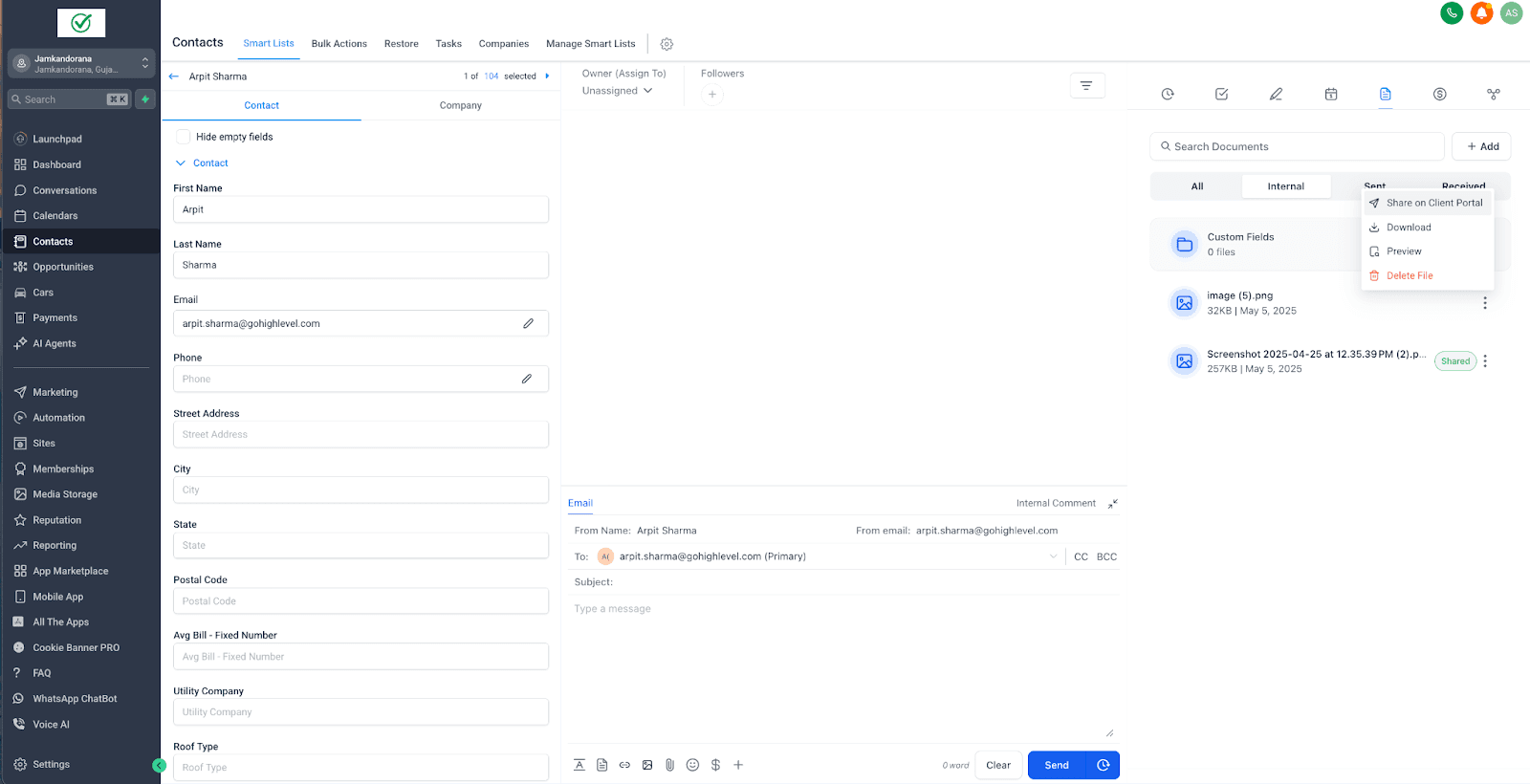
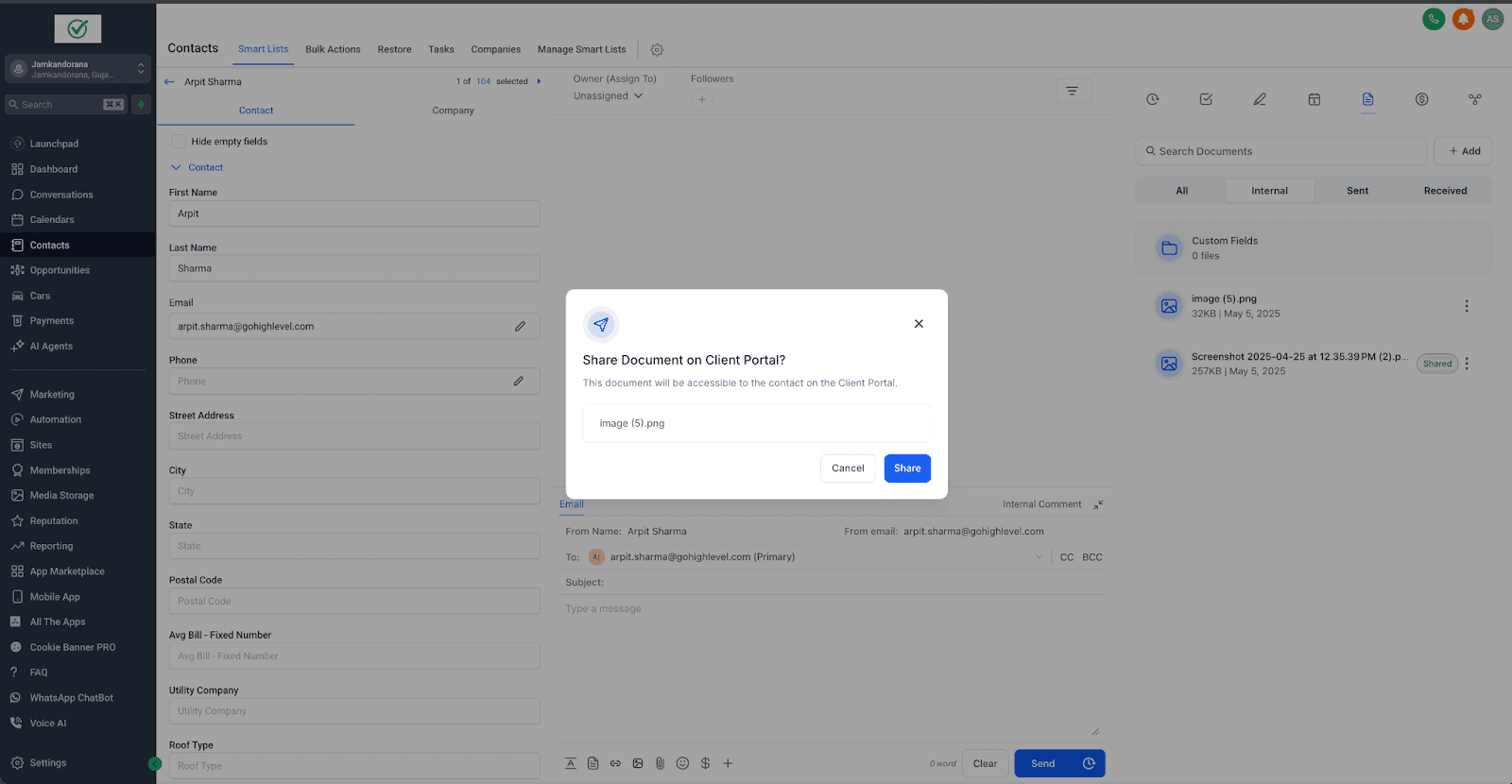
Clicca sui 3 Dots > Share to Client Portal > Share.
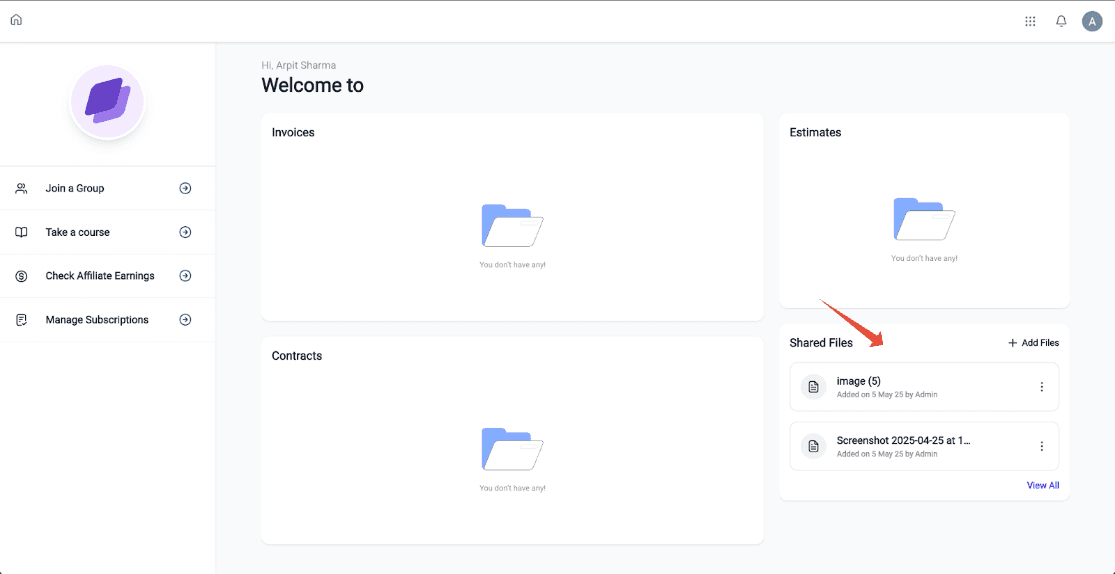
Il documento viene ora condiviso con il contatto sul Client Portal.
Usa il toggle Share su On (concedi accesso) o Off (revoca accesso).

I file condivisi appaiono immediatamente nel portale del contatto sotto Shared Documents.
-
-
Caricamenti del cliente verso il CRM
- Nel Client Portal, il contatto clicca su Upload Document.

Dopo il caricamento, il file appare nel CRM sotto Documents > Received > Client Portal.


-
Anteprima e download
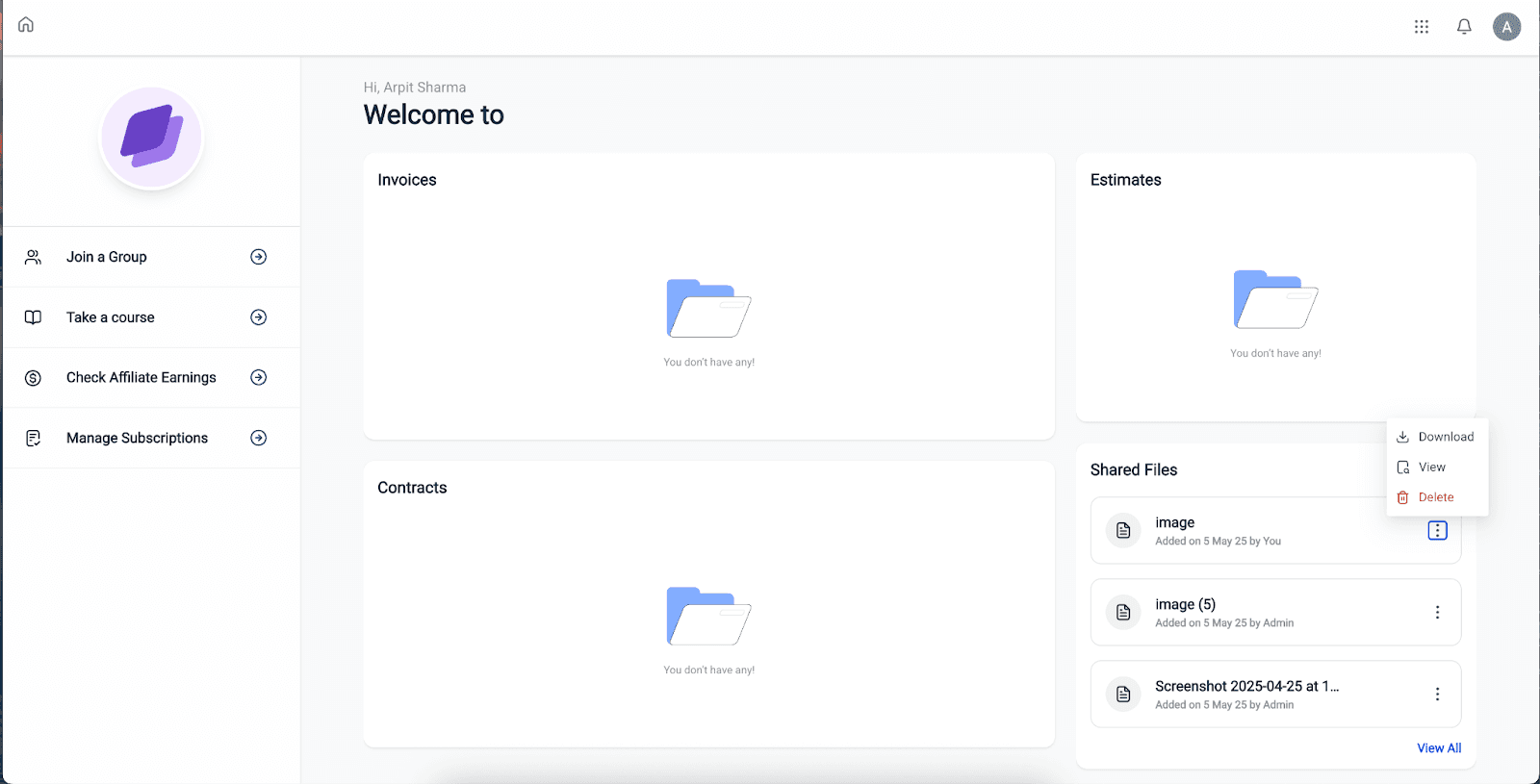
- Sia gli utenti CRM che i contatti possono cliccare su Preview per visualizzare i file nel browser.
Anteprima e download nel CRM.

Anteprima e download nel Client Portal.
-
Eliminazione e revoca dell'accesso
- Contatti: clicca sull'icona del cestino accanto a qualsiasi caricamento nel Client Portal per rimuoverlo; verrà rimosso anche dai file ricevuti nel CRM dal Client Portal.
- Utenti CRM: imposta il toggle Share su Off oppure clicca sull'icona di eliminazione nei Documents del CRM per revocare o rimuovere definitivamente i file.
Risorse correlate
- Come possono usare il Client Portal i miei clienti?
- Panoramica dei Documenti nel CRM
Questo articolo è stato utile?