
Come usare l'integrazione Shopify con il tuo account
Collega il tuo store Shopify a HITLEAD per portare i dati e-commerce nel tuo sub-account e supportare il follow-up, l'automazione e la gestione dei clienti. L'integrazione Shopify sincronizza i dati supportati come prodotti, collezioni, Contatti, ordini e transazioni, semplificando la gestione delle attività e-commerce da HITLEAD. Usa questa guida per connettere Shopify, scegliere i dati da importare, configurare le impostazioni di sincronizzazione continua e comprendere le limitazioni importanti prima della configurazione.
Cos'è l'integrazione Shopify?
L'integrazione Shopify connette il tuo store Shopify a un sub-account di HITLEAD in modo che i dati e gli eventi e-commerce supportati possano essere utilizzati all'interno di HITLEAD. Una volta connesso, i dati Shopify possono supportare Workflow e-commerce, follow-up clienti, visibilità dei prodotti e automazione legata agli ordini.
L'esperienza di connessione Shopify attuale utilizza il metodo OAuth App, che permette di autorizzare la connessione tramite Shopify senza dover creare manualmente un'app personalizzata Shopify e copiare un token di accesso Admin API. Gli store esistenti connessi tramite il vecchio metodo Custom App possono continuare a sincronizzarsi a meno che la connessione non venga interrotta.
Principali vantaggi dell'integrazione Shopify
L'integrazione Shopify aiuta i team e-commerce a centralizzare l'attività di Shopify all'interno di HITLEAD e a utilizzare quei dati per un migliore coinvolgimento dei clienti, automazione e follow-up delle vendite.
-
Configurazione semplificata: Connetti Shopify tramite un flusso OAuth basato su app invece di creare manualmente un'app personalizzata e un token API.
-
Importazione dati storici: Importa i dati Shopify supportati in HITLEAD durante la configurazione, inclusi prodotti, collezioni, Contatti, ordini e transazioni disponibili.
-
Sincronizzazione continua dei dati: Mantieni i dati Shopify selezionati sincronizzati in HITLEAD dopo la connessione iniziale.
-
Supporto all'automazione e-commerce: Utilizza l'attività Shopify sincronizzata con i Trigger di Workflow e-commerce supportati, come il checkout abbandonato e l'automazione legata agli ordini.
-
Migliore follow-up clienti: Usa l'attività di clienti e ordini Shopify per creare esperienze email, SMS e Workflow più rilevanti.
-
Visibilità e-commerce centralizzata: Visualizza e utilizza le informazioni Shopify supportate dall'interno del sub-account HITLEAD connesso.
Metodi di connessione Shopify
Shopify può essere connesso tramite il nuovo metodo OAuth App o il vecchio metodo Custom App. Comprendere la differenza aiuta a scegliere il percorso corretto ed evitare connessioni duplicate non necessarie.
| Metodo di connessione | Ideale per | Esperienza di configurazione | Note |
|---|---|---|---|
| Metodo OAuth App | Nuove connessioni Shopify | Autorizza Shopify tramite il flusso di connessione dell'app | Consigliato per le nuove connessioni perché riduce i passaggi di configurazione manuale. |
| Metodo Custom App | Connessioni Shopify legacy esistenti | Crea un'app personalizzata Shopify e usa un token di accesso Admin API | Vecchio metodo di configurazione, documentato nella guida all'integrazione Shopify esistente. |
Importante: se il tuo store Shopify è già connesso tramite il metodo Custom App, la connessione esistente potrebbe continuare a sincronizzare i dati storici a meno che non venga disconnessa. Una volta disconnessa, per riconnettersi potrebbe essere necessario utilizzare il flusso di connessione OAuth App attuale.
Elementi di importazione
Gli Import Elements controllano quali record Shopify supportati vengono importati in HITLEAD durante il processo di connessione iniziale. Vengono tipicamente utilizzati per i dati Shopify storici che esistono già prima che l'integrazione sia connessa.
Le opzioni di importazione disponibili possono includere:
- Prodotti
- Collezioni
- Contatti
- Ordini
- Transazioni
Scegli i tipi di dati utili per i tuoi Workflow HITLEAD e le tue esigenze di gestione clienti. Ad esempio, importare prodotti e collezioni può rendere disponibili le informazioni del catalogo Shopify, mentre importare Contatti e ordini può supportare il follow-up clienti e i Workflow di Reportistica e-commerce. La guida alla migrazione Shopify di HITLEAD conferma il supporto per l'importazione e la sincronizzazione di prodotti, collezioni, Contatti, ordini e transazioni.
Impostazioni di sincronizzazione
Le Sync Settings controllano quali dati Shopify continuano a sincronizzarsi in HITLEAD dopo che la connessione è attiva. Queste impostazioni sono diverse dall'importazione iniziale perché si applicano all'attività continua dopo la configurazione.
Usa le Sync Settings per mantenere aggiornati in HITLEAD i dati Shopify selezionati. Ad esempio, abilitare la sincronizzazione degli ordini può rendere disponibile la nuova attività degli ordini Shopify per i Workflow e-commerce supportati e le azioni di follow-up.
Prima di selezionare le opzioni di sincronizzazione, verifica quali dati Shopify il tuo team ha bisogno in HITLEAD. Disattivare un'opzione di sincronizzazione in seguito potrebbe interrompere la sincronizzazione futura, ma potrebbe non rimuovere i record già importati o sincronizzati.
Note importanti e limitazioni
Il comportamento di sincronizzazione di Shopify può variare in base all'accesso al piano Shopify, alle impostazioni selezionate e al tipo di dati sincronizzati. Esaminare queste note prima della configurazione aiuta a evitare confusione dopo l'attivazione della connessione.
-
I dati Shopify già importati o sincronizzati in HITLEAD potrebbero rimanere anche se la relativa impostazione di sincronizzazione viene disattivata successivamente.
-
Gli utenti del piano Shopify Basic potrebbero riscontrare limitazioni con alcuni tipi di dati a seconda dell'accesso all'API Shopify e delle restrizioni del piano.
-
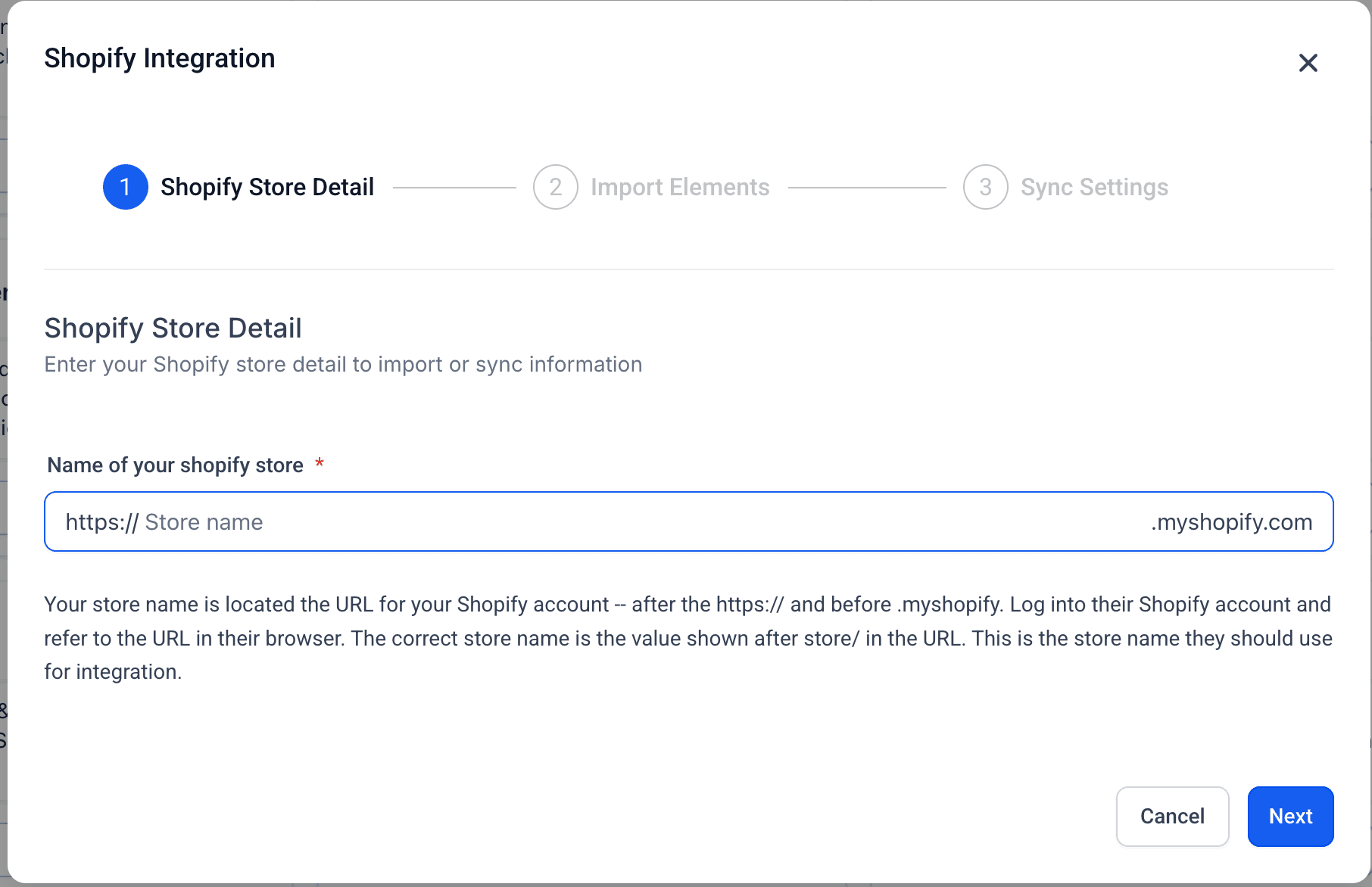
Usa il nome esatto dello store Shopify o l'URL dello store quando richiesto durante la configurazione.
-
Le connessioni esistenti tramite il metodo Custom App non dovrebbero essere disconnesse a meno che non si sia pronti a riconnettersi tramite il flusso di connessione supportato attuale.
-
I Trigger Workflow di Shopify possono cambiare nel tempo. L'elenco dei Trigger Workflow di HITLEAD identifica attualmente alcuni vecchi Trigger specifici di Shopify come deprecati a breve, inclusi Shopify Abandoned Cart e Shopify Order Fulfilled, mentre sono disponibili Trigger per store e-commerce più recenti per le connessioni store attuali.
Come configurare l'integrazione Shopify
Una corretta configurazione di Shopify garantisce che HITLEAD riceva i dati e-commerce corretti e mantenga i record giusti sincronizzati dopo la connessione. Esamina le tue scelte di importazione e sincronizzazione prima di completare la configurazione in modo che i dati del tuo store supportino i Workflow, la Reportistica e i processi di follow-up di cui il tuo team ha bisogno.
-
Apri il sub-account e vai su Settings > Integrations > Shopify.
-
Clicca su Connect.

- Inserisci l'URL o il nome del tuo store Shopify e clicca su Next.
-
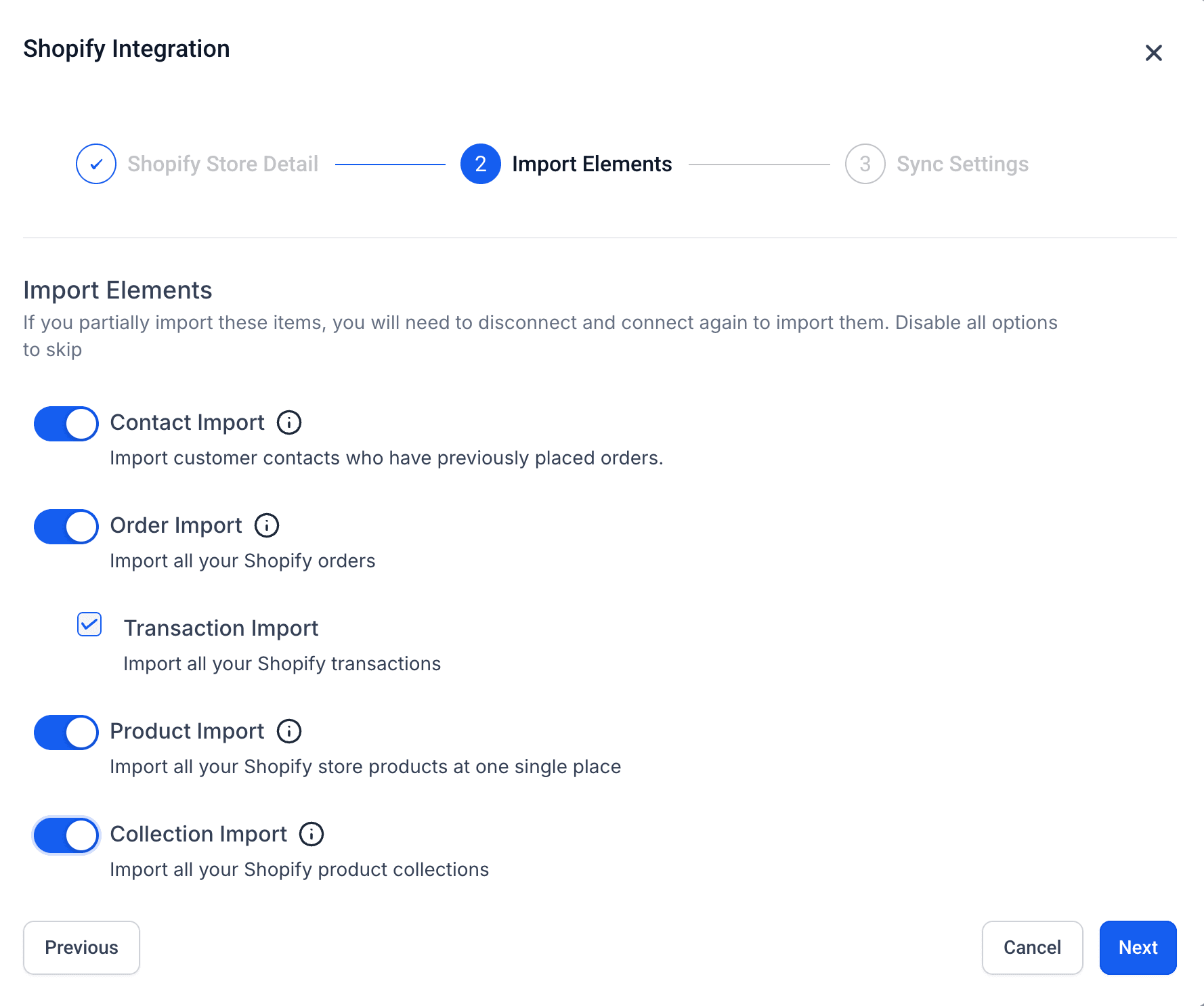
Nella schermata Import Elements, seleziona i dati Shopify che vuoi importare come importazione storica una tantum:
- Contact Import
- Order Import
- Transaction Import
- Product Import
- Collection Import
-
Clicca su Next per procedere alla schermata Sync Settings. Seleziona i dati e i Trigger che vuoi continuare a sincronizzare:
- Contact Sync
- Order Sync
- Order Received Trigger
- Transaction Sync
- Payment Received Trigger
- Product Sync
- Collection Sync

-
Clicca su Save. Verrà avviato il flusso di autorizzazione OAuth e sarai reindirizzato a Shopify.
-
Nella schermata Install app di Shopify, esamina le autorizzazioni richieste e clicca su Install.
-
Una volta approvato, sarai reindirizzato e il tuo store Shopify sarà connesso.
Suggerimento: per una migrazione completa dello store Shopify, seleziona tutte le opzioni di importazione e sincronizzazione disponibili, a meno che il tuo piano di migrazione non richieda solo tipi di dati specifici. Questo aiuta a garantire che i dati storici supportati vengano importati e che l'attività Shopify futura continui a sincronizzarsi.
Note:

Le tasse non vengono mappate nei Prodotti durante l'importazione o la sincronizzazione dei Prodotti.

Per ogni ordine, nel tuo sub-account viene creata una sola transazione.

Gli stati degli ordini vengono contrassegnati come "Completed" o "Cancelled" quando sincronizzati con Shopify.

I Contatti uniti in Shopify avranno il contatto principale aggiornato nel sub-account.

Se non ci sono modifiche ai dettagli SEO in Shopify (impostazioni SEO predefinite), i dati verranno ricevuti come null nel sub-account.
Domande frequenti
D: Devo creare un'app personalizzata Shopify per connettere Shopify?
R: Le nuove connessioni Shopify dovrebbero utilizzare il metodo OAuth App quando disponibile. Il vecchio metodo Custom App richiede la creazione di un'app personalizzata Shopify e l'uso di un token di accesso Admin API, ma dovrebbe essere trattato come un percorso di configurazione legacy a meno che non sia specificamente necessario.
D: Qual è la differenza tra Import Elements e Sync Settings?
R: Gli Import Elements portano i record Shopify storici selezionati in HITLEAD durante la configurazione. Le Sync Settings controllano quali dati Shopify selezionati continuano a sincronizzarsi in HITLEAD dopo che la connessione è attiva.
D: Posso modificare le impostazioni di sincronizzazione Shopify in seguito?
R: Le impostazioni di sincronizzazione potrebbero essere modificabili dopo la configurazione, ma la loro modifica influisce generalmente sulla sincronizzazione futura. I dati già importati o sincronizzati potrebbero rimanere in HITLEAD.
D: Quali dati Shopify possono essere importati o sincronizzati?
R: La guida alla migrazione Shopify di HITLEAD elenca i dati Shopify supportati come prodotti, collezioni, Contatti, ordini e transazioni. La disponibilità può dipendere dal flusso di connessione, dall'accesso a Shopify e dalle impostazioni selezionate.
D: I dati Shopify possono essere usati nei Workflow?
R: Sì. L'attività Shopify sincronizzata può supportare l'automazione e-commerce in HITLEAD. Ad esempio, HITLEAD supporta un Trigger per il checkout abbandonato per gli store e-commerce nativi di HITLEAD e gli store esterni connessi come Shopify.
D: Dovrei usare il Trigger Shopify Abandoned Cart?
R: Usa il Trigger per il checkout abbandonato e-commerce più recente quando crei nuove automazioni per il checkout abbandonato. La guida ai Trigger Workflow di HITLEAD identifica il Trigger Shopify Abandoned Cart come deprecato a breve.
D: Cosa succede se disconnetto la mia connessione Shopify Custom App esistente?
R: Le connessioni Custom App legacy esistenti potrebbero continuare a funzionare mentre sono connesse. Se disconnesse, potrebbe essere necessario riconnettersi tramite il flusso OAuth App attuale.
D: Dove trovo il nome del mio store Shopify?
R: Usa il nome dello store o l'URL dello store Shopify associato all'account amministratore Shopify che vuoi connettere. Verifica i dettagli dello store in Shopify prima di autorizzare la connessione.
Articoli correlati
-
Email automatiche per carrello abbandonato per lo store online
-
Elementi Shopify in HITLEAD
-
Come usare le variabili Shopify
-
Come migrare gli store Shopify a HITLEAD
Questo articolo è stato utile?