
Crea un Template
Siamo lieti di presentare i Certificati, una funzionalità pensata per riconoscere e celebrare i traguardi degli utenti nella tua community. Con i Certificati puoi creare attestati personalizzati e assegnarli ai tuoi utenti. In questa prima versione, ci siamo concentrati sulla semplicità di assegnazione dei certificati al completamento di un corso.
Ecco come iniziare:
Funzionalità principali
Il Certificate Builder è stato ricostruito per caricarsi più velocemente, offrire una modifica fluida e supportare layout più professionali senza strumenti di terze parti.
- Canvas responsive: modifica in tempo reale con anteprima istantanea.
- Dimensioni standard e personalizzate: scegli A4, US Letter, oppure imposta una dimensione personalizzata del canvas.
- Elementi di design avanzati: aggiungi linee, forme, grafiche e icone modificabili tramite drag-and-drop.
- Template moderni: parti da template progettati da professionisti e personalizzali per il tuo brand.
- Cornici e firme: opzioni di cornice ampliate e campi firma con stili di font predefiniti.
- Personalizzazione dello sfondo: usa uno sfondo sfumato o carica un'immagine, poi ingrandisci, sposta e ritaglia l'area desiderata.
Suggerimento: se hai già usato il Badge Builder, questa esperienza è alimentata dallo stesso motore di design per prestazioni coerenti.
Dove trovare i Certificati
Per iniziare con i Certificati:
- Vai su Membership dalla barra laterale sinistra (all'interno di una location) > Certificates
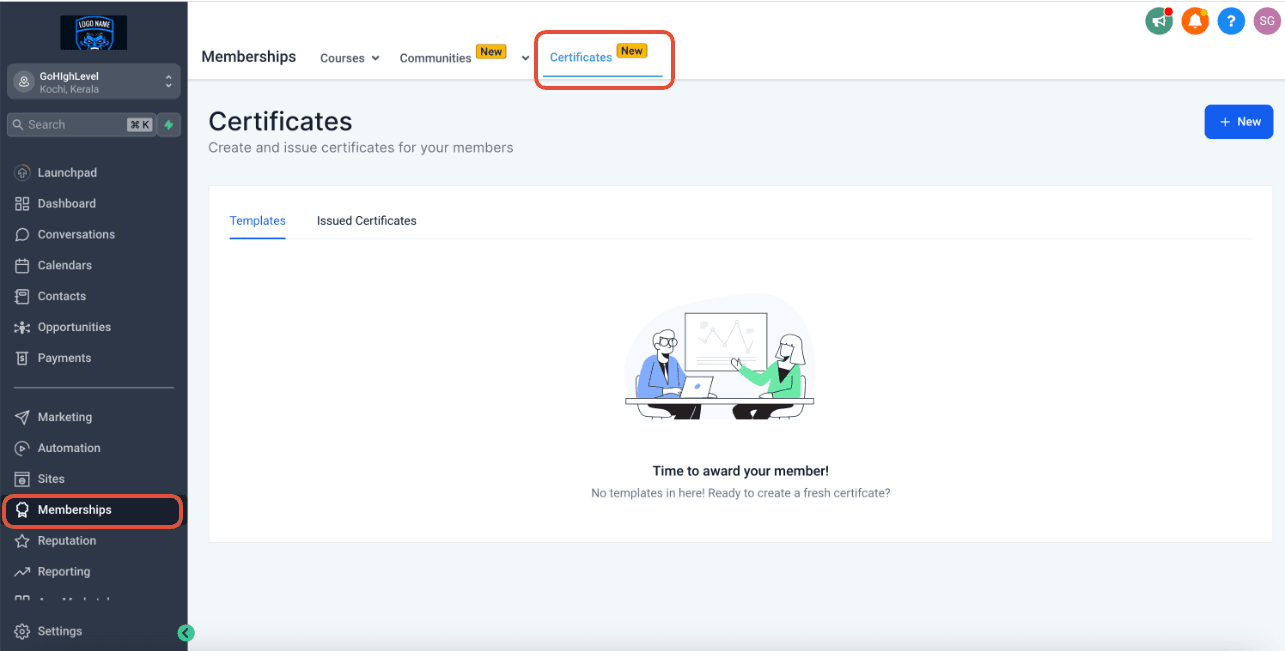
Crea un template
Per iniziare a creare un template di certificato:
- Clicca su New
- Per creare un template, scegli Certificate Templates oppure Blank Certificates
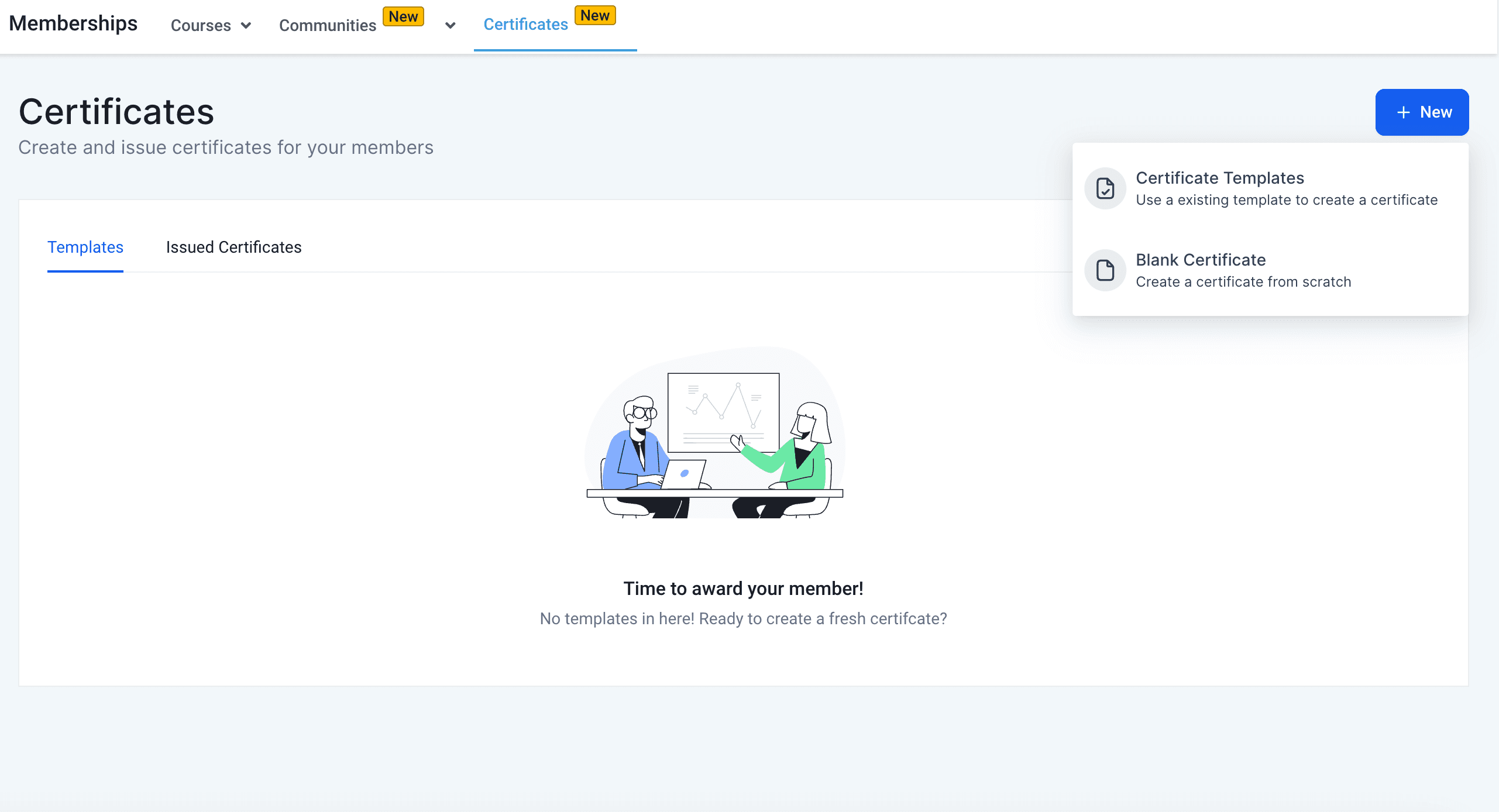
Scegli un template esistente
Per creare un template partendo da quelli esistenti:
- Seleziona un template
- Clicca su Confirm
- Il template è pronto all'uso

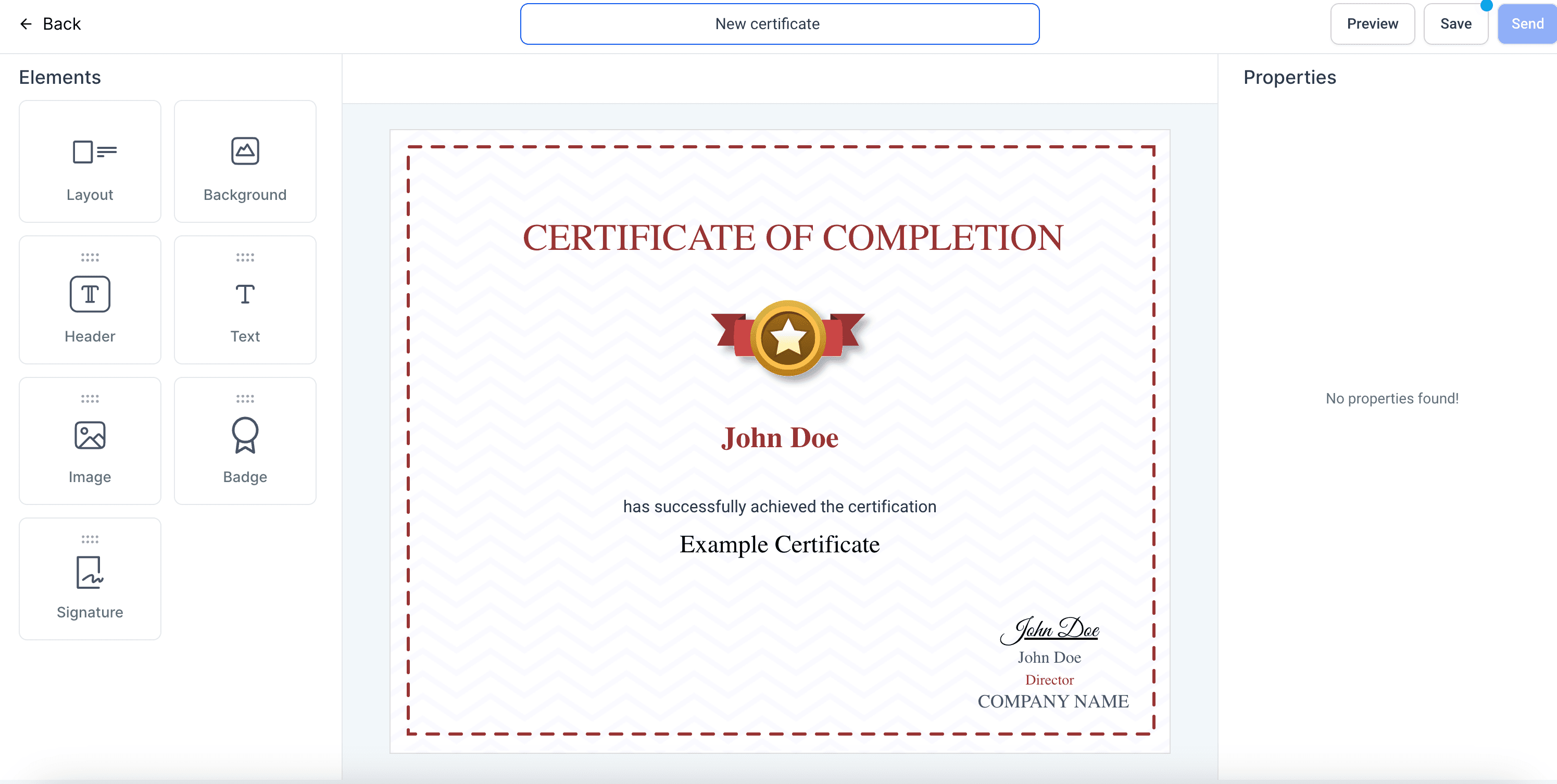
Crea un template da zero
Per creare un template da zero:
- Clicca su Blank Certificates
- Inizia a creare il tuo design

Modifica i template
Per modificare un template, puoi utilizzare vari elementi:
1. Layout
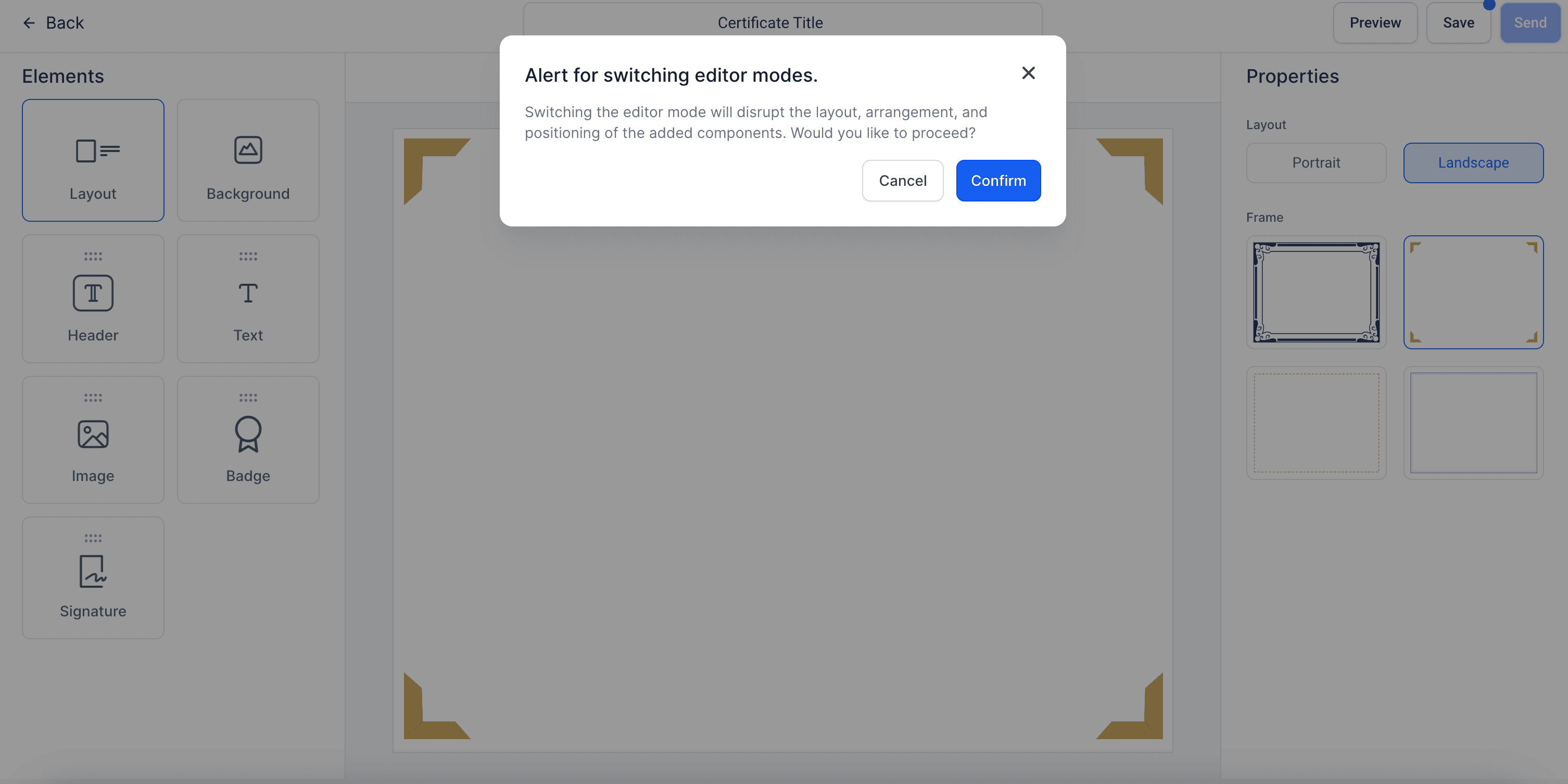
- Per scegliere un layout, clicca su Layout e scegli tra Portrait (verticale) o Landscape (orizzontale)
- Una volta selezionato, puoi scegliere le cornici per ciascun layout
- Per rimuovere una cornice, clicca di nuovo sulla stessa cornice (dalla barra destra)
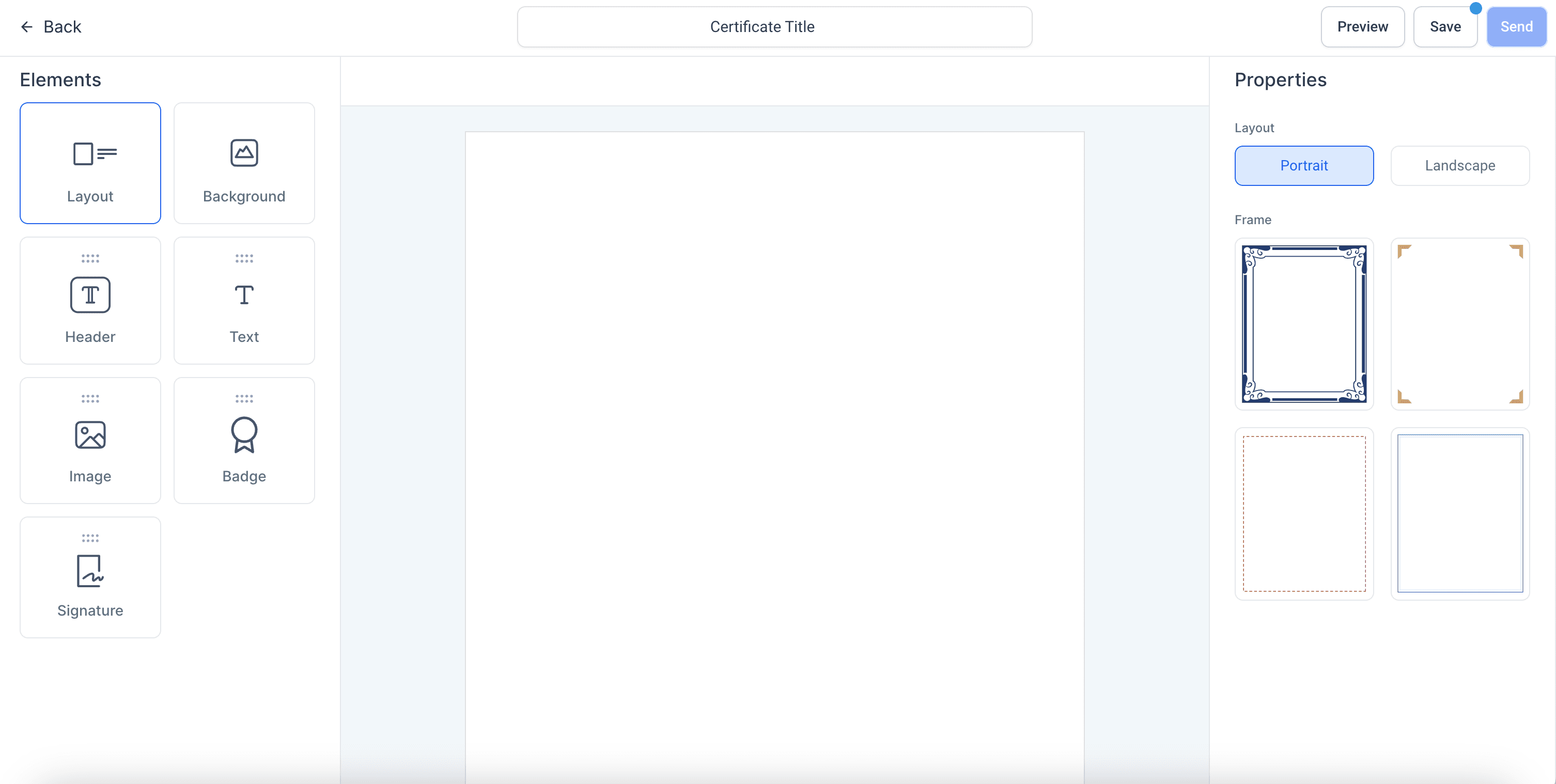
Nota: Cambiare il layout da Portrait a Landscape o viceversa cancellerà le modifiche effettuate.
2. Background
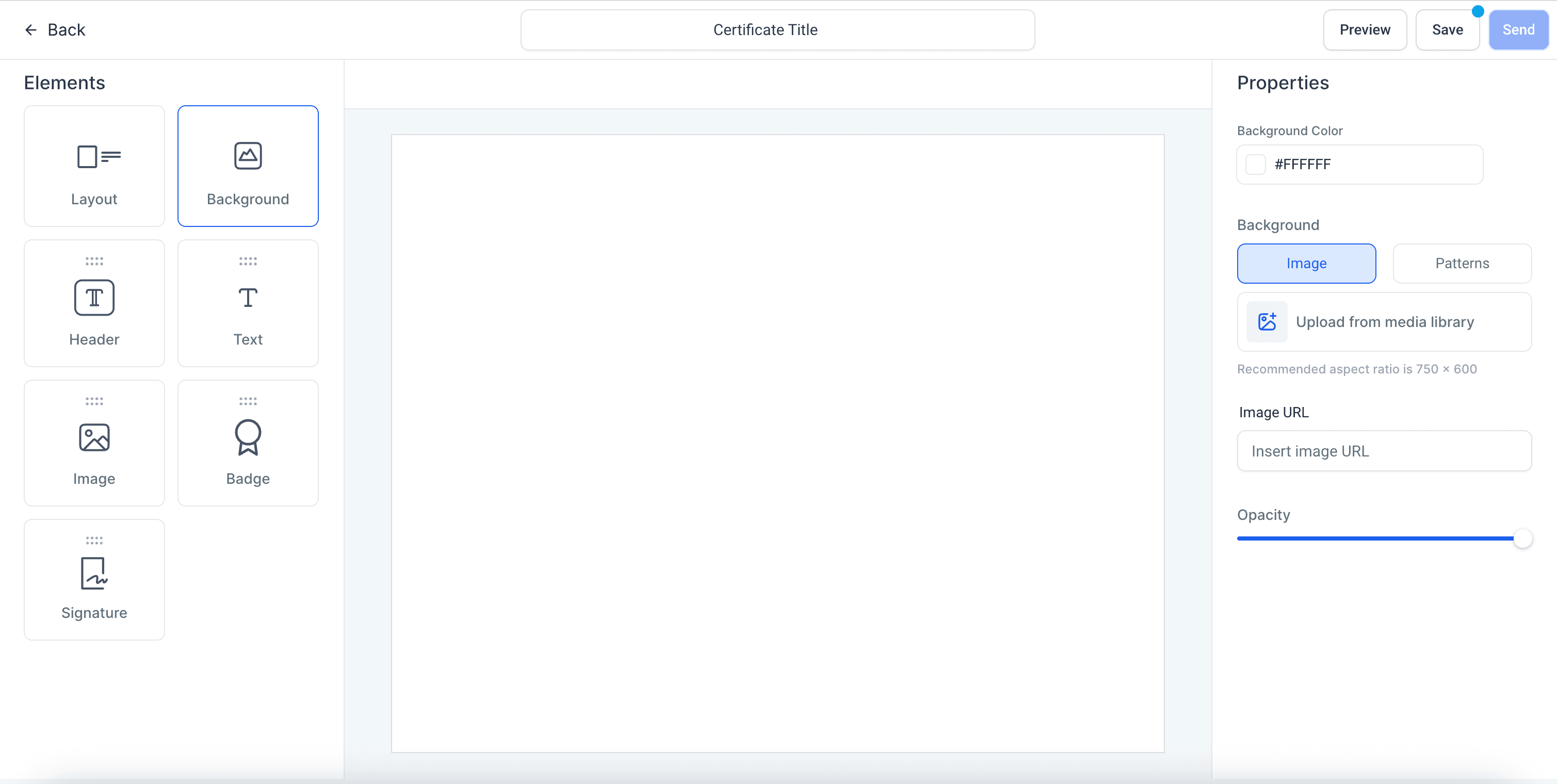
- Per scegliere uno sfondo, clicca su Background
- Scegli i colori
- Carica un'immagine come sfondo oppure inserisci il link dell'immagine
- Regola l'opacità dell'immagine o del colore di sfondo tramite il cursore dell'opacità
- Per usare un pattern come sfondo, clicca su Patterns, scegli un pattern e seleziona il colore desiderato

3. Header
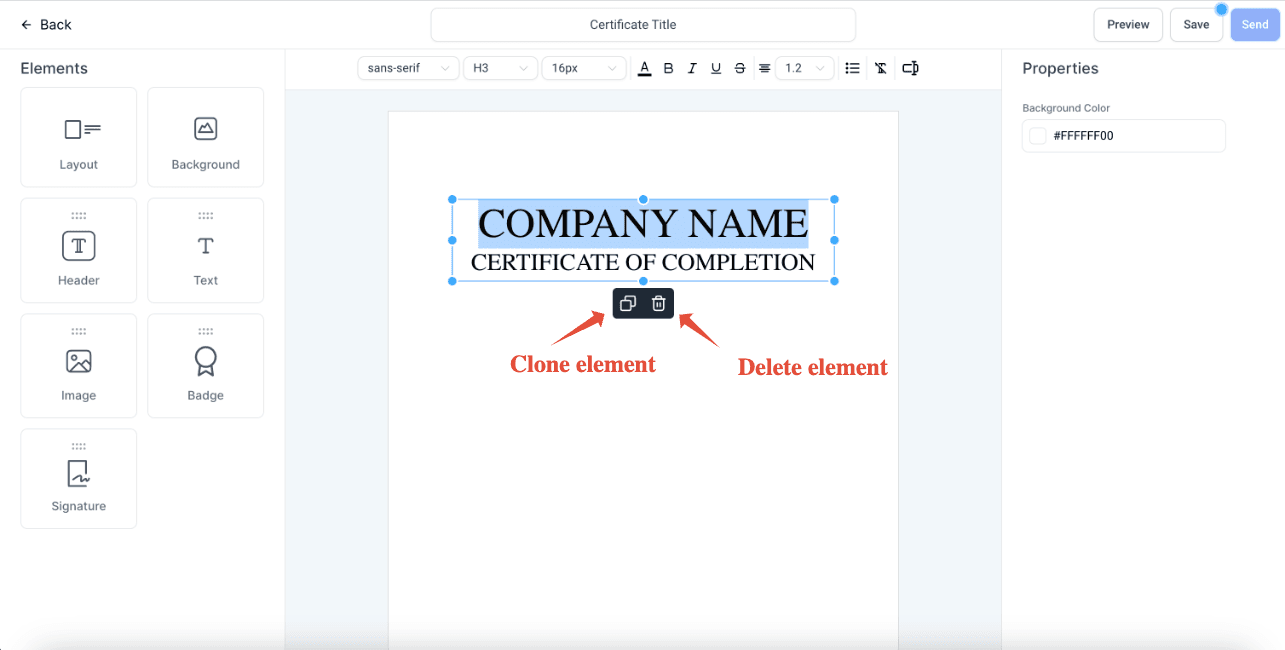
- Per aggiungere un'intestazione, trascina l'elemento Header nel template e inizia a modificare il testo dopo averlo selezionato
- Gli elementi possono essere duplicati o eliminati cliccando sulle icone copia e cancella
- Dopo aver selezionato un testo, scegli stile, dimensione, tipo (Heading 1, Heading 2, ecc.), colore del font dalla barra superiore
- Per ridimensionare, sposta i puntini blu del campo di testo

4. Text
- Per aggiungere un testo, trascina l'elemento Text nel template e inizia a modificarlo dopo la selezione
- Gli elementi possono essere duplicati o eliminati cliccando sulle icone copia e cancella
- Dopo aver selezionato un testo, scegli stile, dimensione, tipo (Headings, Paragraphs, ecc.), colore del font dalla barra superiore
- Per ridimensionare, sposta i puntini blu del campo di testo

5. Image
- Per aggiungere un'immagine, trascina l'elemento Image nel template
- Carica un'immagine oppure inserisci il link dell'immagine
- Regola l'opacità dell'immagine tramite il cursore dell'opacità
- Per ridimensionare, sposta i puntini blu del riquadro

6. Badge
- Per aggiungere un badge, trascina l'elemento Badge nel template
- Scegli un badge tra le opzioni disponibili cliccandoci sopra
- Per ridimensionare, sposta i puntini blu del riquadro

7. Signatures
- Per aggiungere una firma, trascina l'elemento Signature nel template
- Scegli uno stile tra le opzioni disponibili cliccandoci sopra
- Scegli lo stile della firma dopo averla selezionata
- Per ridimensionare, sposta i puntini blu del riquadro

Anteprima e salvataggio del template
- Per visualizzare l'anteprima, clicca su Preview
- Per salvare il template, clicca su Save
- Prima di salvare, inserisci un nome pertinente per il tuo certificato nella sezione in alto

Template salvati
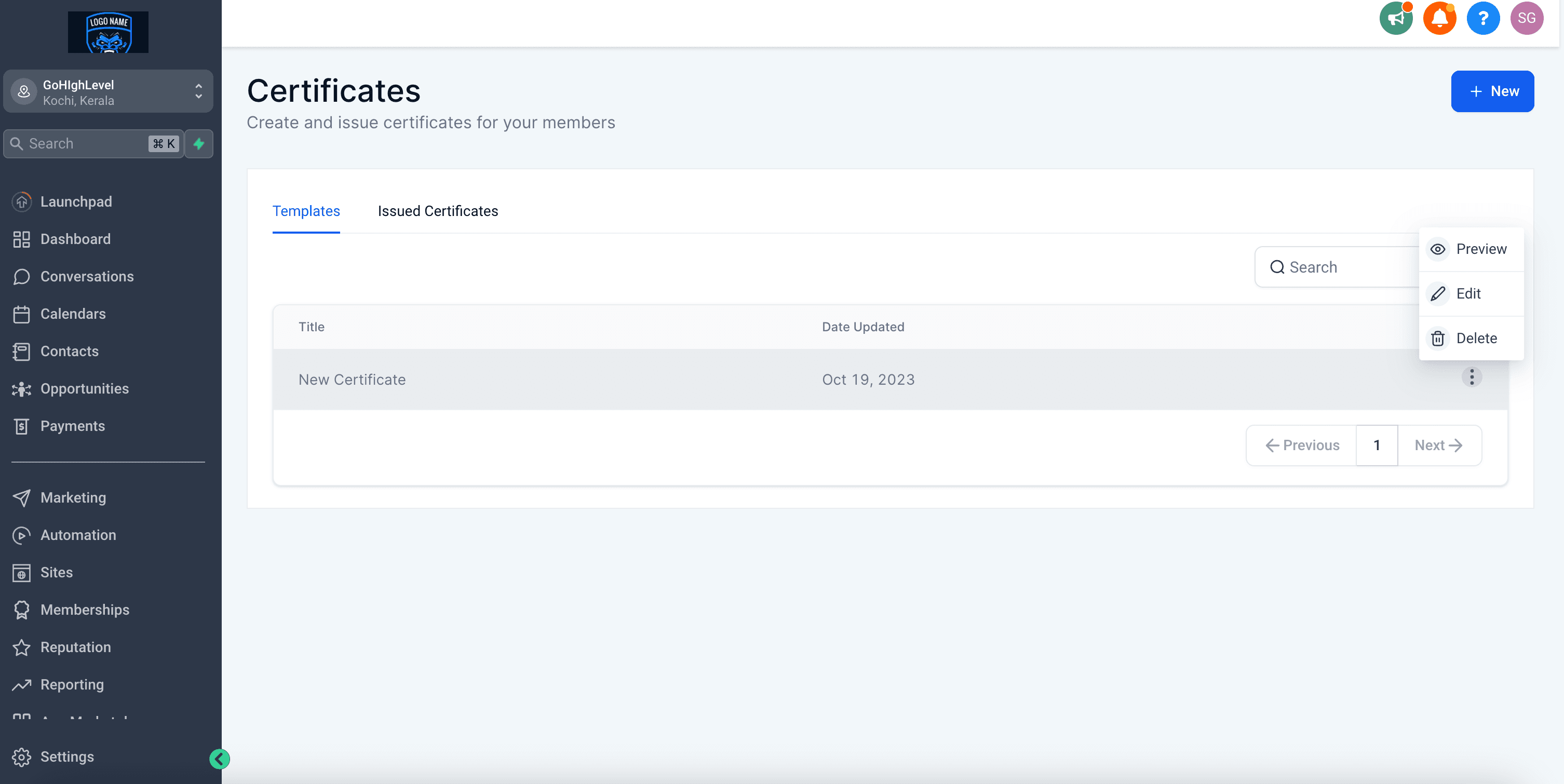
- Una volta salvato, clicca su Back
- I template salvati sono visibili nella scheda Template
- Dai tre puntini puoi scegliere di visualizzare l'anteprima, modificare o eliminare un template
Questo articolo è stato utile?