
Azione Workflow - Messenger
Panoramica
L'azione Messenger ti permette di inviare un messaggio direttamente a un contatto tramite Facebook Messenger. Per utilizzare questa azione in modo efficace, il contatto deve aver inviato un messaggio a una pagina Facebook collegata nelle 24 ore precedenti all'attivazione di questo evento. Questo garantisce la corretta consegna del messaggio, rispettando le policy di messaggistica di Facebook.
Nome Azione
Messenger
Descrizione Azione
L'azione Messenger facilita l'invio di messaggi personalizzati tramite Facebook Messenger, migliorando il coinvolgimento e la comunicazione con i contatti che hanno interagito con la tua pagina Facebook collegata nelle ultime 24 ore. Questa azione può essere utilizzata per diversi scopi, come l'invio di promemoria, aggiornamenti o messaggi promozionali.
Dettagli Azione
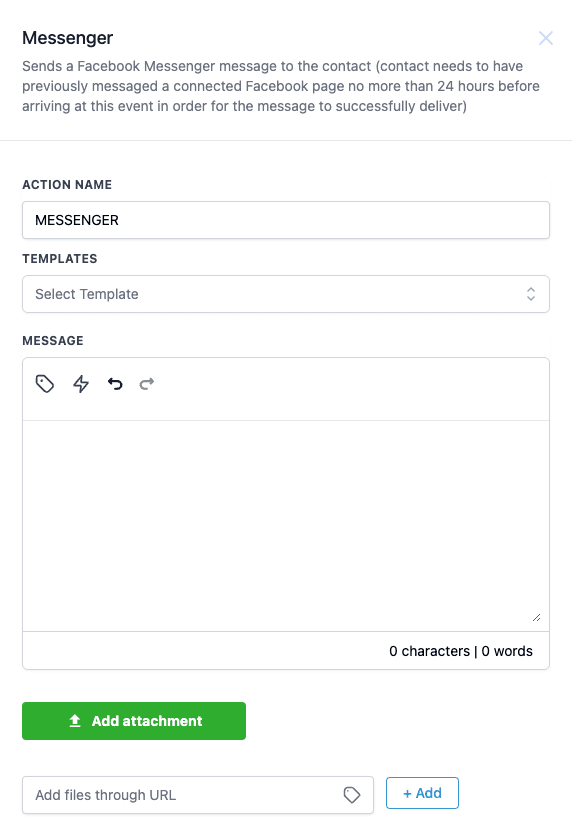
| Campo | Descrizione | Obbligatorio |
|---|---|---|
| Action Name | Specifica il nome dell'azione per identificarla all'interno del Workflow. | Sì |
| Templates | Seleziona un template di messaggio preconfigurato da utilizzare. I Template garantiscono coerenza nella messaggistica e la conformità alle linee guida sul formato dei messaggi di Facebook. | No |
| Message | Inserisci il contenuto del messaggio da inviare al contatto. Supporta l'uso di valori personalizzati e contenuto dinamico per personalizzare il messaggio. | Sì |
| Add Attachment | Permette di allegare file o media al messaggio. Possono essere incluse immagini, documenti o altri tipi di media pertinenti alla comunicazione. | No |
| Add files through URL | Offre la possibilità di allegare file tramite un link URL, ampliando il tipo di contenuto condivisibile. | No |
| Test Phone Number | Consente di testare il messaggio inviandolo a un numero di telefono specifico prima di finalizzare il Workflow. | No |
Come configurare l'azione
- Aggiungi l'azione al Workflow: Trascina l'azione Messenger nel Workflow desiderato.
- Seleziona un Template: Scegli tra i Template di messaggio disponibili se hai messaggi predefiniti che utilizzi regolarmente.
- Componi il messaggio: Inserisci il messaggio nella casella di testo. Usa i valori personalizzati per adattare il contenuto del messaggio alle informazioni del contatto.
- Aggiungi allegati (Facoltativo): Clicca su Add attachment per includere file o media con il messaggio. Questa funzione può essere usata per inviare immagini, documenti o contenuti promozionali.
- Usa URL per i file (Facoltativo): Se i tuoi file sono ospitati online, usa l'opzione per aggiungere file tramite URL cliccando il pulsante + Add.
- Invia un SMS di test (Facoltativo): Prima di finalizzare, usa la funzione di test per vedere come il messaggio apparirà al destinatario. Questo assicura che il messaggio sia formattato correttamente e che il contenuto sia accurato.
Esempio
- Trigger: Invio di un Form di contatto
- Condizione: Form di contatto inviato tramite una campagna pubblicitaria su Facebook.
- Azione: Messenger
- Message: "Grazie per averci contattato! Abbiamo ricevuto la tua richiesta tramite la nostra inserzione su Facebook. Il nostro team ti risponderà a breve."
- Template: Seleziona un Template, se applicabile, coerente con lo scopo del messaggio.
- Add Attachment: Includi una brochure o un'immagine pertinente alla campagna.
Integrando l'azione Messenger nei tuoi Workflow, puoi mantenere un alto livello di coinvolgimento con il tuo pubblico, sfruttando messaggi personalizzati e comunicazioni tempestive attraverso una piattaforma popolare e ampiamente utilizzata.
Questo articolo è stato utile?