
Panoramica della scheda Audience - Impostazioni Ad Manager
In questo articolo vedremo come trovare le tue audience personalizzate e lookalike esistenti, e quali azioni puoi eseguire: creare una nuova audience, modificare il nome e la descrizione di un'audience esistente, ed eliminarne una.
Dove trovare l'elenco delle audience in Ad Manager?
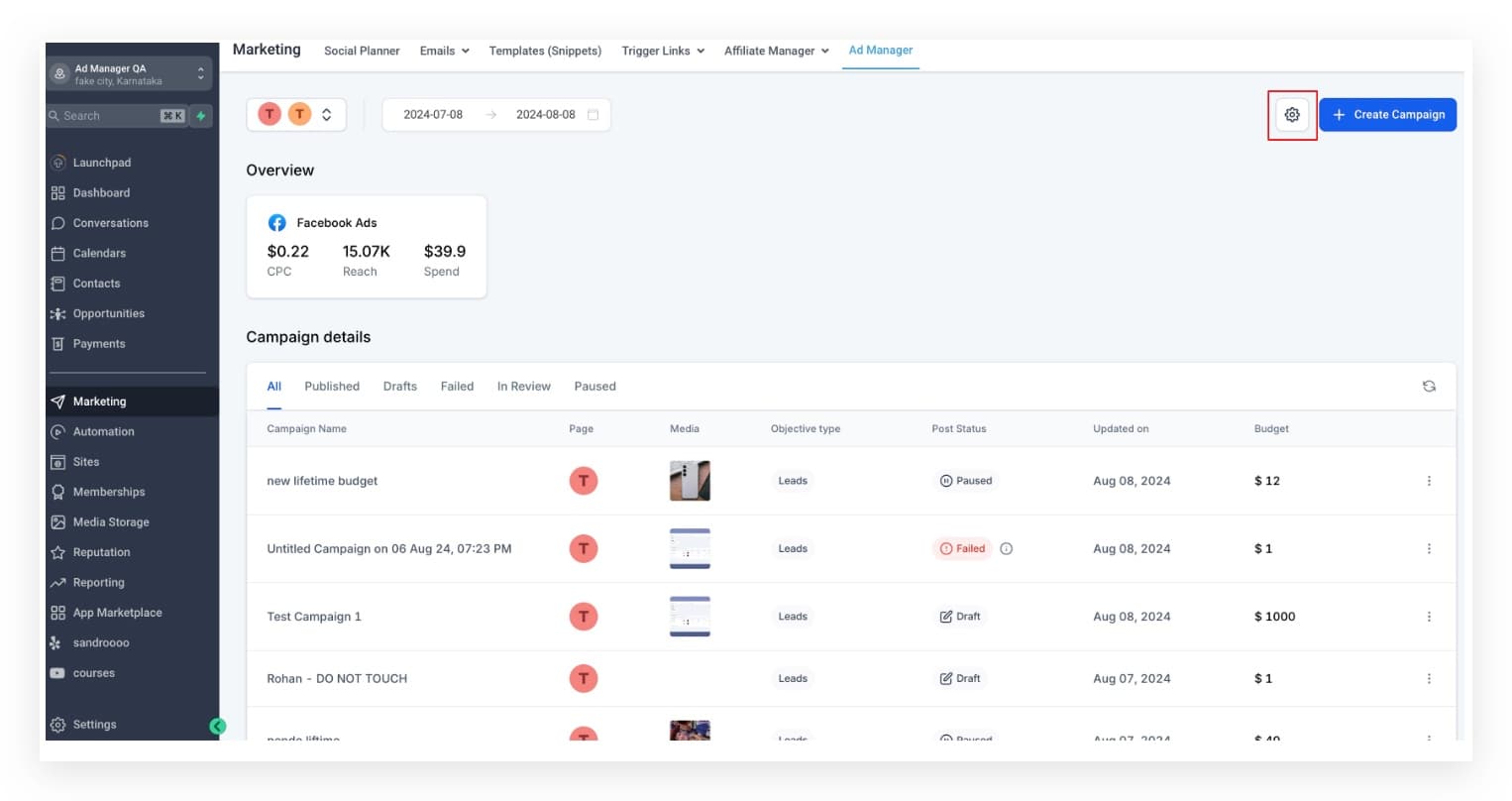
Accedi alle Impostazioni di Ad Manager cliccando sull'icona delle impostazioni (evidenziata nello screenshot qui sotto) nella home page di Ad Manager.
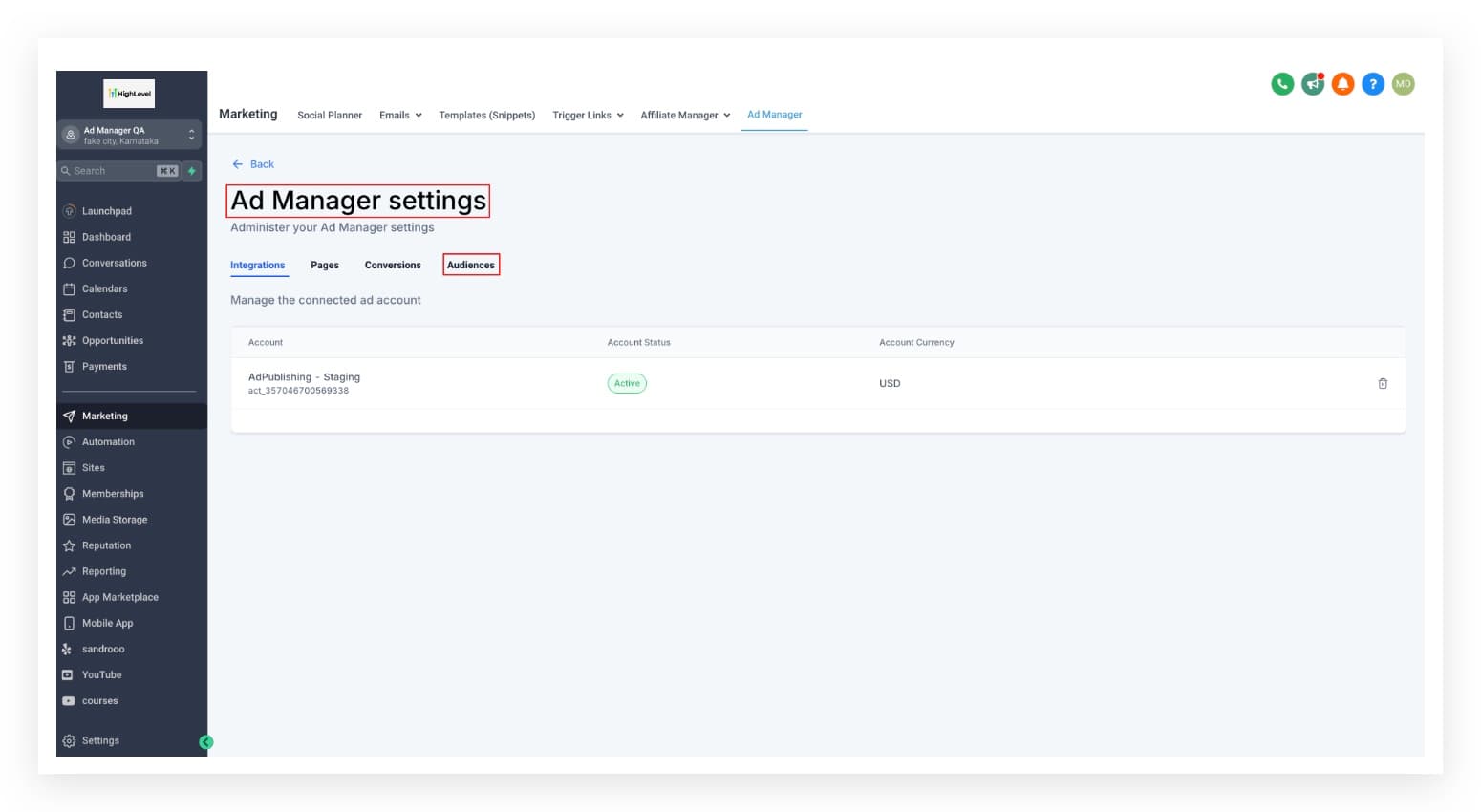
Nelle Impostazioni di Ad Manager sono presenti quattro schede: Integrations, Pages, Conversions e Audiences, ognuna con una funzione specifica o con le informazioni che contiene. In questo articolo ci focalizziamo sulla scheda "Audiences" e i suoi elementi.
Una volta cliccata la scheda Audiences, puoi vedere l'elenco di tutte le audience create all'interno di Ad Manager e quelle già create sulla piattaforma Meta e importate dall'account pubblicitario collegato.

Come creare una nuova audience
Esistono due modi per creare nuove audience (sia lookalike che custom):
- Durante il flusso di creazione della Campaign, è possibile creare audience custom e lookalike; i relativi passaggi sono descritti negli articoli dedicati: Crea audience lookalike in Ad Manager e Crea audience custom in Ad Manager. Consulta questi articoli per i passaggi dettagliati.
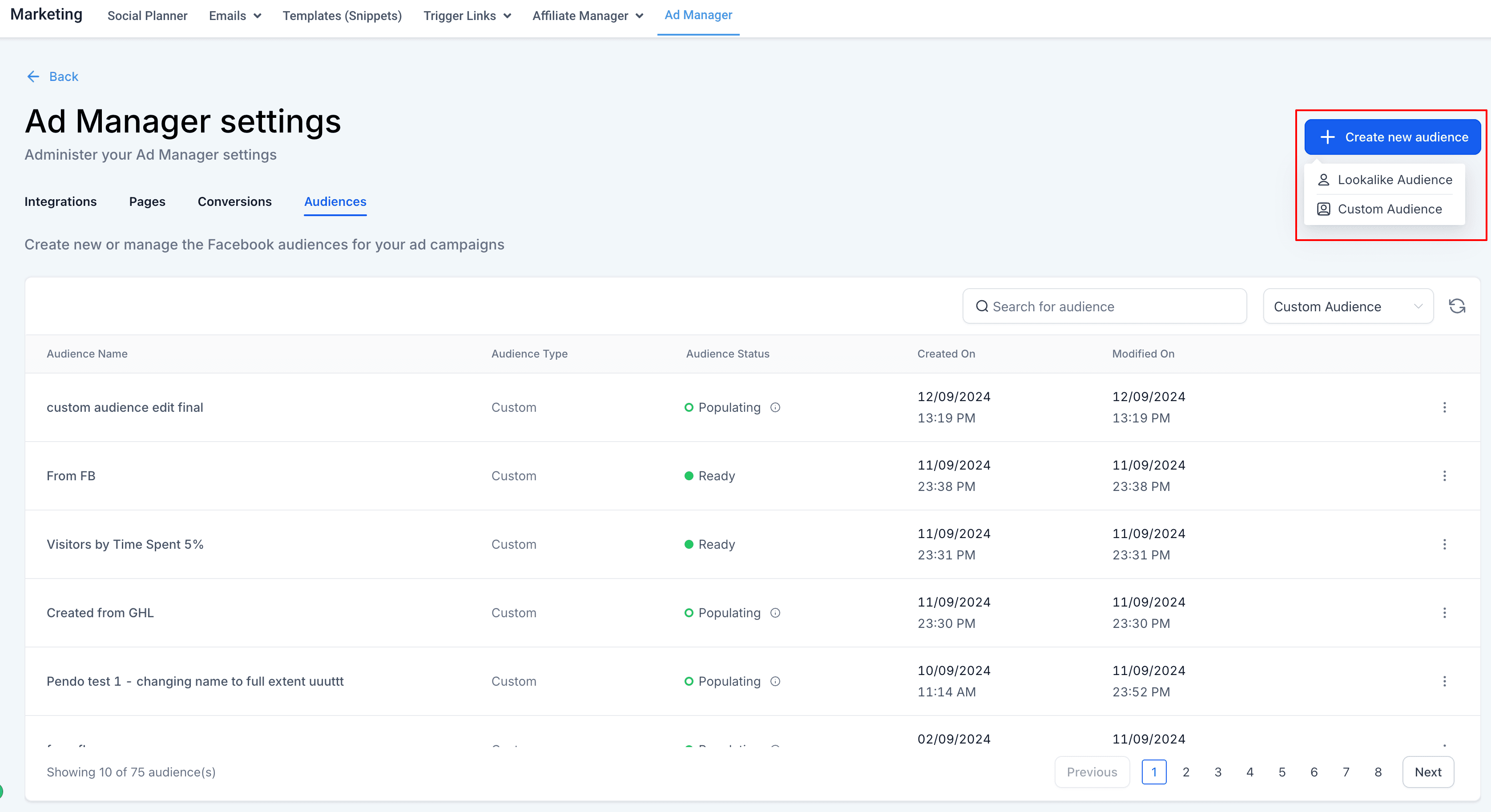
- Nelle Impostazioni di Ad Manager > scheda Audiences, puoi creare nuove audience cliccando sul pulsante Create new audience, che apre due opzioni: Lookalike e Custom Audience. Cliccando su una delle due, si avvia il relativo flusso di creazione e, una volta completato, la nuova audience apparirà nell'elenco mostrato di seguito. Consulta gli articoli indicati al punto 1 per i passaggi dettagliati.
Quali altre azioni si possono eseguire sulle audience esistenti?
Oltre alla creazione di nuove audience, ecco le azioni disponibili sulle audience esistenti:
- Puoi cercare un'audience specifica cliccando sulla casella search for audience e digitando il nome dell'audience che stai cercando.
- Accanto alla casella di ricerca è presente un menu a tendina per filtrare per All, Custom e Lookalike audience. In base alla selezione, l'elenco si aggiorna così:
All — L'elenco mostra tutte le audience presenti in Ad Manager, indipendentemente dal tipo.
Custom Audience — L'elenco mostra solo le audience custom presenti in Ad Manager.
Lookalike Audience — L'elenco mostra solo le audience lookalike presenti in Ad Manager.

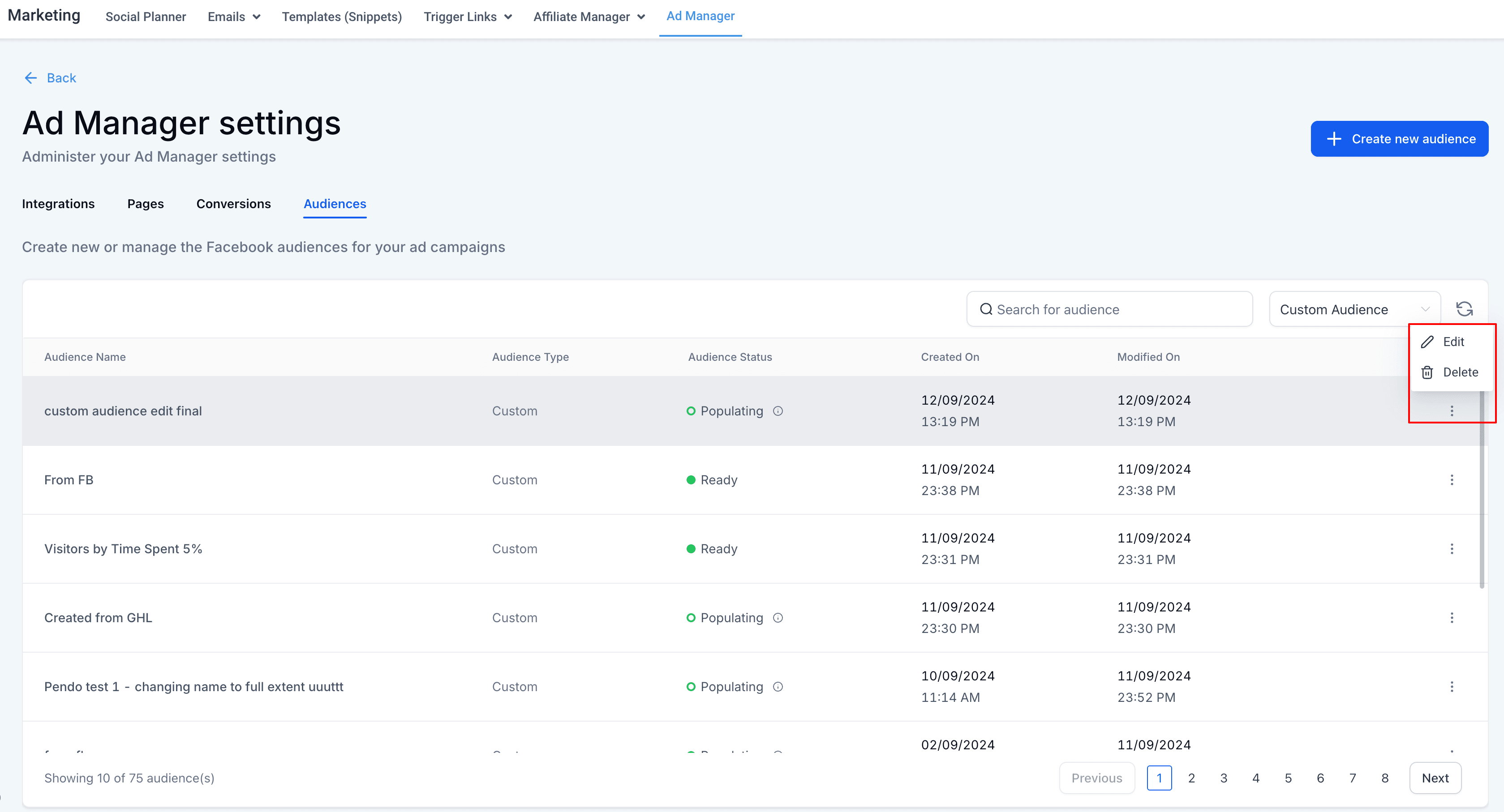
- Puoi modificare il nome e la descrizione di un'audience esistente cliccando sui puntini di sospensione (ellissi) in corrispondenza dell'audience e selezionando Edit.
- Apparirà una finestra di dialogo che ti permetterà di modificare il nome e la descrizione dell'audience selezionata.

Come eliminare un'audience
I puntini di sospensione con l'opzione Delete sono presenti in corrispondenza di ogni audience. Puoi cliccare su Delete per rimuovere l'audience da tutte le Campaign in bozza e in pausa, a condizione che l'audience non sia associata a nessuna Campaign attiva.
- Se tenti di eliminare un'audience associata a una o più Campaign attive, comparirà un messaggio di validazione che indica che l'audience non può essere eliminata perché fa parte di una Campaign attiva.

Nota: per eliminare l'audience, tutte le Campaign attive associate ad essa devono essere messe in pausa prima.
- Se tenti di eliminare un'audience custom che è stata usata per creare un'audience lookalike, verrà mostrato un messaggio di errore che indica che l'eliminazione non può procedere finché non viene rimossa prima l'audience lookalike associata.

Domande frequenti
- Esiste un limite al numero di audience che posso creare?
Non è indicato un limite specifico, ma è consigliabile mantenere l'elenco delle audience organizzato per una gestione efficace. Un numero eccessivo di audience può complicare le strategie di Campaign.
- Con quale frequenza posso aggiornare i criteri delle mie audience?
Puoi aggiornare i criteri delle tue audience ogni volta che ne hai bisogno. Tuttavia, modifiche frequenti potrebbero influire sulle prestazioni e sull'efficacia del targeting.
- Cosa succede a un'audience se la elimino?
Una volta eliminata, un'audience non può essere recuperata. Tutte le Campaign che si basano su quell'audience ne saranno influenzate, quindi è importante confermare l'eliminazione prima di procedere.
- Posso usare più audience in una singola Campaign pubblicitaria?
Sì, puoi utilizzare più audience in una singola Campaign pubblicitaria, consentendo strategie pubblicitarie più mirate. Assicurati tuttavia di monitorare le prestazioni su queste audience per ottimizzare i risultati.
Questo articolo è stato utile?