
Dashboard: Meta Ad Widget e Insights
Tap to unmute
HITLEAD 98.9K iscritti
Porta subito in primo piano i numeri che contano, esattamente dove lavori. I Meta Ad Widget ti permettono di visualizzare clic, conversioni, spesa e le Campaign più performanti direttamente in qualsiasi Dashboard o Custom Report di HITLEAD. Usa i filtri e i grafici integrati per confrontare i risultati tra le Campaign senza fogli di calcolo o cambi di strumento.
Cosa sono i Meta Ad Widget?
I Meta Ad Widget sono blocchi visivi di Reportistica preconfigurati che estraggono metriche da un account pubblicitario Meta (Facebook/Instagram) collegato, direttamente nella Dashboard del Sub-Account e nei Custom Reports. Eliminano l'esportazione manuale dei dati, così puoi monitorare le performance del traffico a pagamento nello stesso spazio di lavoro in cui gestisci Funnel, automazioni e dati CRM.
Capire cosa sono i Meta Ad Widget e dove si trovano ti aiuta a centralizzare le analisi di marketing e vendite. Visualizzando le performance delle inserzioni accanto alle metriche di Pipeline e ricavo, puoi prendere decisioni più rapide basate sui dati senza dover passare da una piattaforma all'altra.
Vantaggi principali dei Meta Ad Widget
I Meta Ad Widget sono pensati per semplificare il monitoraggio quotidiano e accelerare l'ottimizzazione. Usa i vantaggi qui sotto per allineare le Dashboard ai tuoi obiettivi e individuare i problemi prima che impattino sulla spesa o sui risultati.
-
Visibilità in un unico pannello: Visualizza spesa pubblicitaria, conversioni, copertura, CTR e altro ancora insieme alle KPI di vendita e CRM.
-
Ottimizzazione più rapida: Identifica CPC in aumento o cali di efficienza in anticipo, così puoi modificare i budget o i creativi.
-
Analisi dettagliata delle Campaign: I Widget a tabella classificano le Campaign per spesa, acquisti, clic o impression per una rapida analisi di vincitori e perdenti.
-
Tracciamento dei trend: Grafici a linee e a barre evidenziano l'andamento del costo per conversione, della copertura e di altre metriche su qualsiasi intervallo di date.
-
Temi personalizzati e filtri: Adatta il tema del brand e segmenta i dati per Campaign, set di inserzioni o data per personalizzare gli insight per ogni pubblico o cliente.
Prerequisiti e accesso
Prima di aggiungere Widget, verifica l'accesso al tuo piano e lo stato della connessione per assicurarti che i dati vengano visualizzati correttamente.
-
Un account pubblicitario Meta deve essere connesso in Settings → Integrations → Facebook (HITLEAD).
-
Assicurati che le autorizzazioni HITLEAD siano concesse per il Business Manager, l'account pubblicitario e le pagine su cui intendi fare Reportistica.
-
Accesso a Dashboard e Report: verifica che gli utenti abbiano il permesso di visualizzare o modificare le Dashboard e di creare/pianificare i report.
Metriche di performance Meta Ads
Questi Widget visualizzano i numeri fondamentali che gli inserzionisti usano per misurare il successo. Abbina le metriche basate sulla spesa alle metriche di risultato per tenere sempre al centro l'efficienza.
| Metrica | Definizione |
|---|---|
| Website Purchases | Acquisti completati sul tuo sito web da utenti provenienti dal traffico delle inserzioni social. |
| Conversions | Azioni attribuite alle tue inserzioni (es. acquisti, iscrizioni) come definite nella configurazione Meta. |
| Meta Ad Clicks | Clic totali sulle tue inserzioni Meta. |
| Amount Spent | Spesa pubblicitaria totale nell'intervallo di date selezionato. |
| Average CPC (Cost Per Click) | Importo medio pagato per clic. |
| Cost Per Conversion | Costo medio per generare una conversione. |
| Ad Impressions | Numero totale di volte in cui le tue inserzioni sono state mostrate. |
| Reach | Utenti unici che hanno visto le tue inserzioni. |
| Average CPM (Cost Per Mille) | Costo medio per 1.000 impression. |
| CTR (Click-Through Rate) | Percentuale di impression che hanno generato un clic. |
Widget Top Campaigns
I Widget a tabella classificano automaticamente le Campaign così puoi raddoppiare gli sforzi su ciò che funziona.
| Widget | Definizione |
|---|---|
| Top Campaigns by Ad Spend | Campaign classificate per la spesa pubblicitaria più elevata. |
| Top Campaigns by Conversions | Campaign che hanno generato il maggior numero di conversioni. |
| Top Campaigns by Website Purchases | Campaign che hanno portato al maggior numero di acquisti sul sito web. |
| Top Campaigns by Ad Clicks | Campaign che hanno generato il maggior numero di clic sulle inserzioni. |
| Top Campaigns by Impressions | Campaign con il numero più elevato di impression. |
| Top Campaigns by Reach | Campaign che hanno raggiunto il maggior numero di utenti unici. |
Widget Dashboard vs. Widget Report Personalizzati
Entrambi gli ambienti utilizzano la stessa libreria di metriche Meta; scegli in base a come hai bisogno di consultare e condividere gli insight.
-
Dashboard — Ideale per il monitoraggio a colpo d'occhio durante la giornata. I Widget si trovano nella Dashboard del sub-account e si aggiornano automaticamente.
-
Custom Reports — Ideali per la consegna programmata via email e per insight confezionati. Crea layout con Widget Meta Ads, poi pianifica l'invio agli stakeholder quando necessario. (Nota: i formati di esportazione e le anteprime email possono variare in base ai tipi di contenuto.)
Come configurare i Meta Ad Widget
Connettiti e inizia a visualizzare le performance in pochi minuti. Ecco i passi esatti per aggiungere Widget a una Dashboard e creare un Custom Report che il tuo team o i tuoi clienti possono ricevere a cadenza regolare.
1) Aggiungere Widget a una Dashboard
- Nel tuo Sub-Account, vai alla Dashboard e clicca sul pulsante blu in alto a sinistra per aprire la Dashboard desiderata.

- Clicca su Edit Dashboard → Add Widget.

- Scegli il tipo di grafico preferito (Numeric, Donut, Line, Bar o Table), poi scorri fino alla categoria Meta Ads e seleziona la metrica desiderata o il Widget Top Campaigns.

- Applica i filtri (Campaign, metrica, intervallo di date) o cambia il tema/colori.

- Clicca su Save. Il Widget inizia a trasmettere i dati delle inserzioni.
2) Aggiungere Widget a un Report Personalizzato
- Nel tuo Sub-Account, vai su Reporting → Custom Reports → apri un report esistente o clicca su New Report.

- Scegli se partire da una canvas vuota, usare un template o importare un layout di Dashboard esistente.

- Clicca su Add Widget/Element (in alto a sinistra). Nell'elenco Widget, trova i Widget Meta e trascinali nel layout.
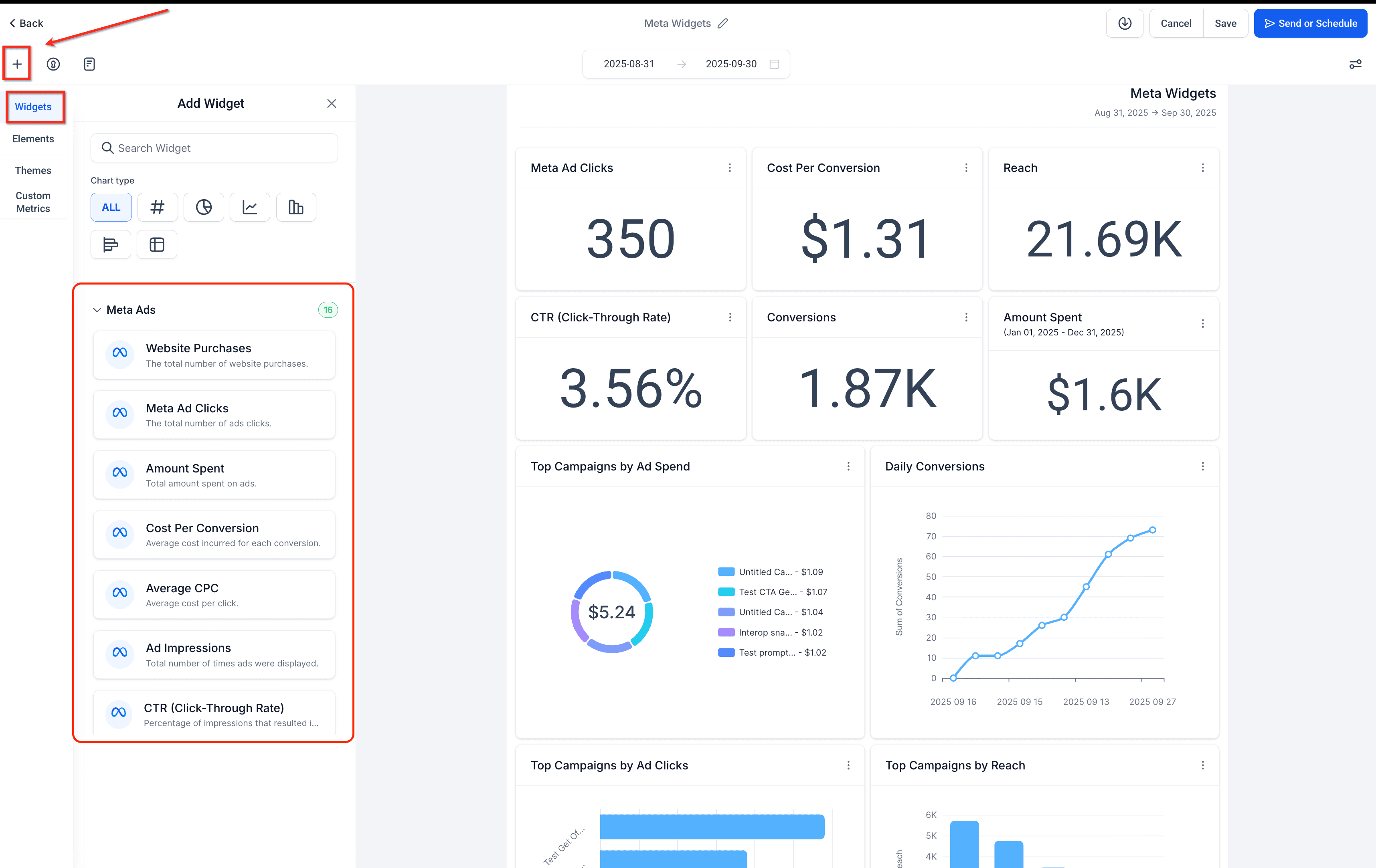
- Configura ogni Widget: tipo di grafico, filtri e tema in base alle tue esigenze, poi clicca su Save.

- Clicca su Send o Schedule per impostare una pianificazione email e ricevere il report automaticamente.

Domande frequenti
D. Ho bisogno di una connessione Meta separata per ogni sub-account?
Sì. La Dashboard di ogni sub-account recupera i dati solo dall'account pubblicitario Meta connesso all'interno di quel sub-account.
D. Con quale frequenza si aggiornano i Meta Ad Widget?
I Widget si aggiornano automaticamente; non è necessario alcun aggiornamento manuale.
D. Perché il mio Widget è vuoto dopo averlo aggiunto?
Le cause comuni includono un intervallo di date troppo ristretto, filtri Campaign troppo restrittivi, nessun account pubblicitario idoneo selezionato o autorizzazioni HITLEAD mancanti. Rimuovi i filtri, amplia l'intervallo e verifica la connessione.
D. Quali ruoli possono connettere Meta e aggiungere Widget?
Gli utenti devono avere il permesso di gestire le connessioni Ad Manager e di Edit le Dashboard o Create i report. Gli utenti con accesso solo in visualizzazione possono vedere le Dashboard condivise ma non modificarle.
D. Posso combinare metriche Google Ads e Meta Ads nella stessa Dashboard?
Sì. Aggiungi Widget da entrambe le librerie per confrontare i canali fianco a fianco.
D. Posso pianificare un report solo con Meta per i clienti?
Sì. Crea un report usando solo Widget Meta, poi pianifica la consegna via email. Verifica che le opzioni di esportazione e layout soddisfino le esigenze del cliente.
D. La disattivazione dell'integrazione Meta interromperà i miei Widget esistenti?
I Widget smettono di visualizzare dati finché non riconnetti un account pubblicitario idoneo, ma il layout e le impostazioni dei Widget rimangono salvati.
Articoli correlati
Questo articolo è stato utile?