
Come gestire i permessi della Dashboard
I permessi della Dashboard possono essere privati per il creatore oppure condivisi con diversi ruoli a diversi livelli di accesso.
Cosa sono i permessi della Dashboard?
Le Dashboard offrono i seguenti livelli di permesso:
| Livello | Descrizione |
|---|---|
| FULL | Permette di creare, modificare, condividere ed eliminare le Dashboard |
| EDIT | Permette di modificare la Dashboard e i Widget. Non è possibile eliminare la Dashboard. |
| VIEW | Fornisce accesso in sola lettura alla Dashboard |
| NO ACCESS | Blocca completamente l'accesso alla Dashboard |
Ecco come funzionano le diverse azioni sulle Dashboard per ciascun livello di permesso:
| FULL | EDIT | VIEW | NO ACCESS | PRIVATE DASHBOARD | OWNER | |
|---|---|---|---|---|---|---|
| Manage Permissions | ✅ | ❌ | ❌ | ❌ | ❌ | ✅ |
| Delete Dashboard | ✅ | ❌ | ❌ | ❌ | ❌ | ✅ |
| Set as Default Dashboard | ✅ | ❌ | ❌ | ❌ | ❌ | ✅ |
| Edit Dashboard | ✅ | ✅ | ❌ | ❌ | ❌ | ✅ |
| Clone Dashboard | ✅ | ✅ | ❌ | ❌ | ❌ | ✅ |
| View Dashboard | ✅ | ✅ | ✅ | ❌ | ❌ | ✅ |
| Duplicate to another Sub-Account (Only Agency Level) | ✅ | ✅ | ✅ | ❌ | ❌ | ✅ |
Solo i proprietari della Dashboard o i ruoli con permesso Full possono modificare i permessi di una Dashboard.
Gli Agency Admin hanno sempre accesso Full a tutte le Dashboard non private.
Solo l'Account Admin o i ruoli Agency con accesso Full a una Dashboard possono impostarla come Dashboard predefinita.
Solo i ruoli Agency possono duplicare una Dashboard su un altro sub-account.
Gestire i permessi della Dashboard
Impostare i permessi su una nuova Dashboard
Passaggio 1: Aggiungere una Dashboard
Vai alla Dashboard, clicca sul menu di selezione Dashboard (blu), quindi clicca su Add Dashboard.

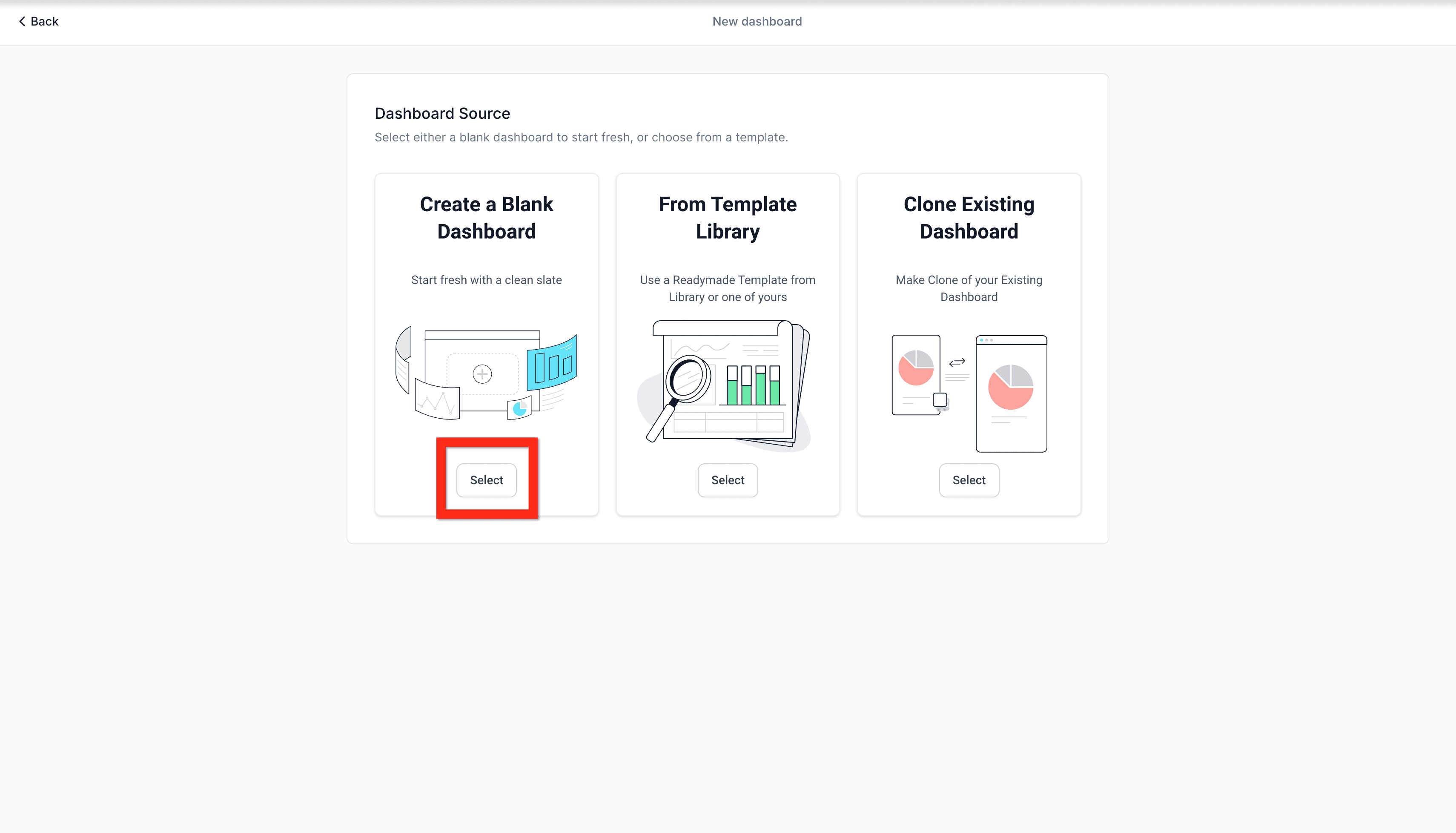
Passaggio 2: Seleziona Blank Dashboard
Sotto Create a Blank Dashboard, clicca su Select.
Passaggio 3: Imposta i permessi e salva
Nel modale New Dashboard, lascia la Dashboard privata oppure disattiva l'opzione per accedere alle impostazioni di condivisione. Quando sei soddisfatto delle impostazioni, clicca su Confirm per creare la nuova Dashboard con quei permessi.

Impostare i permessi su una Dashboard esistente
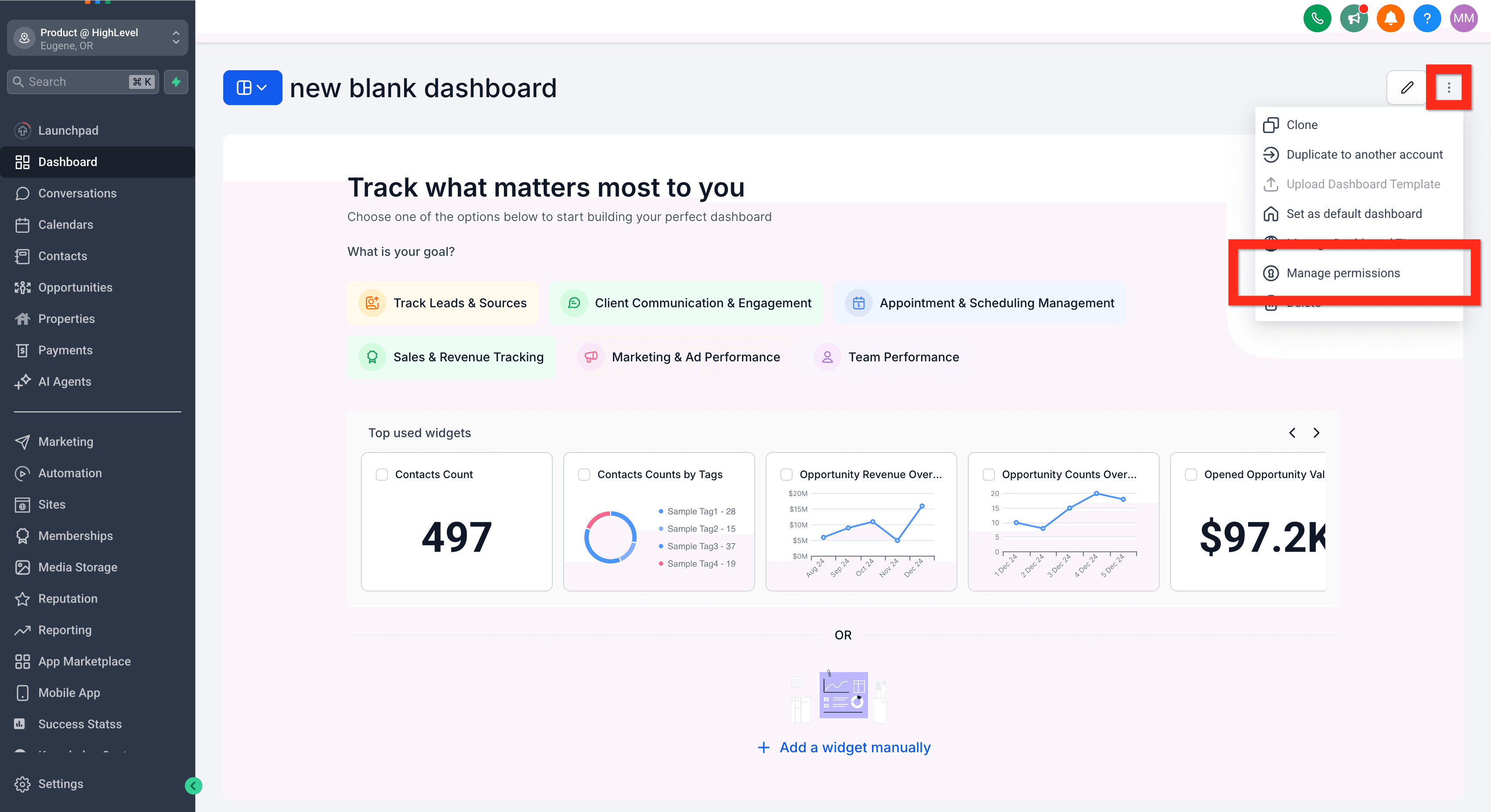
Passaggio 1: Gestisci i permessi tramite il menu azioni
Sulla Dashboard esistente, clicca sul menu "azioni" a 3 punti, quindi clicca su Manage Permissions.
Passaggio 2: Imposta i permessi e salva
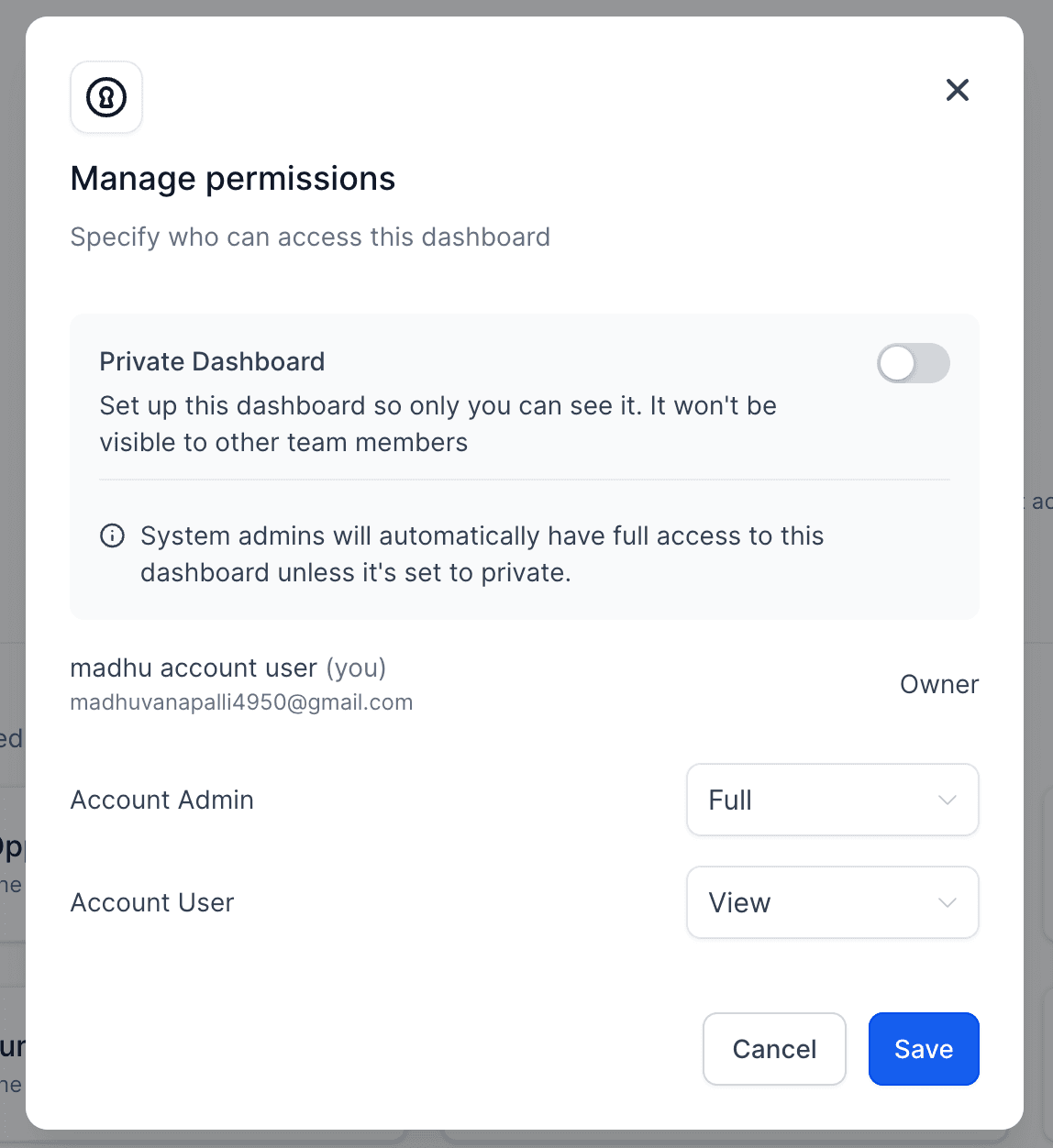
Usa il toggle Private per passare dalla modalità privata (solo tu) alle impostazioni di condivisione.
Quando sei soddisfatto delle modifiche ai permessi, clicca su Save per chiudere il modale e tornare alla Dashboard.

Vista Agenzia vs Vista Account
La schermata e le opzioni dei permessi variano in base al ruolo dell'utente connesso.
Vista Agenzia dei permessi Dashboard
Gli Agency Admin hanno sempre accesso completo a tutte le Dashboard, eccetto quelle contrassegnate come private dal loro creatore. Nella vista Agenzia sono presenti tre ruoli con impostazioni di accesso: Agency User, Account Admin e Account User.

Vista Account dei permessi Dashboard
Nella vista Account sono presenti due ruoli con impostazioni di accesso: Account Admin e Account User.
Gerarchia di ruoli e permessi
I permessi delle Dashboard seguono una gerarchia precisa per garantire una gestione fluida dei livelli di accesso:
Agency Admin > Agency User > Account Admin > Account User.
I permessi dei ruoli di livello superiore hanno la precedenza su quelli dei ruoli di livello inferiore. I ruoli di livello inferiore non possono avere permessi superiori a quelli dei ruoli di livello più alto.
Ad esempio, se una Dashboard è impostata su Account Admin:Edit e il permesso Account User:Edit viene cambiato in Account Admin:View, anche Account User verrà automaticamente impostato su View.
Esportare i dati
Il permesso "Export data" controlla se un utente può esportare dati dai Widget della Dashboard. Questo aiuta i team a condividere report dando agli amministratori il controllo su quando i dati della Dashboard possono essere scaricati.
Domande frequenti
D: Cosa succede se non vengono impostati permessi? Per impostazione predefinita, le Dashboard sono visibili a tutti gli utenti a meno che non vengano limitate.
D: Cosa limita esattamente "Only Assigned Data"? Filtra i Widget della Dashboard mostrando solo i dati relativi ai record assegnati all'utente (Contatti, Opportunità, ecc.).
D: Come rimuovo un utente o un ruolo da una Dashboard? Riapri il modale dei permessi della Dashboard e deseleziona l'utente o il ruolo.
Articoli correlati
- Come modificare una Dashboard
- Come clonare la Dashboard di un sub-account
- Come aggiungere ai preferiti le Dashboard
Questo articolo è stato utile?