
Dashboard Summary AI
Dashboard Summary AI porta insight immediati e operativi in ogni Dashboard di HITLEAD, aiutandoti a individuare trend, identificare rischi e prendere decisioni basate sui dati senza dover analizzare manualmente i numeri grezzi. Questo articolo spiega cos'è, perché è utile e come abilitarlo e usarlo. Trovi anche link alle guide correlate su Dashboard, Widget e permessi.
Cos'è Dashboard Summary AI?
Dashboard Summary AI è uno strumento di analisi integrato che esamina l'intera Dashboard e genera un riepilogo in linguaggio naturale dei movimenti principali, dei pattern di crescita e dei potenziali rischi. Fornisce inoltre insight contestuali, supporta domande di approfondimento a partire dal riepilogo, e offre insight a livello di singolo Widget quando ci passi sopra con il mouse, direttamente nella Reportistica di HITLEAD.
Vantaggi principali di Dashboard Summary AI
Questi vantaggi mostrano come la funzione fa risparmiare tempo e migliora la chiarezza, così i team possono agire prima su dati affidabili.
- Narrazione immediata: Scopri la storia dietro ai tuoi numeri in pochi secondi — nessuna analisi manuale richiesta.
- Rilevamento proattivo: Individua i trend in calo in anticipo per intervenire prima che le performance peggiorino.
- Esplorazione guidata: Fai domande di approfondimento a partire dal riepilogo per capire cause e anomalie.
- Diagnosi mirata: Passa il mouse su qualsiasi Widget per ottenere un insight AI sintetico che valida la configurazione, i trend o i confronti.
- UI semplificata: Un'intestazione rinnovata posiziona i controlli principali dove ti aspetti di trovarli, per una navigazione più rapida.
Dashboard AI Summary
Generare un riepilogo dell'intera Dashboard è ideale per i daily standup e le revisioni settimanali: trasforma decine di metriche in un briefing chiaro.
- Clicca su ✨ Summarize Dashboard with AI per generare un riepilogo in linguaggio naturale della Dashboard corrente, rispettando l'intervallo di date e i filtri attivi.
- Il riepilogo evidenzia i pattern di crescita e le metriche che richiedono attenzione, aiutandoti a definire le prossime azioni prioritarie.
Generated AI Insights
Oltre a mostrare "cosa è cambiato", questi insight suggeriscono "perché" potrebbe essere cambiato e dove cercare, trasformando i riepiloghi in decisioni concrete.
- Aspettati contesto su picchi, cali e possibili cause, con i prossimi passi consigliati da validare con il tuo team.
- Usa gli insight per guidare analisi più approfondite — apri la Dashboard o la configurazione del Widget pertinente secondo necessità.
Widget‑Level AI Summaries
Quando un singolo KPI sembra anomalo, passa il mouse sul Widget e richiedi una scheda di insight AI per validare rapidamente configurazione, trend e confronti.
- Passa il mouse su un grafico, una tabella o un Widget KPI e seleziona l'icona AI per generare un insight a livello di Widget.
- Usa gli insight del Widget per individuare anomalie senza aprire più report.
- Se stai ancora configurando i Widget, consulta How to Create & Add Dashboard Widgets
Come usare Dashboard Summary AI
Segui questi passaggi per ottenere rapidamente i primi risultati e sapere dove trovare aiuto in seguito.
-
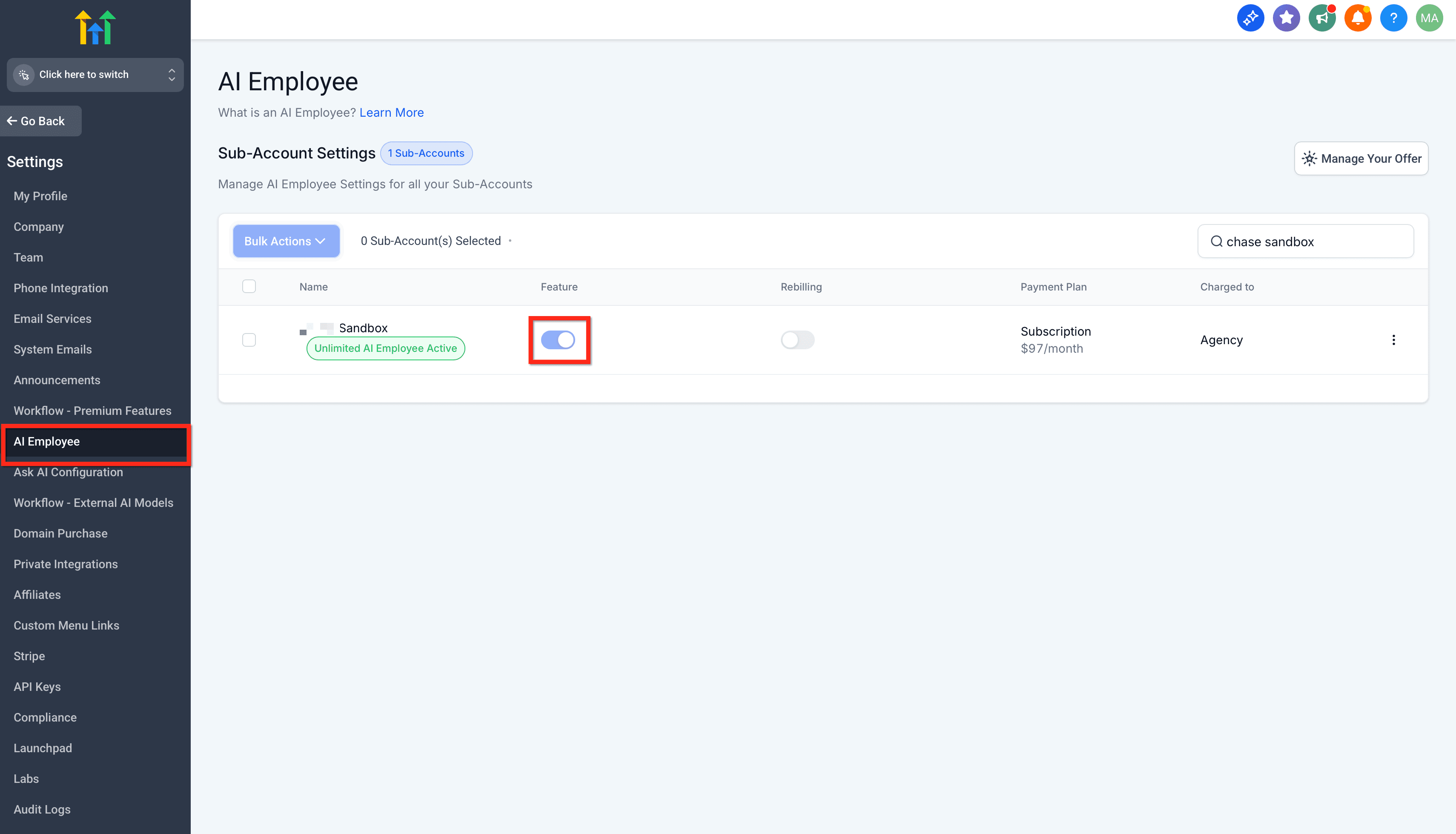
Abilita AI Employee (Vista Agenzia)
Vai su Agency → Settings → Company e attiva il toggle AI Employee per il Sub-Account. Consulta AI Employee Overview.
-
Apri una Dashboard e genera il riepilogo
Nel tuo Sub-Account, naviga alla Dashboard di destinazione e clicca su ✨ Summarize Dashboard with AI nell'intestazione.
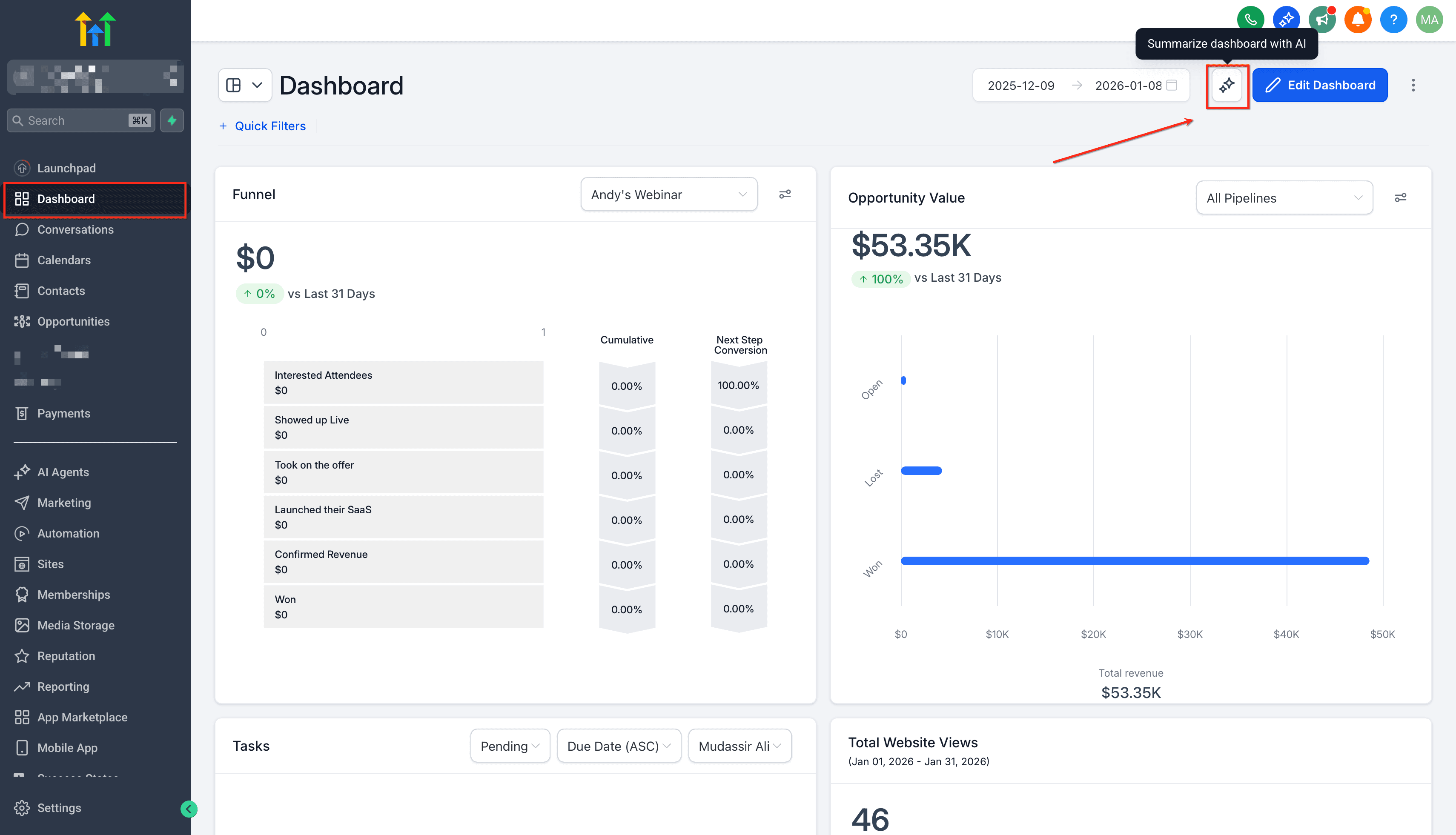
Esamina i punti salienti del riepilogo per individuare risultati positivi, rischi e prossimi passi suggeriti.

-
Fai domande di approfondimento (solo Widget personalizzati)
Usa il campo di approfondimento per porre domande in linguaggio naturale, ad esempio "What are the Key Driving Trends?"

Nota: le domande di approfondimento funzionano solo con i Widget personalizzati e non con i Widget standard.
-
Ottieni insight a livello di Widget
Passa il mouse su qualsiasi Widget, clicca sull'icona AI e leggi la scheda di insight del Widget.

Per creare o modificare Widget, consulta How to Create & Add Dashboard Widgets
Domande frequenti
D. Non vedo il pulsante ✨ Summarize Dashboard with AI — cosa devo controllare?
Verifica che AI Employee sia abilitato in Agency → Settings → Company.
D. I riepiloghi rispettano il mio intervallo di date e i filtri?
Sì. Esegui Summarize dopo aver modificato filtri o date in modo che il testo rifletta la vista corrente.
D. Perché le domande di approfondimento funzionano solo con i Widget personalizzati?
Le domande di approfondimento traggono contesto dalla configurazione dei tuoi Widget personalizzati. Crea o modifica i Widget personalizzati necessari, poi riponi la tua domanda.
D. Come viene fatturato l'utilizzo dell'AI?
Le funzionalità AI vengono fatturate in base al pricing corrente di AI Employee e alle eventuali impostazioni del rivenditore. Per i dettagli aggiornati, consulta AI Employee Overview (link al pricing incluso).
Articoli correlati
Questo articolo è stato utile?