
Esporta Aziende (Download CSV)
L'esportazione delle aziende in CSV ti permette di condividere, analizzare e fare il backup dei record aziendali in HITLEAD senza copiare i dati manualmente. Puoi scaricare più aziende selezionate — oppure l'intero elenco — direttamente dalla schermata Aziende. Utile per la reportistica, la revisione offline e l'invio di dati strutturati agli stakeholder.
Cos'è l'Esportazione Aziende?
L'Esportazione Aziende è una funzionalità di HITLEAD che scarica i record aziendali da Contatti → Aziende come file CSV. Esportare in CSV ti permette di lavorare con i dati aziendali in strumenti come Excel o Google Sheets, mantenendo le informazioni organizzate in un formato foglio di calcolo coerente.
Vantaggi principali
Avere un metodo rapido e ripetibile per estrarre i dati aziendali migliora la reportistica e riduce il lavoro manuale — soprattutto nei contesti B2B dove le aziende sono una componente centrale del CRM.
- Esportazione in blocco: Scarica più record aziendali contemporaneamente invece di copiare i dettagli uno per uno.
- Formato condivisibile: Usa il CSV per condividere i dati aziendali con colleghi o partner esterni in un formato foglio di calcolo standard.
- Analisi offline: Esamina, filtra e ordina i dati esportati in strumenti per fogli di calcolo per audit o reportistica.
- Workflow flessibili: Esporta un insieme mirato di aziende oppure l'elenco completo, in base alle tue esigenze.
Opzioni di esportazione
Conoscere le due modalità di esportazione ti aiuta a scegliere il workflow più rapido in base al fatto che tu abbia bisogno di un sottoinsieme di record o dell'intero dataset.
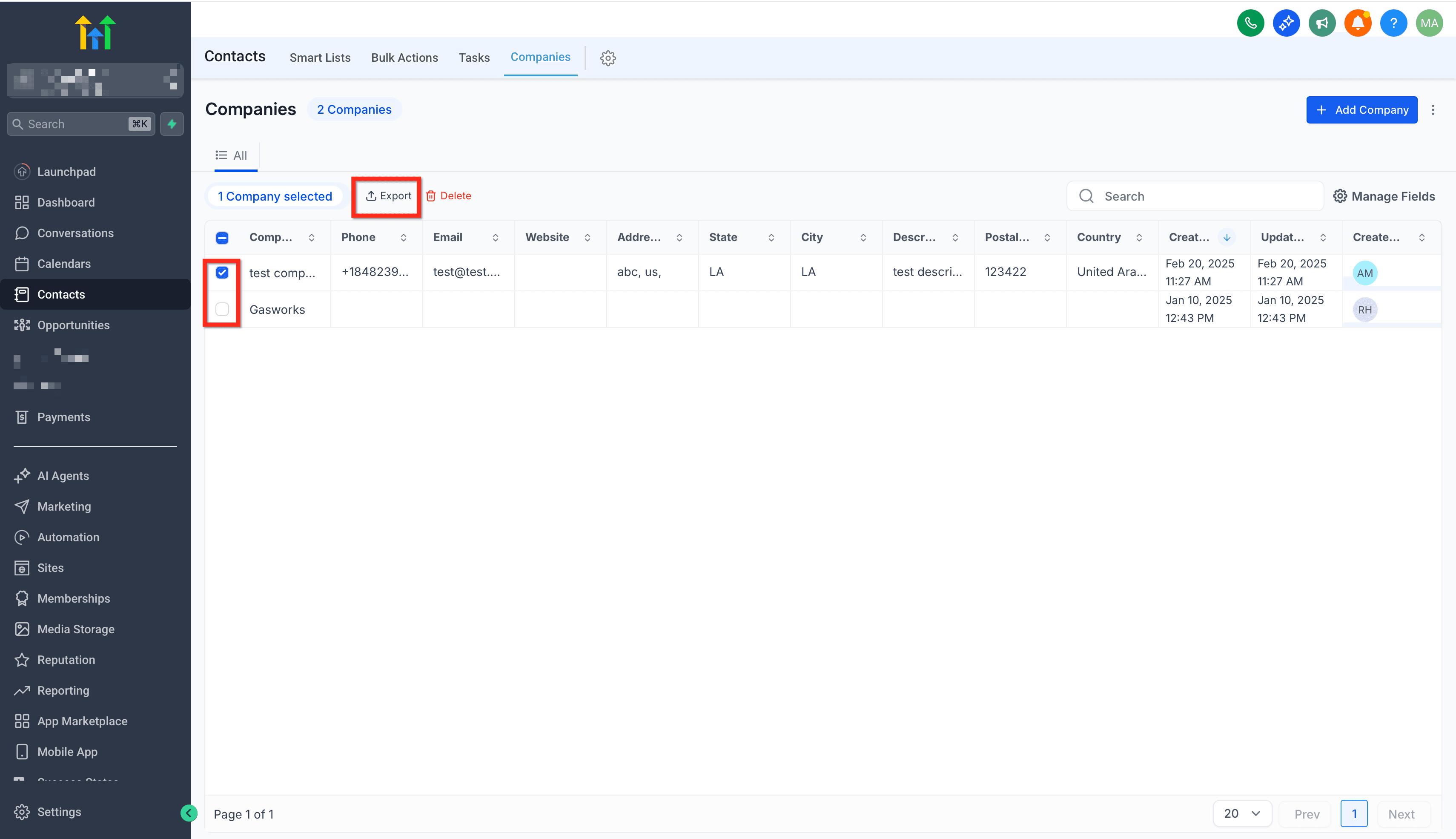
- Esporta le aziende selezionate (dalla tabella): Seleziona una o più aziende tramite le caselle di spunta, poi esporta dalla barra delle azioni.
- Esporta tutte le aziende (dal menu): Usa il menu a tre punti (⋮) nella pagina Aziende per esportare l'elenco completo.
Modale di avanzamento in tempo reale
Un modale di avanzamento ti permette di monitorare la generazione dell'esportazione, così puoi esportare dataset di grandi dimensioni con la certezza di sapere quando il file è pronto.
Durante un'esportazione, HITLEAD mostra un indicatore di avanzamento che visualizza:
- Conteggio record (quanti record sono stati elaborati)
- Percentuale di completamento (avanzamento complessivo)
Struttura e campi del file CSV
Sapere cosa aspettarti nel CSV ti aiuta a prepararti per la reportistica, la pulizia dei dati o l'importazione in un altro sistema.
- L'esportazione viene consegnata come file CSV (valori separati da virgola).
- Il CSV include i dati dei record aziendali in colonne, così puoi filtrarli, ordinarli e esaminarli in strumenti per fogli di calcolo.
- Se il tuo account utilizza campi personalizzati aziendali, verifica se tali campi appaiono come colonne nell'esportazione (consigliato prima di usare il file per reportistica downstream).

Come esportare le aziende
L'esportazione non richiede alcuna configurazione preliminare, ma seguire un processo coerente ti aiuta a scaricare i record corretti (soprattutto quando sono applicati dei filtri).
Esporta le aziende selezionate
- Vai su Contatti → Aziende. (Facoltativo) Usa ricerca o filtri per restringere l'elenco.
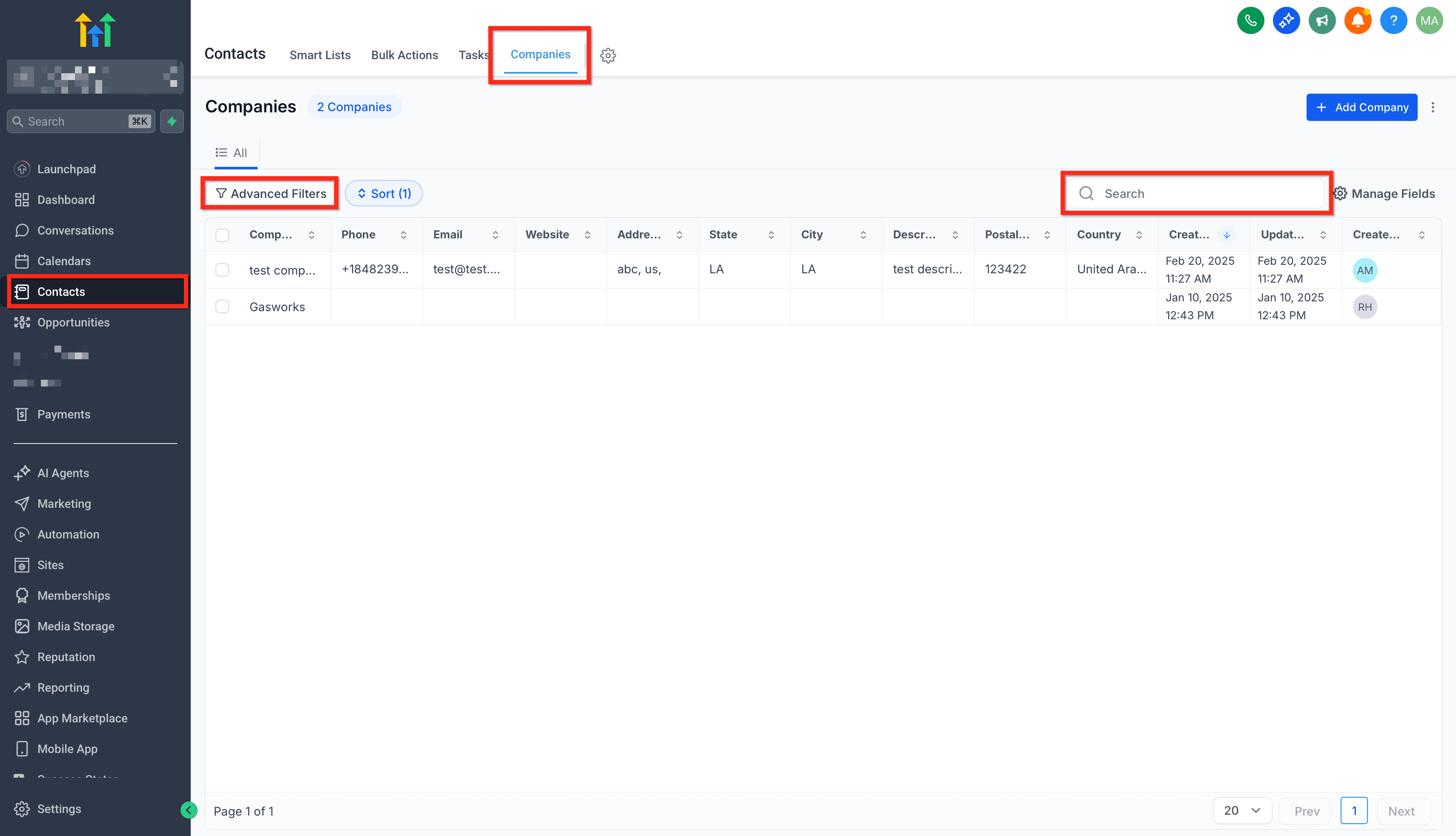
- Seleziona una o più aziende tramite le caselle di spunta nella tabella. Clicca su Export nella barra delle azioni.
- Osserva il modale di avanzamento fino al completamento dell'esportazione.

- Scarica/apri il file CSV quando diventa disponibile.
Esporta tutte le aziende
- Vai su Contatti → Aziende. Clicca sul menu a tre punti (⋮) in alto a destra e seleziona Export.

- Osserva il modale di avanzamento fino al completamento dell'esportazione.
- Scarica/apri il file CSV generato.
Domande frequenti
D: Posso esportare solo alcune aziende invece dell'intero elenco?
Sì. Seleziona le aziende tramite le caselle di spunta in Contatti → Aziende, poi esporta dalla barra delle azioni.
D: L'esportazione include i campi personalizzati delle aziende?
Sì. Tutti i campi aziendali visibili, inclusi i campi personalizzati, sono inclusi nell'esportazione.
D: Che tipo di file viene generato?
L'esportazione viene fornita come file CSV.
D: Un membro del mio team non vede l'opzione Export, perché?
Il suo ruolo utente potrebbe non avere i permessi di esportazione per i dati aziendali. Verifica i permessi del suo ruolo e assicurati che abbia accesso alle Aziende e agli eventuali permessi di esportazione/download correlati.
Articoli correlati
Questo articolo è stato utile?