
Capire la Dashboard dei Corsi
Il nuovo Dashboard dei Corsi in HITLEAD offre ai creator una Snapshot ricca di dati sulle performance dei corsi. Scopri come leggere la dashboard, approfondire i dati e prendere decisioni più intelligenti sui tuoi prodotti. La dashboard fornisce le metriche chiave degli ultimi 30 giorni, aiutandoti a monitorare le performance dei tuoi corsi e a identificare opportunità di miglioramento.
Nota: i dati vengono aggiornati ogni 6 ore.
Cos'è il nuovo Dashboard dei Corsi?
Il nuovo Dashboard dei Corsi è la pagina di benvenuto predefinita per ogni creator di corsi in HITLEAD. Sostituisce la vecchia visualizzazione basata su SQL e mostra metriche di iscrizione, ricavi e coinvolgimento in tempo quasi reale. Realizzato con il sistema di design Highrise UI, il dashboard è completamente responsive e aggiorna i dati ogni sei ore per mantenerli sempre aggiornati.
Vantaggi chiave del nuovo Dashboard dei Corsi
- Snapshot immediata a 30 giorni dei tuoi corsi più e meno performanti.
- Analisi dei ricavi unificata — Ricavi totali, Checkout, AOV e altro ancora.
- Funnel visivo per individuare dove gli studenti abbandonano (iscrizione → avvio → completamento).
- Schede personalizzate per nuovi creator con stato vuoto e guida introduttiva.
- Schede cliccabili che aprono analisi approfondite su membri o ricavi con un solo clic.
Corsi più e meno performanti
Queste schede evidenziano quali corsi stanno ottenendo i risultati migliori e quali necessitano di attenzione, in base ai dati di iscrizione e completamento.
- Corso più performante: mostra il corso con il maggior coinvolgimento negli ultimi 30 giorni.
- Corso meno performante: mostra il corso con il minor coinvolgimento o tasso di completamento.
- Metriche visualizzate:
- Tasso di completamento — percentuale di studenti iscritti che hanno completato il corso.
- Iscrizioni — numero totale di studenti iscritti.

Facendo clic sul nome del corso accedi alla Pagina di Dettaglio del Corso, dove puoi analizzare in profondità il coinvolgimento, i contenuti e le performance di completamento.
Ricavi generati
Questa sezione ti offre una Snapshot rapida dei guadagni totali dai tuoi corsi.
- Ricavi generati ($) — importo totale guadagnato negli ultimi 30 giorni.
- vs Mese precedente — variazione percentuale rispetto al mese precedente.
- Checkout totali — numero totale di acquisti completati.
- Conversioni upsell — numero di upsell riusciti tramite le offerte dei corsi.

Navigazione: clicca su "Go to Revenue" per accedere alle analisi dettagliate dei ricavi, ai dettagli delle transazioni e alla cronologia degli acquisti degli studenti.

Valore medio dell'ordine (AOV)
Questa scheda mostra quanto guadagni in media per ogni studente.
- AOV per utente — valore medio dell'ordine calcolato come ricavi totali diviso il numero totale di studenti.
- Valore ordine più alto — la singola transazione più elevata registrata negli ultimi 30 giorni.
- vs Mese precedente — variazione percentuale rispetto al periodo precedente.

Course Progress Funnel
Questa visualizzazione ti aiuta a tracciare il percorso degli studenti attraverso il corso — dalla registrazione al completamento.
- Signed Up — numero di studenti che si sono registrati ai tuoi corsi.
- Started — studenti che hanno iniziato a interagire con lezioni o moduli.
- Completed — studenti che hanno terminato il corso.
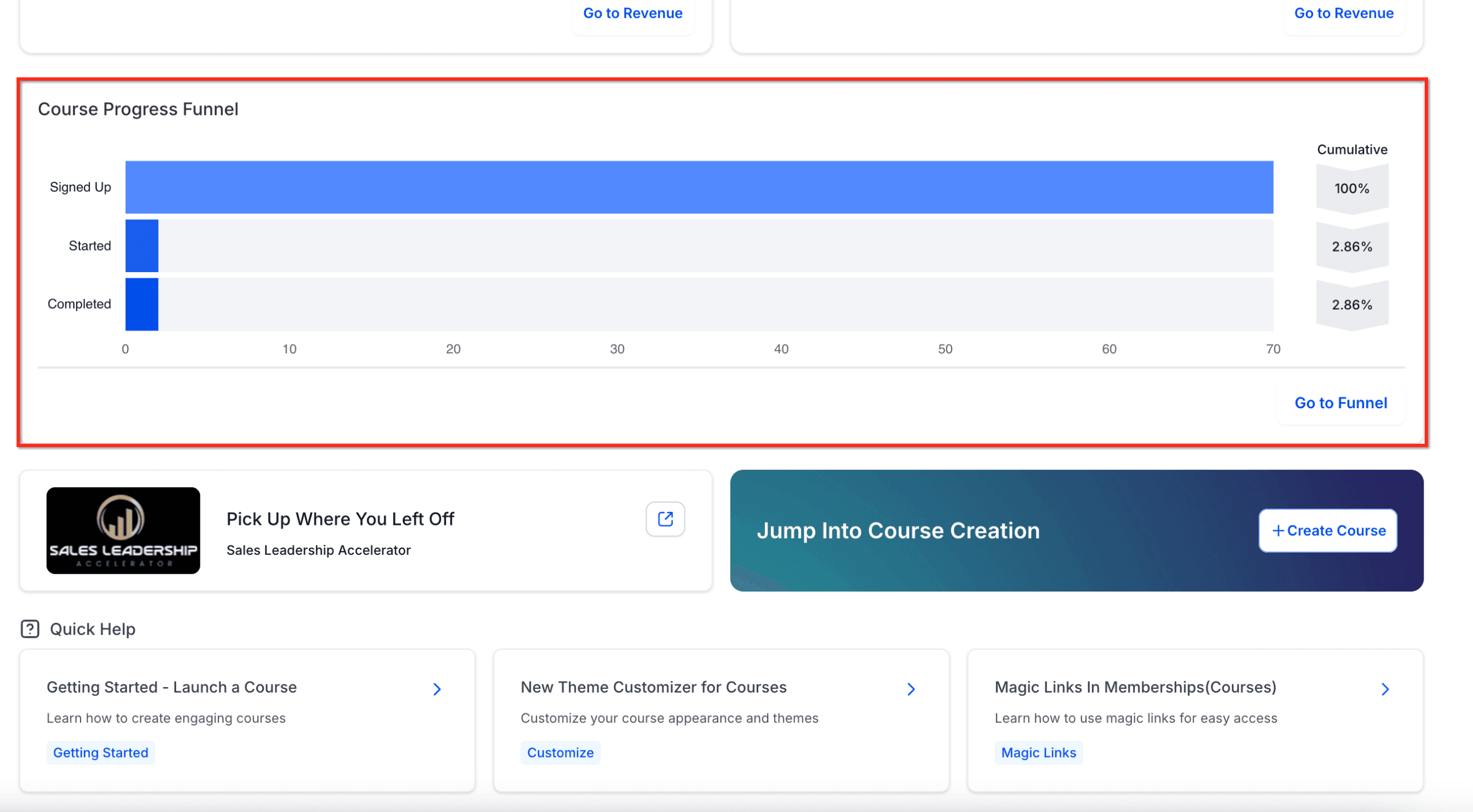
La % cumulativa sul lato destro mostra la proporzione di studenti che ha raggiunto ciascuna fase.
Navigazione: clicca su "Go to Funnel" per visualizzare analisi dettagliate sull'avanzamento del corso, dati a livello di singolo studente ed esportare report.

Consigli per usare la dashboard
- Usa i dati sui corsi più e meno performanti per decidere dove concentrare gli sforzi di ottimizzazione.
- Monitora mensilmente i trend di ricavi e AOV per misurare l'impatto di variazioni di prezzo o promozioni.
- Controlla frequentemente il Course Progress Funnel per identificare dove gli studenti abbandonano e migliorare i tassi di completamento.
Come configurare il nuovo Dashboard dei Corsi
Non è richiesta alcuna configurazione dedicata — la dashboard si attiva automaticamente per ogni account che utilizza i Corsi di HITLEAD. Segui i passaggi qui sotto per trovarla e personalizzare la visualizzazione:
Accedi al tuo account HITLEAD e vai su Membership → Courses. Clicca su Dashboard (si apre automaticamente per i creator).
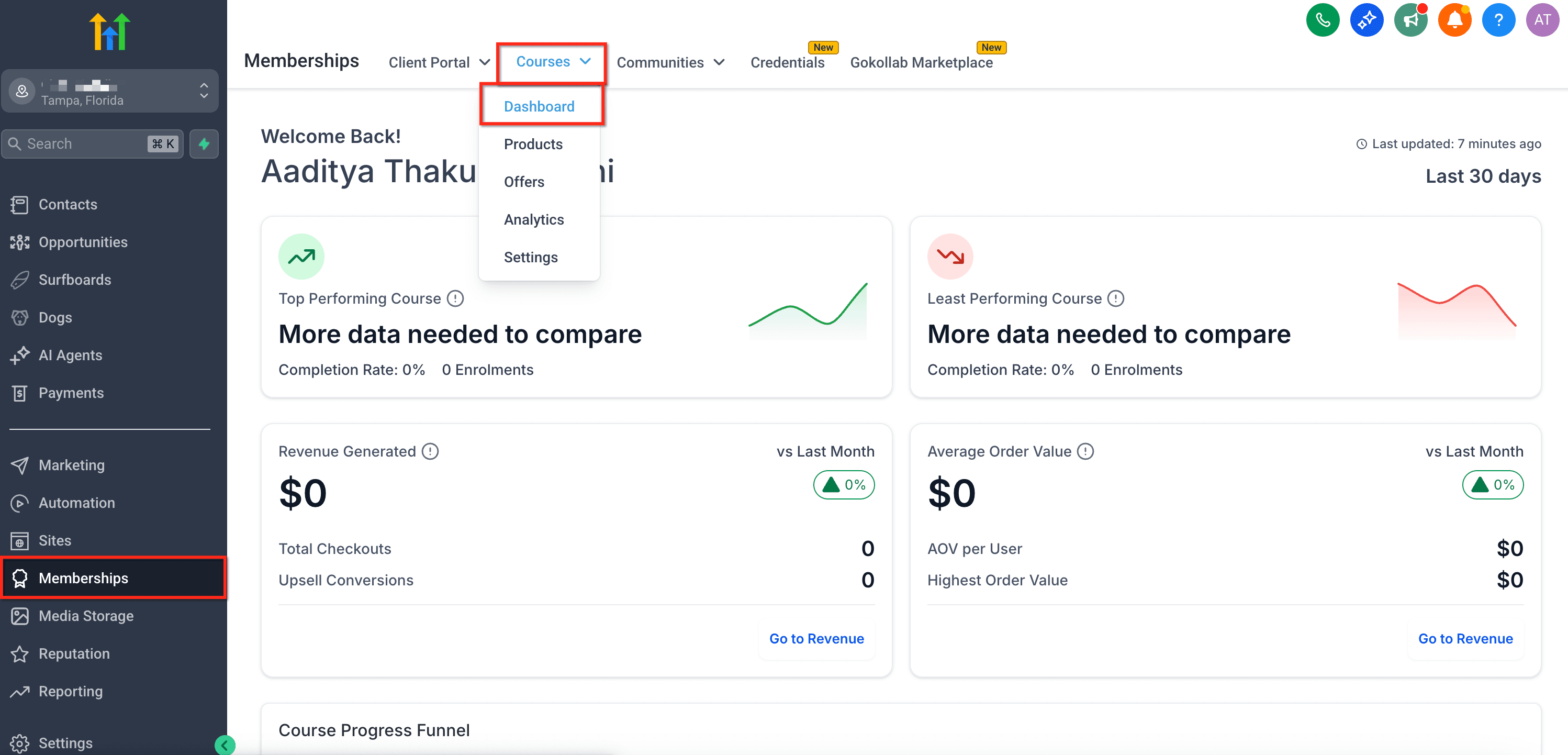
Suggerimento:

1. Aggiungi la dashboard alla barra laterale per accedervi con un clic.
2. [Facoltativo] Nascondi i dati di esempio cliccando su ••• → Remove Sample Data.
3. Usa le schede Revenue o Funnel per passare alle pagine di analisi dettagliate.
4. Ripeti quotidianamente o settimanalmente — i dati si aggiornano ogni sei ore.
Domande frequenti
D: Devo migrare qualcosa per usare la nuova dashboard?
No. Tutti i dati dei corsi esistenti vengono aggiornati automaticamente; la dashboard appare la prossima volta che apri Courses.
D: Perché non vedo i dati sui ricavi?
Le schede dei ricavi si popolano solo dopo che almeno un checkout a pagamento è stato elaborato tramite HITLEAD Payments o Stripe.
D: Posso esportare i dati della dashboard?
Sì. Clicca su Export → CSV nell'angolo in alto a destra per scaricare gli aggregati degli ultimi 30 giorni.
D: Come faccio a cambiare le metriche visualizzate?
I riquadri delle metriche sono fissi per ora, ma report personalizzati più avanzati sono in arrivo come parte di Advanced Analytics.
D: Questo impatterà i miei limiti mensili API?
No. Le query della dashboard vengono eseguite lato server; non vengono conteggiate nei limiti API.
D: La dashboard è disponibile su mobile?
Assolutamente sì. Highrise UI garantisce la piena responsività su tablet e smartphone.
D: Dove posso gestire più corsi contemporaneamente?
Usa Kollab Studio per le attività di gestione in blocco dei corsi, come pubblicare/nascondere o modificare i prezzi.
Questo articolo è stato utile?