
Come i nuovi utenti impostano la password e richiedono il reset per il portale Membership?
Questo articolo spiega come gli utenti possono impostare la password per la prima volta o reimpostarla in caso di smarrimento, utilizzando il sistema di magic link. Che l'accesso venga concesso tramite checkout o automazione, questa guida assicura che i tuoi membri sappiano esattamente come accedere in modo sicuro e gestire le proprie credenziali. Si applica sia all'accesso ai corsi che al portale clienti, creando un'esperienza coerente su tutta la piattaforma.
HITLEAD • 99K iscritti
Cos'è il processo di impostazione della password?
Quando un utente ottiene l'accesso a un corso o a un'area Membership, non riceve più password generate automaticamente dal sistema. Al contrario, riceve un'email con un magic link sicuro che lo invita a creare la propria password. Questo approccio moderno migliora la sicurezza, valorizza l'esperienza utente ed elimina la necessità per gli admin di gestire manualmente le credenziali. Lo stesso flusso si applica sia al primo accesso che a una richiesta di reset della password.
Configurazione: come gli utenti impostano o reimpostano la password
Scopri i diversi modi in cui gli utenti ottengono accesso ai tuoi corsi e come creano o reimpostano la propria password.
Checkout (dopo l'acquisto di un'offerta):
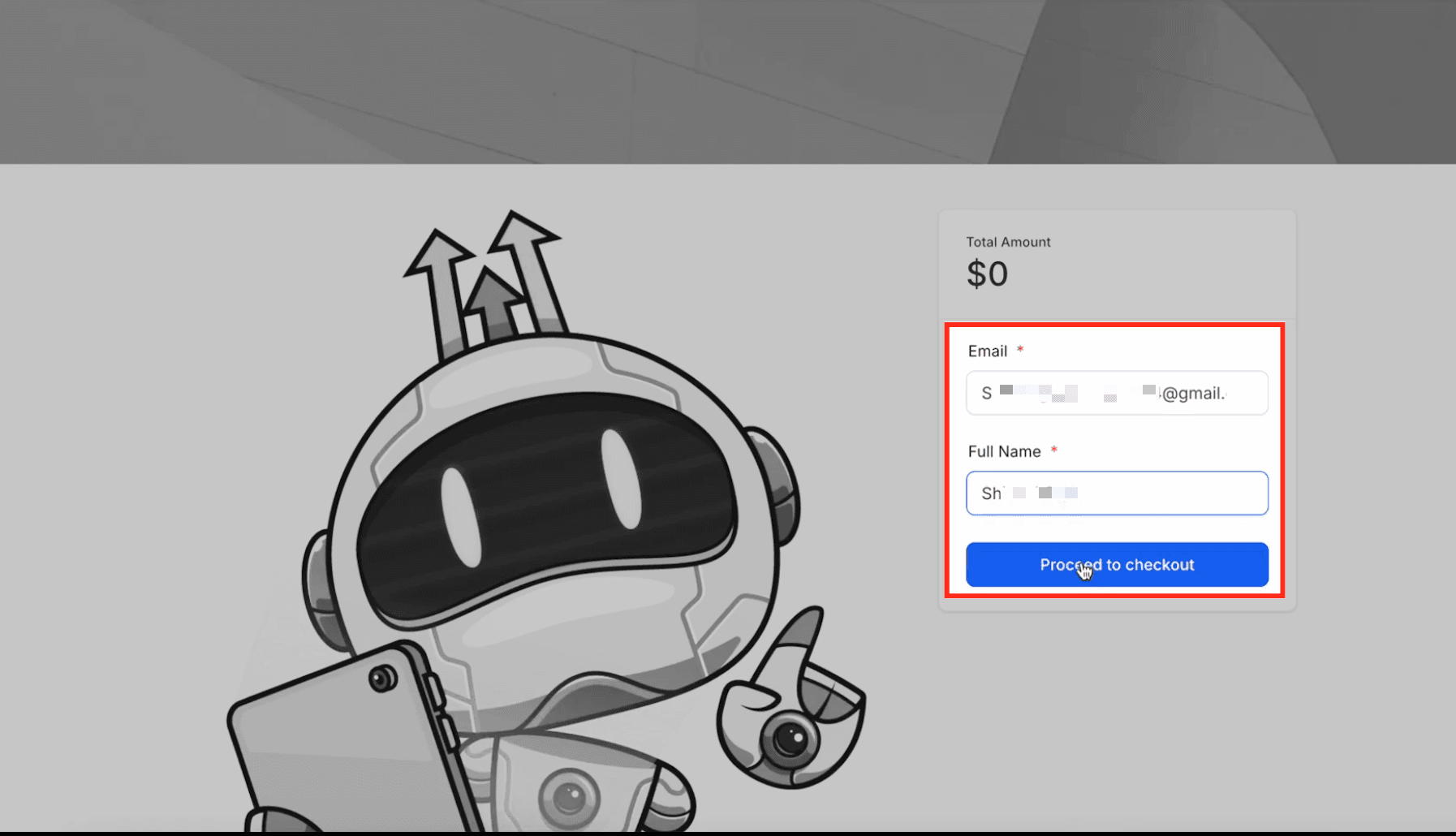
I nuovi utenti ottengono l'accesso a un corso o a un'area Membership dopo aver completato il processo di checkout, come mostrato nello screenshot. Una volta inseriti email e nome completo, facendo clic su "Proceed to checkout" vengono iscritti all'offerta. Questa azione attiva automaticamente l'invio di un'email con un magic link di accesso, che invita l'utente a impostare la propria password e accedere al corso.
Iscrizione manuale da parte dell'admin
Gli admin possono iscrivere manualmente un utente a un corso accedendo al profilo del contatto e selezionando un'offerta dal menu a discesa. Questa azione attiva la stessa email con il magic link, consentendo all'utente di impostare la propria password e accedere al corso.
Workflow automatici o azioni su smart list
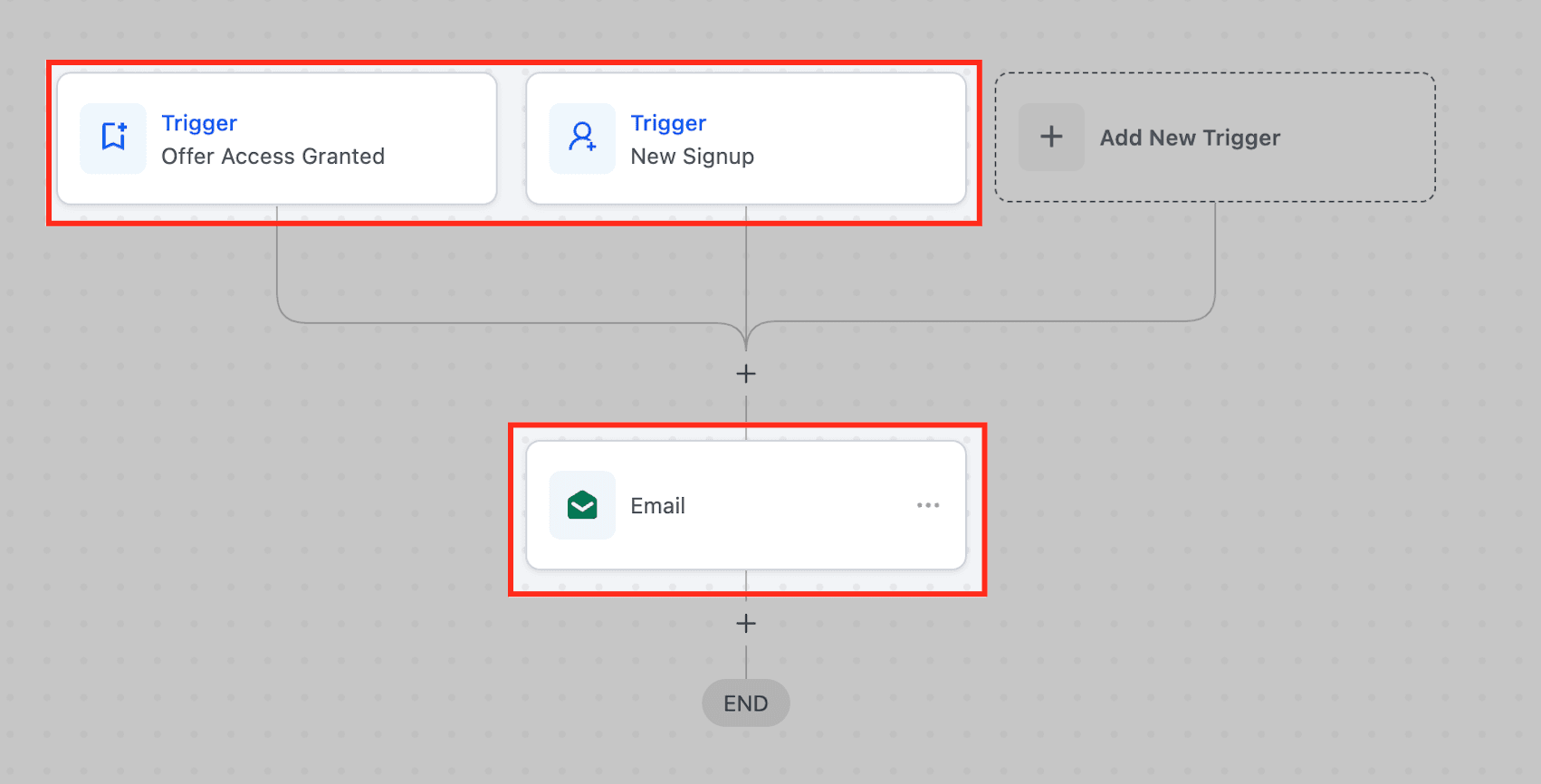
Gli utenti possono essere iscritti automaticamente a un corso tramite Workflow o azioni su smart list, usando Trigger come "Offer Access Granted" o "Membership New Signup." Queste automazioni inviano un'email di sistema contenente un magic link. Quando l'utente fa clic su di esso, viene invitato a impostare la propria password e ottiene accesso immediato.
Pagina di ringraziamento
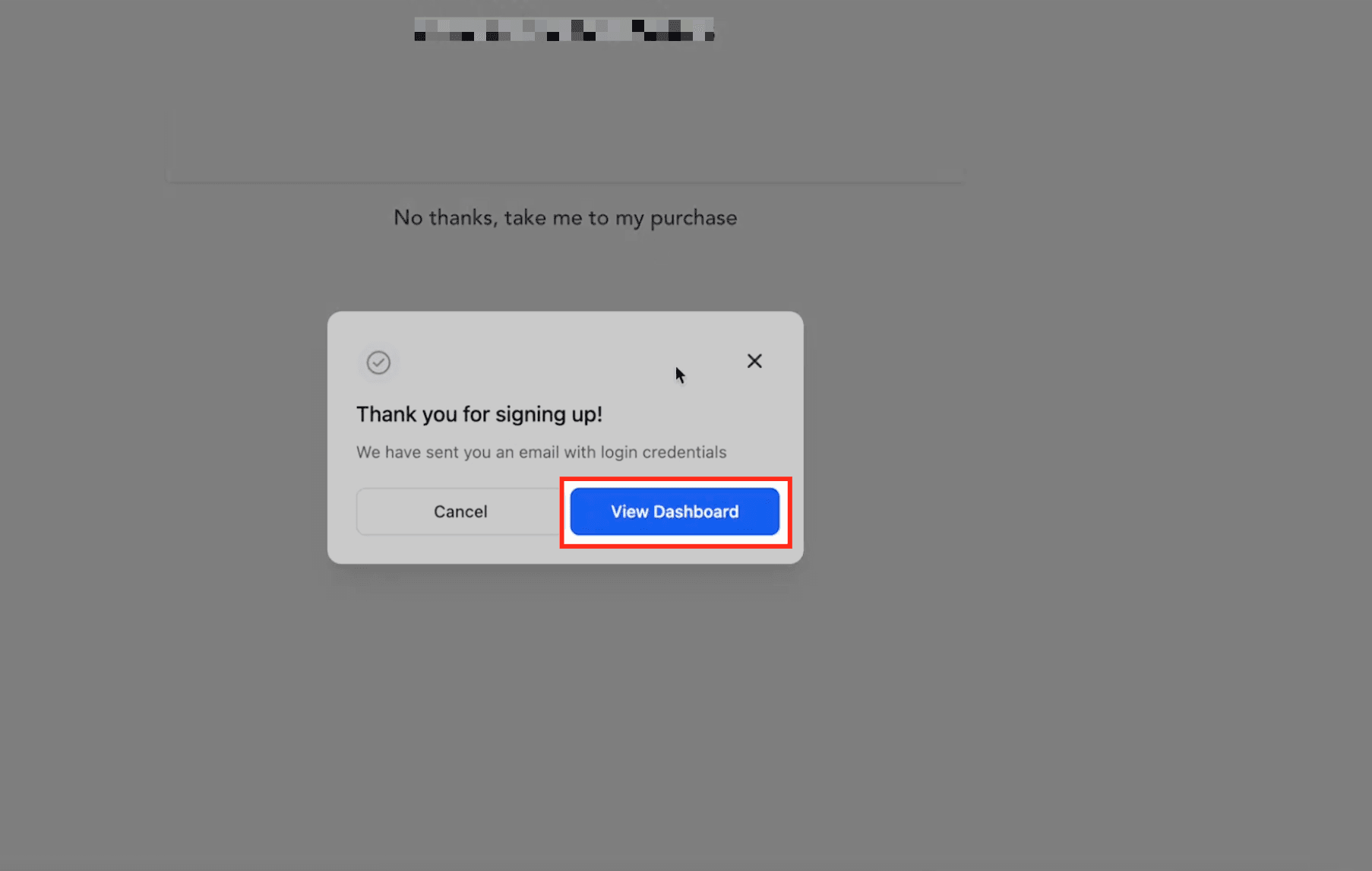
Dopo aver completato l'iscrizione, gli utenti vedranno un messaggio di conferma con un pulsante "View Dashboard". Facendo clic, vengono indirizzati a una pagina dove dovranno impostare una nuova password prima di accedere al corso.
Impostazione della password
Facendo clic sul link, l'utente viene invitato a impostare una nuova password. Dopo averla impostata, viene reindirizzato al Dashboard del corso o della Membership.

Reset della password
Se un utente dimentica la password, può andare alla pagina di accesso e fare clic su "Forgot Password". Inserisce la propria email e riceve un link per reimpostarla. Questo link lo reindirizza alla pagina per impostare una nuova password e lo accede automaticamente al corso o al portale una volta completato il reset. Di seguito è riportato un esempio dell'email che l'utente riceve quando richiede un link di reset tramite l'opzione "Forgot Password".
Il link per il reset della password scade in 2 ore. Assicurati di reimpostare la password entro il tempo indicato.

Passaggio di sicurezza opzionale: durante un reset o una modifica della password, gli utenti possono scegliere di invalidare tutte le sessioni attive su tutti i dispositivi. Usa questa opzione se sospetti che l'account sia connesso su un altro dispositivo.
Domande frequenti
D: Come posso assicurarmi che i nuovi utenti ricevano l'email per impostare la password?
Verifica che l'indirizzo email associato all'utente sia corretto e che l'email di sistema "Courses Login URL" sia abilitata. Puoi controllare i log di consegna email per confermare se l'email è stata inviata correttamente.
D: Cosa devo fare se un utente segnala di non aver ricevuto l'email per il reset della password?
Verifica l'indirizzo email dell'utente nel sistema e controlla i log di consegna email. Assicurati che il tuo dominio email sia correttamente autenticato (ad es. tramite SPF, DKIM) per evitare che le email vengano classificate come spam. Se necessario, puoi reinviare manualmente l'email.
D: Posso reimpostare la password di un utente al suo posto?
No, per motivi di sicurezza gli admin non possono reimpostare direttamente la password di un utente. Puoi però guidare l'utente a utilizzare l'opzione "Forgot Password" oppure reinviare l'email di impostazione della password dal sistema.
D: Come posso monitorare o risolvere i problemi di impostazione della password per gli utenti?
Controlla lo stato dell'account dell'utente nel CRM per assicurarti che sia stato correttamente aggiunto al portale Membership. Verifica i log di consegnabilità email per problemi come bounce o filtri antispam. Se i problemi persistono, contatta il supporto per assistenza.
Questo articolo è stato utile?