
Come creare un prodotto e collegarlo a un'offerta di corso Membership
Questo articolo ti guida attraverso l'intero processo di creazione di un prodotto che può essere venduto come corso in Membership. Imparerai come configurare il prodotto, aggiungere i prezzi e collegarlo direttamente a un'offerta Membership pubblicata. Quando un utente acquista il prodotto, ottiene automaticamente accesso al corso associato. Non è necessaria alcuna configurazione manuale aggiuntiva dopo l'acquisto.
INDICE DEI CONTENUTI
- Cos'è un'offerta di corso?
- Principali vantaggi della creazione di un'offerta di corso a pagamento
- Come configurare il prodotto e collegarlo a un'offerta di corso
- Step 1: Accedi alla pagina di creazione del prodotto
- Step 2: Inserisci le informazioni del prodotto
- Step 3: Configura le opzioni fiscali
- Step 4: Imposta il prezzo
- Step 5: Collega il prodotto a un'offerta Membership
- Step 6: Aggiungi varianti al prodotto
- Step 7: Ottimizza le impostazioni per i motori di ricerca
- Step 8: Salva il prodotto
- Domande frequenti
Cos'è un'offerta di corso?
Un'offerta di corso ti permette di raggruppare uno o più corsi in Membership e venderli a un prezzo definito. Quando un cliente acquista un prodotto collegato a questa offerta, ottiene automaticamente accesso ai corsi inclusi.
Principali vantaggi della creazione di un'offerta di corso a pagamento
Creare un'offerta di corso a pagamento tramite i prodotti ti offre flessibilità nel modo in cui impacchetti e vendi i tuoi contenuti di formazione digitale.
- Automatizza l'accesso al corso dopo il pagamento
- Offre opzioni di prezzo sia una tantum che ricorrenti
- Si integra direttamente con la distribuzione dei corsi in Membership
- Supporta la vendita di bundle di corsi
- Migliora il tracciamento e la reportistica
- Consente l'upselling e la personalizzazione delle offerte
Come configurare il prodotto e collegarlo a un'offerta di corso
Segui questi passaggi per creare un nuovo prodotto e collegarlo a un'offerta di corso.
Step 1: Accedi alla pagina di creazione del prodotto
Per iniziare a creare un nuovo prodotto, vai alla sezione Pagamenti dal menu a sinistra della Dashboard. Quindi, passa con il mouse sul menu a tendina Products nel menu superiore e clicca su Products dall'elenco. Accederai alla pagina di gestione dei prodotti, dove sono elencati tutti i tuoi prodotti esistenti. Da qui, clicca sul pulsante blu + Create Product in alto a destra per iniziare a configurare un nuovo prodotto. Questa azione aprirà l'interfaccia di creazione del prodotto, dove inserirai i dettagli principali come nome del prodotto, prezzo e configurazione Membership.

Step 2: Inserisci le informazioni del prodotto
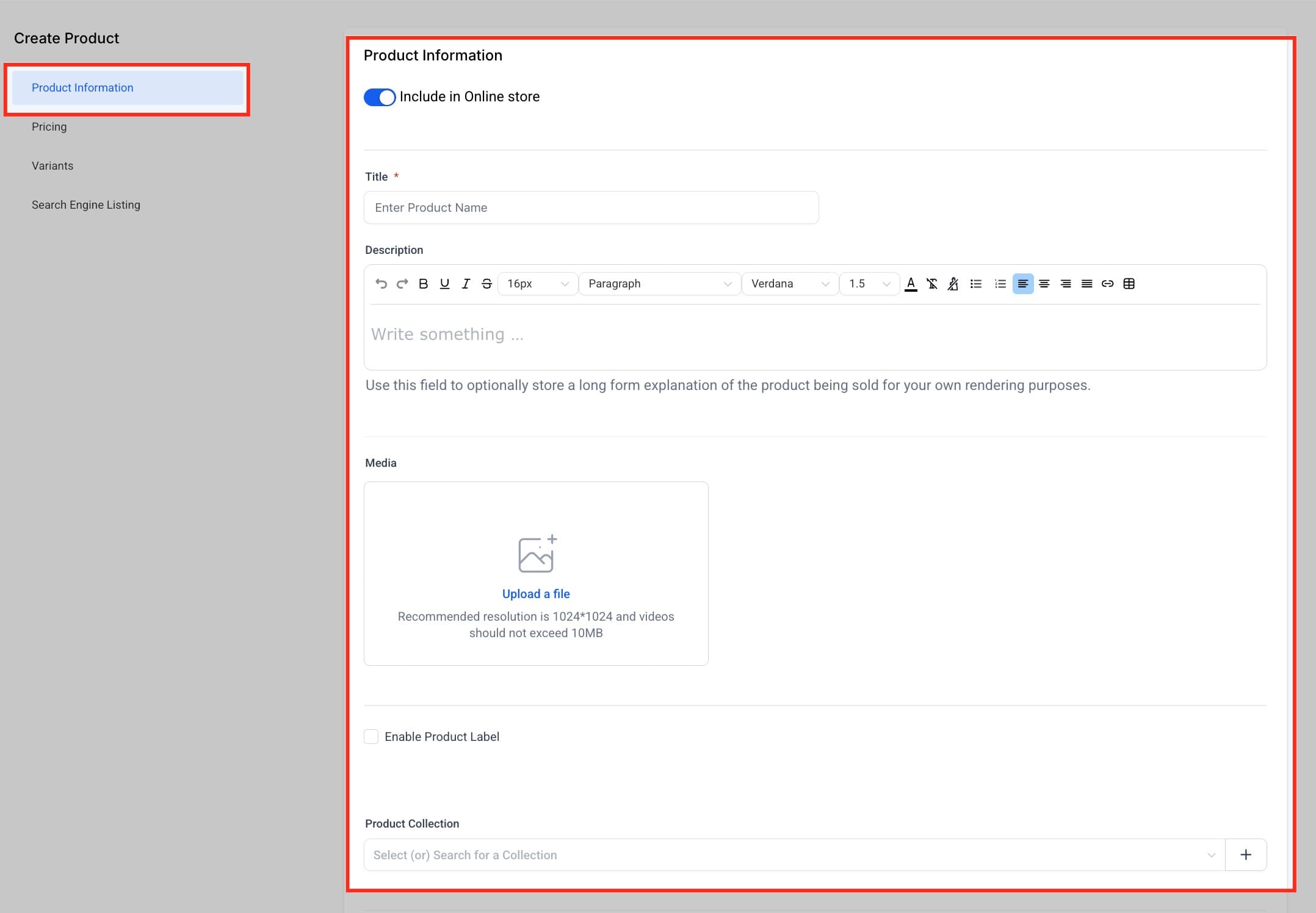
La sezione Product Information è dove definisci i dettagli fondamentali del prodotto. Innanzitutto, il toggle "Include in Online Store" ti permette di decidere se questo prodotto deve essere visibile e disponibile per l'acquisto nel tuo negozio online. Se vuoi che il prodotto sia pubblicamente disponibile, questo toggle deve rimanere attivo.
Il campo Title è obbligatorio: qui assegni un nome al prodotto, che verrà mostrato nel checkout, nelle visualizzazioni interne e potenzialmente negli elenchi pubblici. Il campo Description ti consente di fornire una panoramica dettagliata del prodotto, con opzioni di formattazione come grassetto, corsivo, link, elenchi puntati e personalizzazione del font.
La sezione Media ti permette di caricare un'immagine o un video per rappresentare visivamente il prodotto. Si consiglia di caricare file con risoluzione 1024×1024 e dimensione non superiore a 10 MB per ottenere la migliore visualizzazione.
È presente anche una casella Enable Product Label: se abilitata, puoi assegnare un'etichetta personalizzata al prodotto (ad es. "Nuovo", "Top Pick") da usare come badge visivo o per l'organizzazione interna.
Il menu a tendina Product Collection ti permette di assegnare il prodotto a una collezione esistente, utile per raggruppare prodotti simili e migliorare l'organizzazione del catalogo.
Step 3: Configura le opzioni fiscali
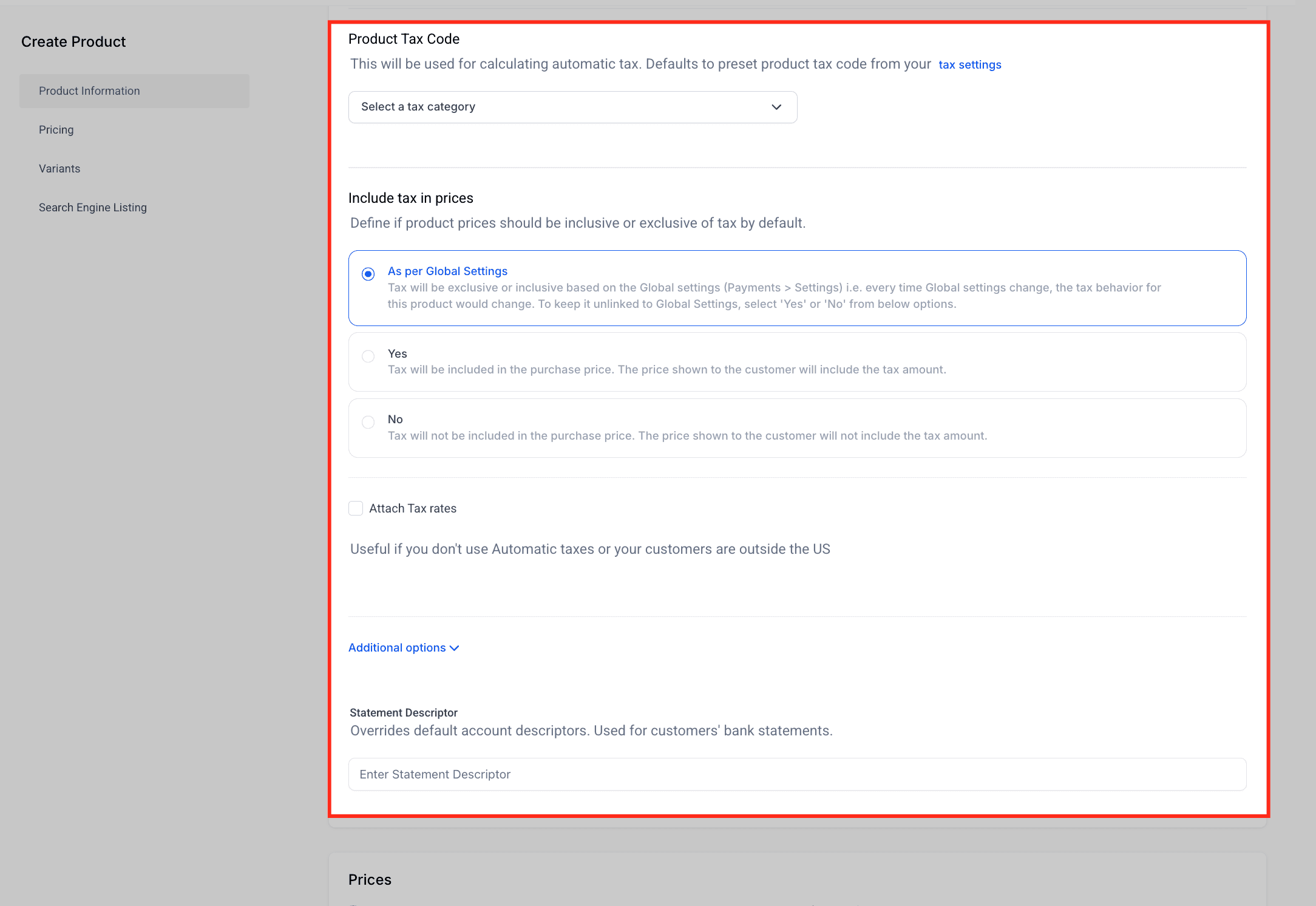
La sezione Product Information include diversi campi chiave per definire come il prodotto viene presentato e tassato. Il campo Product Tax Code ti permette di selezionare una categoria fiscale specifica per il prodotto, necessaria per abilitare il calcolo automatico delle tasse al checkout. Se lasciato vuoto, il sistema applicherà le impostazioni fiscali globali predefinite.
L'opzione Include tax in prices ti consente di scegliere se il prezzo del prodotto deve essere visualizzato con o senza tasse. Puoi seguire l'impostazione globale o scegliere manualmente "Yes" per includere le tasse nel prezzo mostrato, oppure "No" per mostrarle come voce separata.
È presente anche un'opzione per Attach Tax Rates, utile se gestisci le tasse manualmente o hai acquirenti al di fuori degli Stati Uniti.
Infine, il campo Statement Descriptor ti consente di sovrascrivere il nome predefinito dell'account che appare sull'estratto conto del cliente, per garantire chiarezza e ridurre contestazioni o confusione sui pagamenti.
Step 4: Imposta il prezzo
Nella sezione Pricing della configurazione del prodotto puoi definire come il prodotto sarà proposto ai clienti. Inizia inserendo un Pricing Name, etichetta interna per distinguere le diverse opzioni di prezzo se offri più livelli o piani. Seleziona poi il Type di prezzo dal menu a tendina: Onetime (addebito unico) o Recurring (ricorrente, con opzioni per cicli di fatturazione, periodi di prova e commissioni di attivazione). Nel campo Amount inserisci il prezzo esatto. Puoi facoltativamente inserire un Compare-at Price per mostrare il prezzo originale accanto a quello scontato. Usa il selettore Currency per definire la valuta di pagamento (es. USD). Se gestisci le scorte, spunta Track Inventory per monitorare le disponibilità. Cliccando su Additional Options puoi accedere a impostazioni avanzate come limiti di acquisto o campi di metadati. Il campo Price Description consente di aggiungere una breve nota interna per questa voce di prezzo.

NOTA IMPORTANTE: Se crei un'offerta in abbonamento con pagamento ricorrente e imposti un numero X di pagamenti, l'abbonamento TERMINERÀ e verrà CANCELLATO dopo aver raggiunto il numero di pagamenti selezionato. Se vuoi che l'abbonamento prosegua a tempo indeterminato fino alla cancellazione manuale, lascia questo campo vuoto.

Step 5: Collega il prodotto a un'offerta Membership
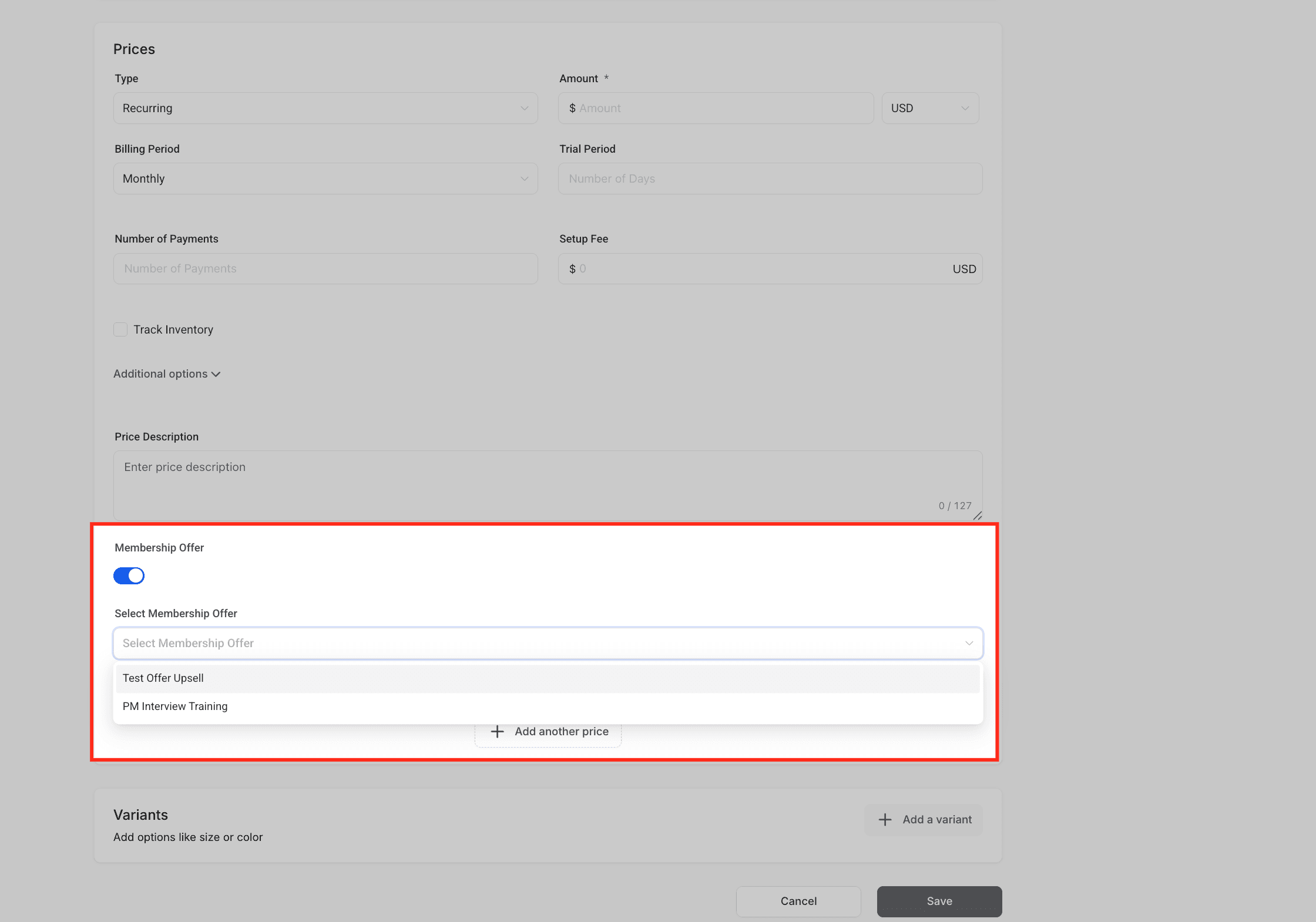
Dopo aver configurato il prezzo, devi attivare il toggle "Membership Offer" per abilitare il collegamento all'accesso. Una volta attivato il toggle, apparirà un menu a tendina "Select Membership Offer". Da questo menu, seleziona l'offerta Membership pubblicata che dovrà essere assegnata al momento dell'acquisto. Nell'elenco appariranno solo le offerte pubblicate: se l'offerta non è ancora stata pubblicata, non sarà selezionabile. Questo passaggio è essenziale: garantisce che, dopo il pagamento, l'utente sia automaticamente iscritto al corso o al bundle di formazione associato all'offerta. Senza abilitare questa impostazione e selezionare un'offerta, gli utenti non otterranno accesso ai contenuti Membership anche se completano l'acquisto.
Importante:

Prima di creare un prodotto, assicurati che la tua offerta Membership sia già stata creata e pubblicata. Solo le offerte pubblicate appariranno nel menu a tendina "Membership Offer" durante la configurazione del prodotto. Se l'offerta è ancora in bozza, non sarà selezionabile.

Come creare un'offerta di corso

Vai alla scheda Memberships. Clicca sul menu a tendina e seleziona Offers. Clicca su + Create Offer. Aggiungi un titolo, seleziona i tuoi corsi, imposta il prezzo e clicca su Create. Pubblica l'offerta.
Step 6: Aggiungi varianti al prodotto
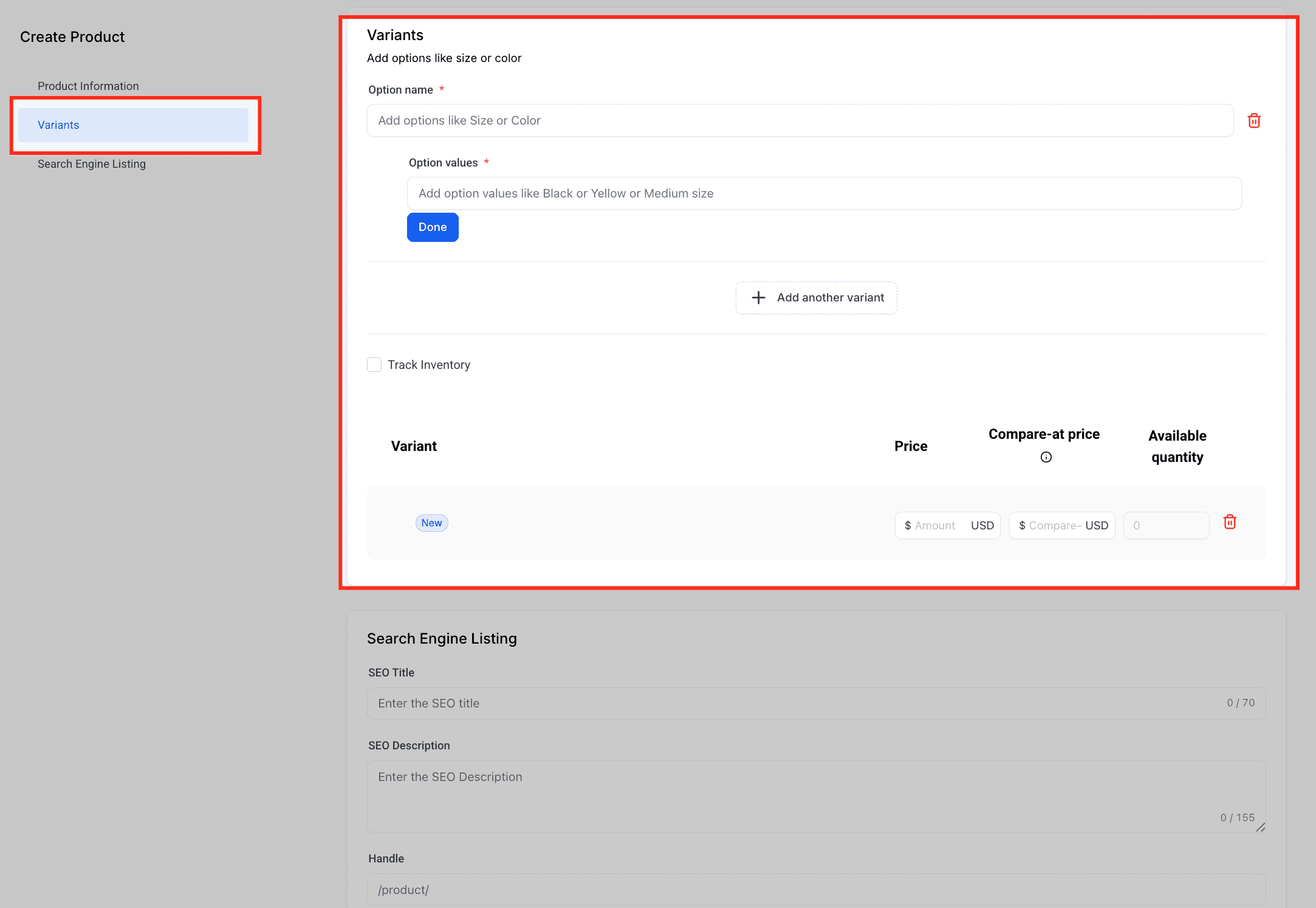
La sezione "Variants" ti consente di creare versioni diverse del prodotto, come più livelli di prezzo, livelli di contenuto o durate di accesso. Per configurarla, aggiungi prima un Option name come "Course Level" o "Access Plan". Poi, in Option values, inserisci le varianti specifiche (es. "Basic", "Premium", "Pro") e clicca su Done. Ogni variante può avere il proprio price, compare-at price e available quantity, rendendo semplice la gestione dell'inventario e dei prezzi per ciascuna opzione. Puoi anche abilitare Track Inventory per limitare il numero di unità vendibili per ogni variante. Questa funzione è particolarmente utile per bundle o iscrizioni a tempo limitato.
Step 7: Ottimizza le impostazioni per i motori di ricerca
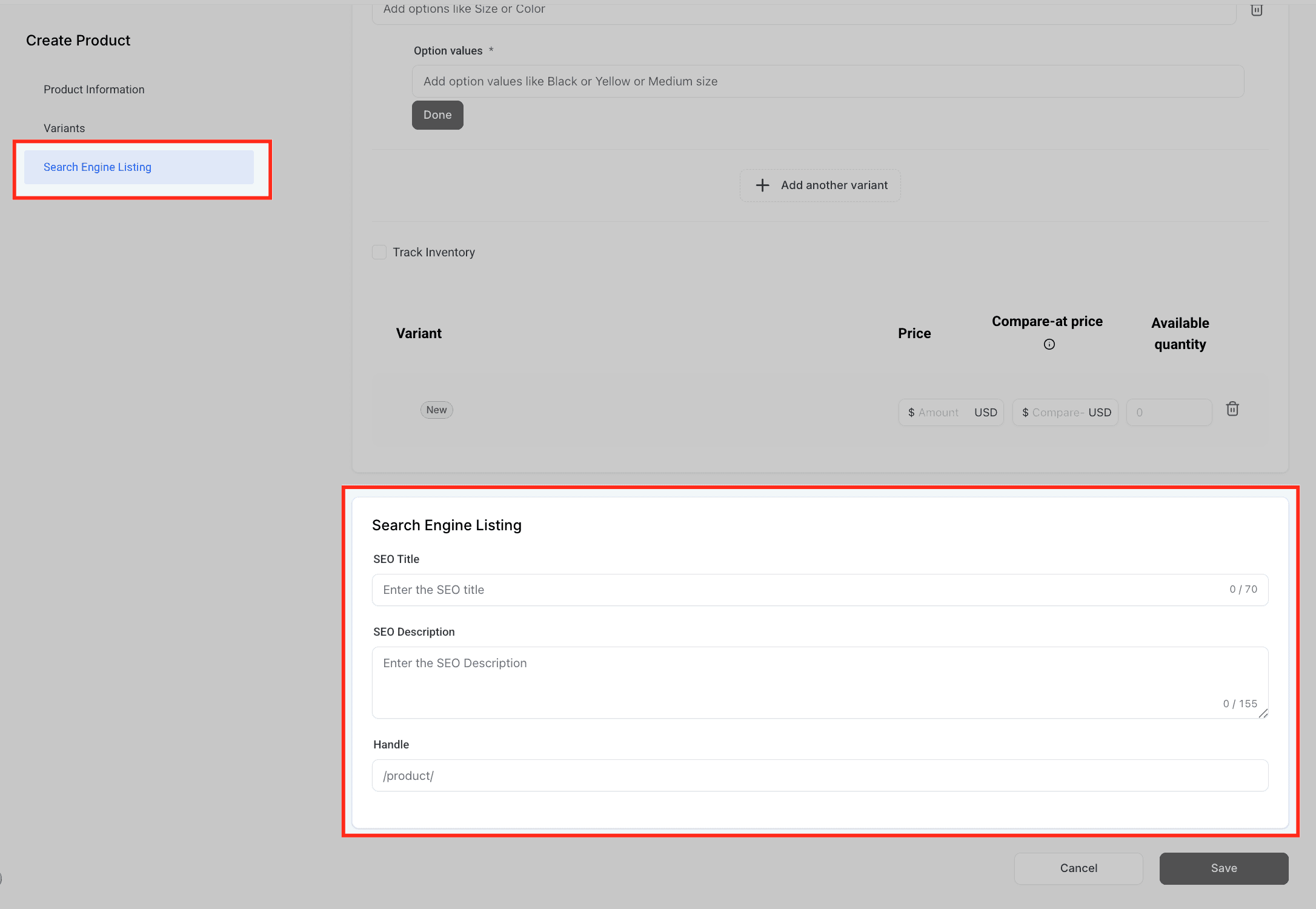
La sezione Search Engine Listing ti aiuta a ottimizzare il prodotto per i motori di ricerca e a migliorarne la visibilità online. Nel campo SEO Title inserisci un titolo conciso e pertinente che identifichi chiaramente il prodotto e includa le parole chiave ricercate dagli utenti. Il campo SEO Description ti consente di fornire un breve riassunto del prodotto con parole chiave rilevanti, migliorando la visibilità nei risultati di ricerca. Infine, il campo Handle definisce lo slug URL univoco del prodotto (es. /product/nome-corso), personalizzabile per renderlo più leggibile e SEO-friendly. Questa sezione è facoltativa ma consigliata per migliorare la visibilità online.
Step 8: Salva il prodotto
Clicca sul pulsante Save in basso a destra. Una volta salvato, gli utenti che acquistano questo prodotto otterranno automaticamente accesso all'offerta di corso collegata.

Domande frequenti
D: Perché la mia offerta Membership non appare nel menu a tendina del prodotto?
Assicurati che l'offerta sia pubblicata. Nel menu a tendina "Membership Offer" durante la creazione di un prodotto appaiono solo le offerte pubblicate.
D: Posso creare prezzi sia una tantum che ricorrenti per lo stesso prodotto?
Sì! Puoi cliccare su "Add another price" e configurare entrambi i tipi di prezzo nello stesso prodotto.
D: Cosa succede dopo che qualcuno acquista il prodotto?
Otterrà automaticamente accesso ai corsi in Membership definiti nell'offerta collegata. Non è necessaria alcuna azione aggiuntiva.
D: Come posso inviare le credenziali di accesso agli acquirenti?
Abilita l'opzione "Send Welcome Email" dalle Impostazioni di Membership per inviare automaticamente le credenziali dopo l'acquisto.
D: Come posso eliminare un prodotto di pagamento?
Per eliminare un prodotto di pagamento, elimina l'offerta associata. Il prodotto di pagamento verrà rimosso automaticamente.
Questo articolo è stato utile?