
Corsi: Scegli un Fotogramma del Video come Thumbnail della Lezione
Rendi i tuoi corsi HITLEAD più riconoscibili impostando una thumbnail efficace per ogni lezione. Puoi catturare un fotogramma esatto dal video caricato oppure caricare un'immagine personalizzata. Thumbnail chiare migliorano la navigazione, aumentano il tasso di clic e mantengono il tuo brand coerente tra le lezioni.
Vantaggi principali delle Thumbnail da Fotogramma Video
Scegliere una thumbnail in modo strategico aiuta i corsisti a riconoscere i contenuti rapidamente, migliora la percezione della qualità produttiva e supporta un'esperienza di brand coerente in tutta la libreria dei corsi.
- Coerenza di brand: Mantieni le immagini delle lezioni allineate allo stile del tuo brand e al tema del corso.
- Maggiore engagement: Usa fotogrammi dinamici e pertinenti per attirare più riproduzioni e ridurre il bounce.
- Flusso di lavoro più rapido: Imposta una thumbnail con un clic senza uscire da HITLEAD o usare editor esterni.
- Navigazione migliorata: Thumbnail distinte rendono più facile per i corsisti trovare la lezione giusta.
Dove appaiono le Thumbnail (Lezione vs. Video)
Capire dove compare l'immagine scelta ti aiuta a gestire l'esperienza del corsista e a mantenere la coerenza.
- Dopo il salvataggio, l'immagine selezionata appare come thumbnail della Lezione e come thumbnail del Video all'interno di quella lezione.
- Vuoi un'immagine diversa per il riquadro della lezione rispetto al player video? Carica una thumbnail della lezione separata per sovrascriverla.
Requisiti e Limitazioni
Assicurati di lavorare negli scenari supportati affinché la thumbnail selezionata si comporti come previsto.
- Funziona con video caricati direttamente nella lezione in HITLEAD.
- Per le lezioni che usano player di terze parti incorporati, seleziona Upload custom thumbnail per controllare l'immagine del riquadro della lezione.
- Clicca sempre Save per confermare la selezione della thumbnail.
Best Practice per Thumbnail Efficaci
Una thumbnail ben progettata migliora la chiarezza per i corsisti e la professionalità del corso, soprattutto per i programmi più lunghi.
- Usa un soggetto chiaro (volto del relatore, grafica principale o prodotto) centrato nel fotogramma.
- Aggiungi un testo minimo e leggibile se necessario (max 3–5 parole) per comunicare il focus della lezione.
- Assicura buon contrasto e nitidezza; evita fotogrammi scuri, sfocati o troppo affollati.
- Mantieni uno stile visivo coerente tra le lezioni (colori, tipografia, inquadratura).
Come Impostare la Thumbnail di una Lezione
Seguire un processo semplice e ripetibile garantisce che la thumbnail venga aggiornata in modo coerente e visualizzata correttamente sia nel contesto della lezione che del video.
-
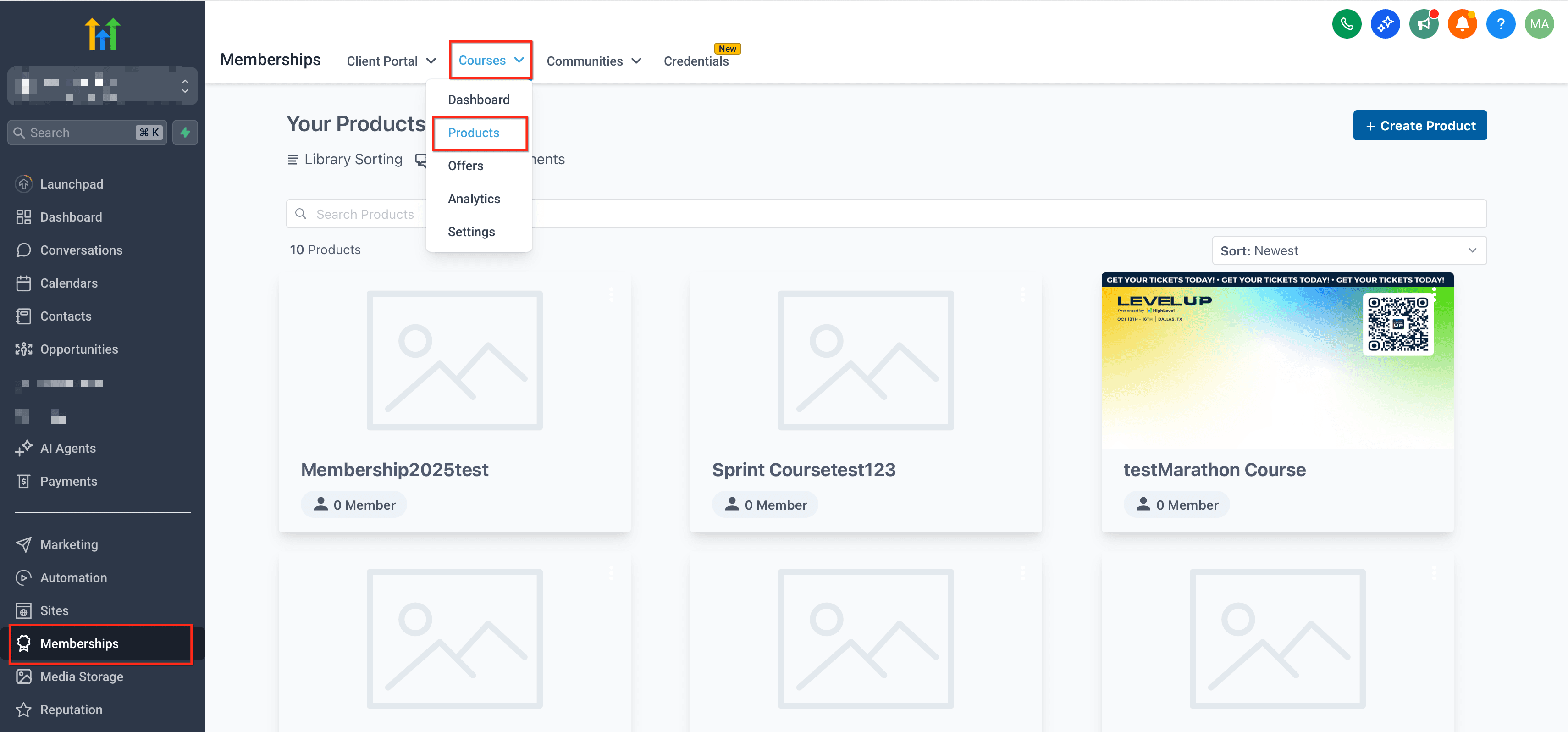
Vai su Sites > Memberships > Courses e apri il tuo corso.
-
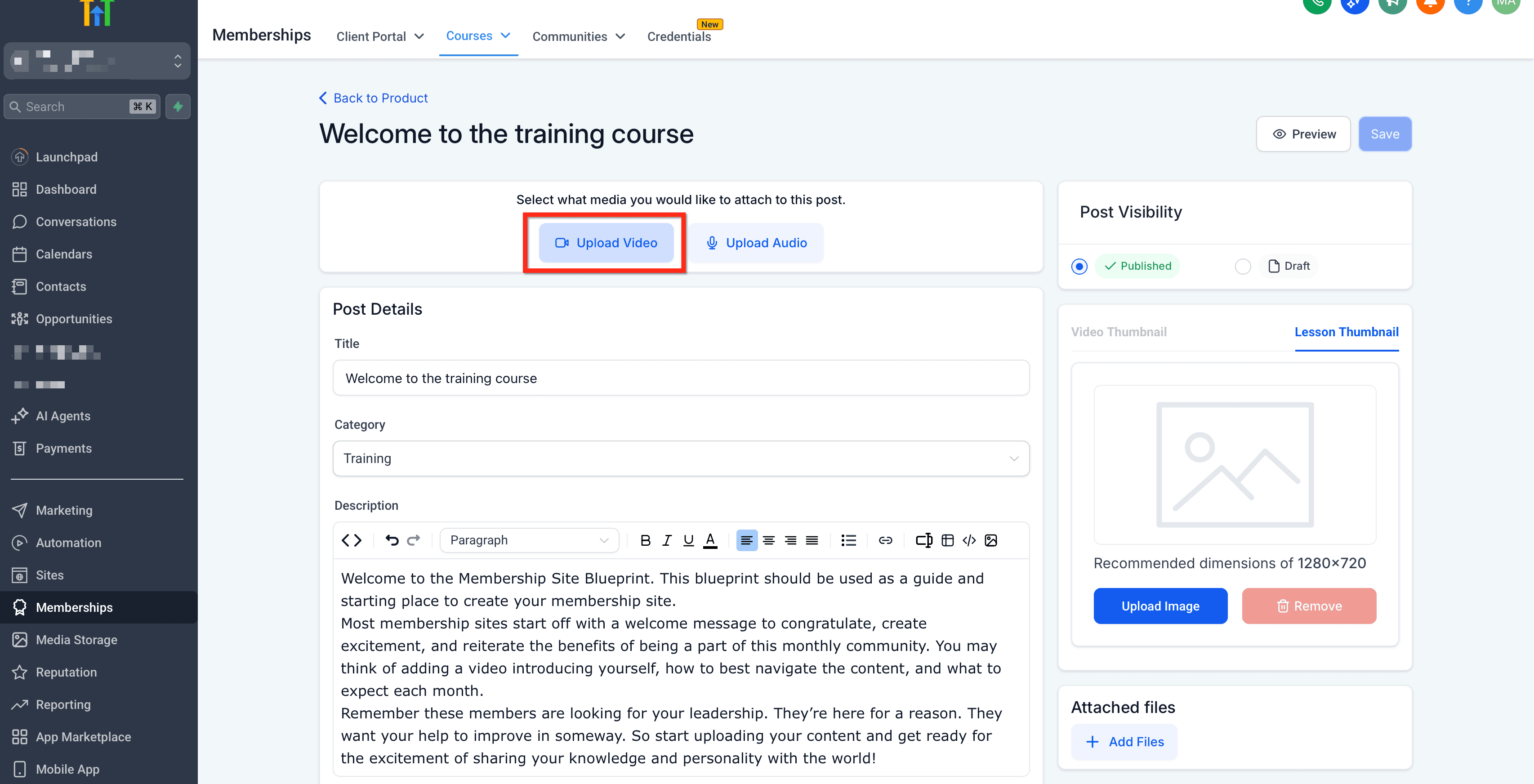
Seleziona la Lesson che vuoi modificare e carica il video.
-
Scegli un fotogramma: Avanza fino al momento desiderato, metti in pausa, poi clicca Use current frame as thumbnail.
- Verifica che l'anteprima si aggiorni.
- Clicca Save nell'editor della lezione.

-
Importante — Thumbnail Lezione vs. Thumbnail Video
- Selezionando Use current frame as thumbnail imposti sia la Video thumbnail (1) (l'immagine mostrata prima della riproduzione) sia la Lesson thumbnail (2) (l'immagine sul riquadro del corso/lezione).

-
Per usare immagini diverse:
- Mantieni il fotogramma scelto per la Video thumbnail all'interno della lezione.
- Per la Lesson thumbnail (riquadro corso/lezione), puoi:
- Passare a Lesson thumbnail e scegliere un fotogramma video diverso (metti in pausa sul momento e clicca di nuovo Use current frame as thumbnail), oppure
- Caricare un'immagine separata nelle impostazioni dettagli/thumbnail della lezione.
-
Torna all'elenco dei corsi per confermare che le thumbnail di Lesson e Video corrispondano alla tua selezione.
Domande Frequenti
D: Selezionando un fotogramma video si imposta anche la thumbnail all'interno del player video?
R: Sì. Dopo il salvataggio, l'immagine viene usata sia come thumbnail della Lezione che del Video per quella lezione.
D: Posso caricare un'immagine diversa per il riquadro della lezione rispetto al player video?
R: Sì. Carica una thumbnail della lezione dedicata per sovrascrivere l'immagine condivisa, mantenendo una thumbnail video diversa se necessario.
D: Funziona con video incorporati come YouTube o Vimeo?
R: L'opzione "Use current frame as thumbnail" si applica ai video caricati su HITLEAD. Per i player incorporati, carica un'immagine thumbnail personalizzata per la lezione per controllare il riquadro.
D: Quale dimensione immagine usare per i migliori risultati?
R: Usa un'immagine 16:9 (1280×720 o superiore), ottimizzata per chiarezza e contrasto.
D: Modificare la thumbnail influisce sugli studenti esistenti?
R: Sì, una volta salvata, i corsisti nuovi e quelli già iscritti vedranno la thumbnail aggiornata ovunque essa appaia.
D: Posso cambiare la thumbnail in seguito?
R: Assolutamente. Ripeti il processo di selezione o caricamento e clicca Save per applicare la nuova immagine.
Questo articolo è stato utile?