
Funzionalità Oggetto Azienda: un modo manuale per organizzare i Contatti
La funzionalità Oggetto Azienda in HITLEAD ti permette di raggruppare più contatti sotto un profilo aziendale condiviso. Migliora la gestione delle relazioni, l'organizzazione dei Contatti e il tracciamento delle attività per i team che lavorano con lo stesso cliente.
Cos'è la funzionalità Oggetto Azienda?
L'Oggetto Azienda ti consente di associare più Contatti a un'unica entità aziendale, semplificando la gestione delle relazioni con i clienti a livello organizzativo. È particolarmente utile quando il tuo team interagisce con persone diverse della stessa azienda. Raggruppandole sotto un unico record, puoi visualizzare il coinvolgimento collettivo, centralizzare i dati e migliorare la comunicazione su tutti i punti di contatto.
Vantaggi principali della funzionalità Oggetto Azienda
Usare l'Oggetto Azienda offre vantaggi concreti nella gestione delle relazioni con i Contatti:
- Gestione organizzata dei Contatti: raggruppa facilmente più Contatti sotto un'unica azienda.
- Tracciamento consolidato delle attività: monitora interazioni e attività relative a un'azienda.
- Visione completa delle relazioni: ottieni una panoramica completa di come il tuo team interagisce con un'organizzazione.
- Comunicazione efficiente: comunica facilmente con tutti i Contatti collegati a un'azienda.
- Maggiore accuratezza dei dati: mantieni informazioni coerenti e aggiornate tra i Contatti associati all'azienda.
Come creare l'Oggetto Azienda
Segui questi passaggi per configurare una nuova azienda in HITLEAD:
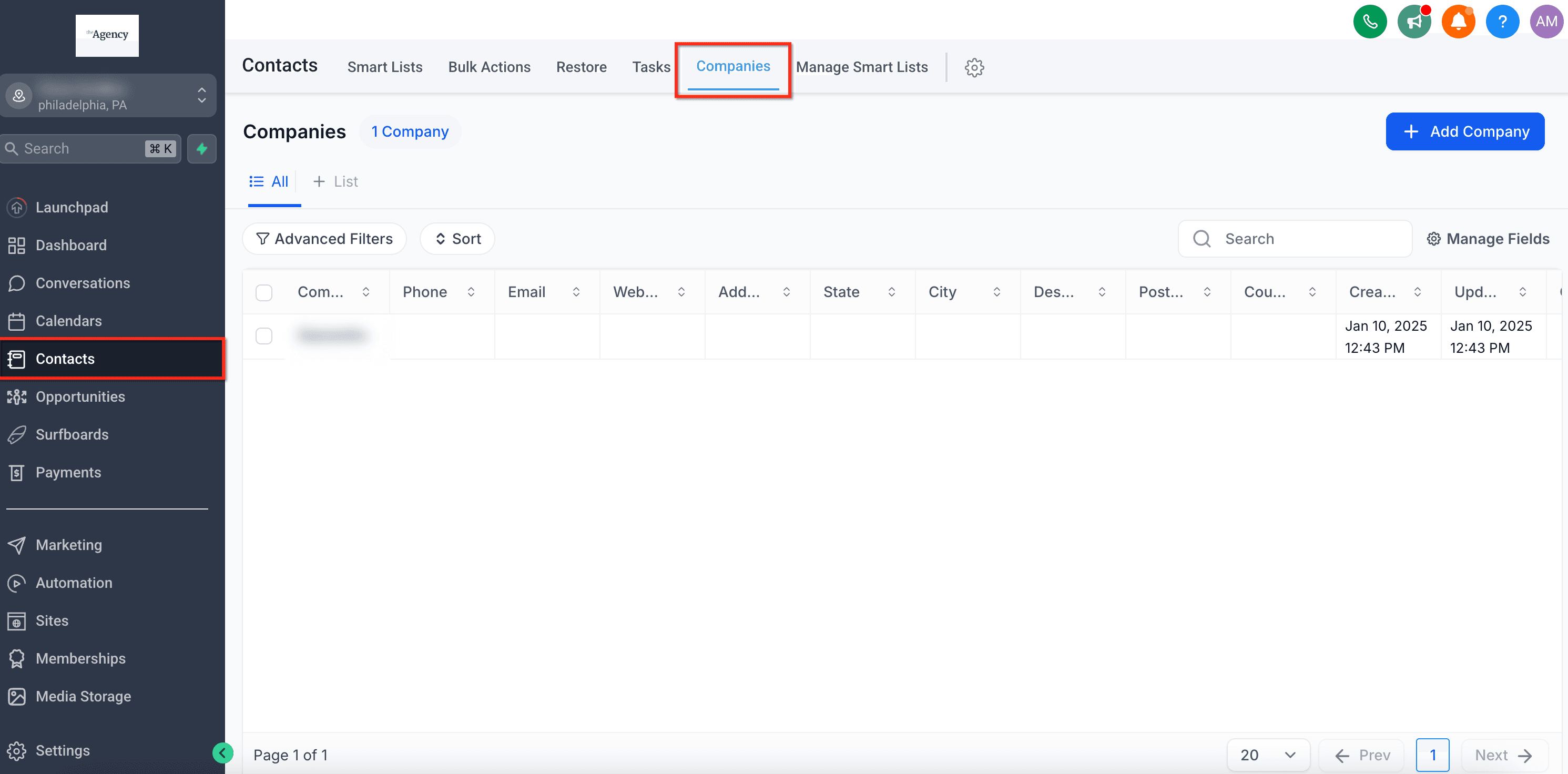
Passo 1: Vai alla sezione Aziende
- Usa la barra di navigazione principale a sinistra per andare a Contatti
- Vai alla scheda Companies nella barra di navigazione secondaria in alto nella pagina
Passo 2: Aggiungi una nuova azienda
- Clicca sul pulsante blu in alto a destra con l'etichetta + New Company.

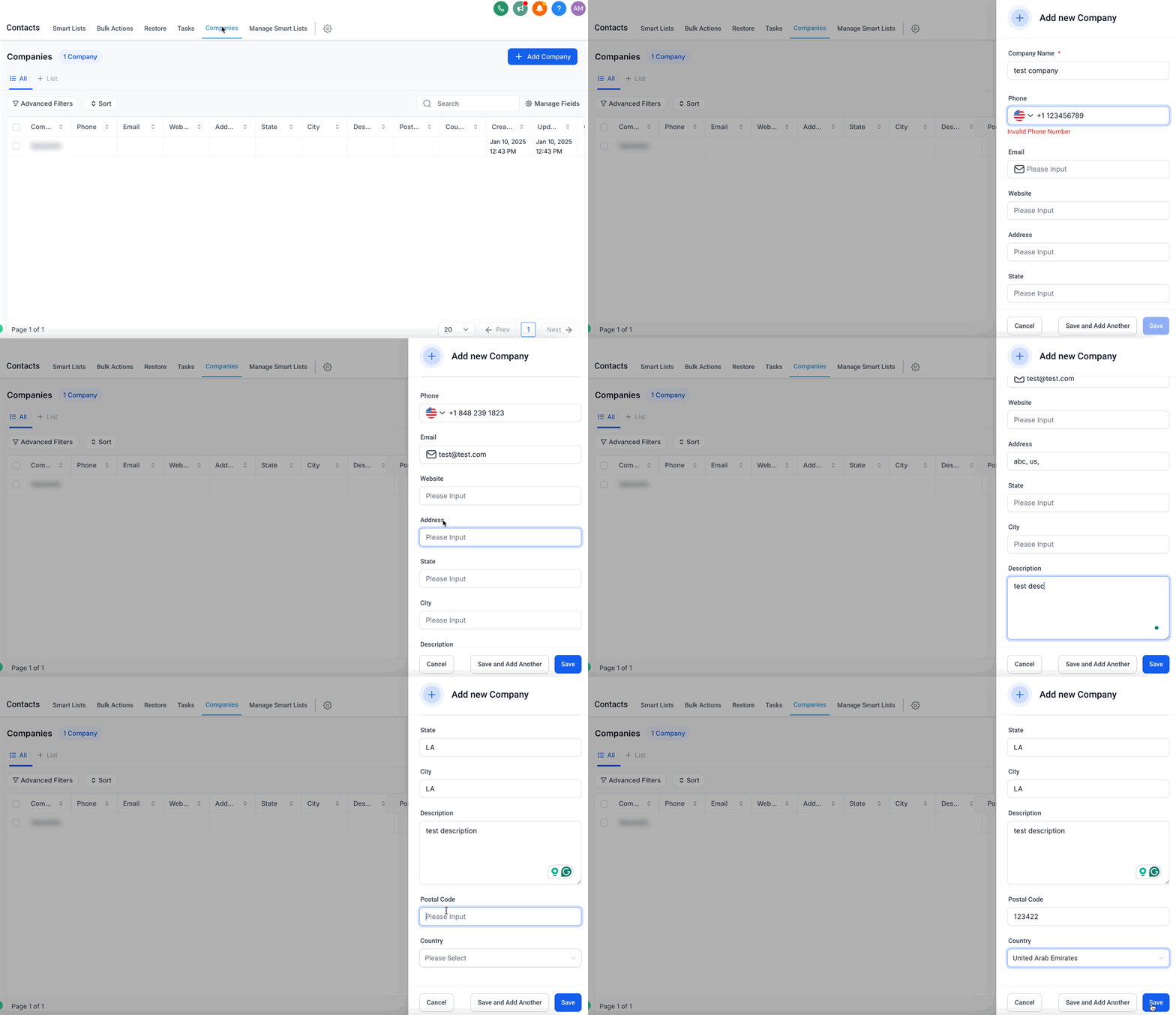
Passo 3: Inserisci i dettagli dell'azienda
Inserisci i dettagli dell'azienda nel pannello a destra dello schermo. Di seguito i campi disponibili:
- Company Name (obbligatorio)
- Phone Number
- Website
- Description
- Address Details (Street, City, Postal Code, Country)
Nota: solo il nome dell'azienda è obbligatorio, ma aggiungere più dettagli migliora l'usabilità.
Come modificare o aggiornare i dettagli dell'azienda
-
Vai all'elenco aziende
- Usa la barra di navigazione principale per andare a
Contacts - Seleziona la
scheda Companies nella barra di navigazione in alto - Clicca sui tre puntini (
...) accanto all'azienda che vuoi modificare e scegliEdit Company
- Usa la barra di navigazione principale per andare a
-
Aggiorna i dettagli
- Modifica i campi necessari.
-
Salva le modifiche
- Clicca su
Saveper applicare gli aggiornamenti.
- Clicca su
Come eliminare un'azienda
-
Vai all'elenco aziende
- Usa la barra di navigazione principale per andare a
Contacts - Seleziona la
scheda Companies nella barra di navigazione in alto
- Usa la barra di navigazione principale per andare a
-
Seleziona l'azienda da eliminare
- Clicca sui tre puntini (
...) accanto all'azienda che vuoi eliminare e scegliDelete Company
- Clicca sui tre puntini (
-
Conferma l'eliminazione
- Clicca su
Yesper confermare.
- Clicca su
Nota: eliminare un'azienda cancella il campo Azienda nei Contatti associati, ma non elimina i Contatti stessi.
Come aggiungere Contatti a un'azienda
-
Vai al profilo del Contatto
- Usa la barra di navigazione principale per andare a
Contacts Trova il Contatto che vuoi aggiungere all'azienda e clicca sul suo nome
- Usa la barra di navigazione principale per andare a
-
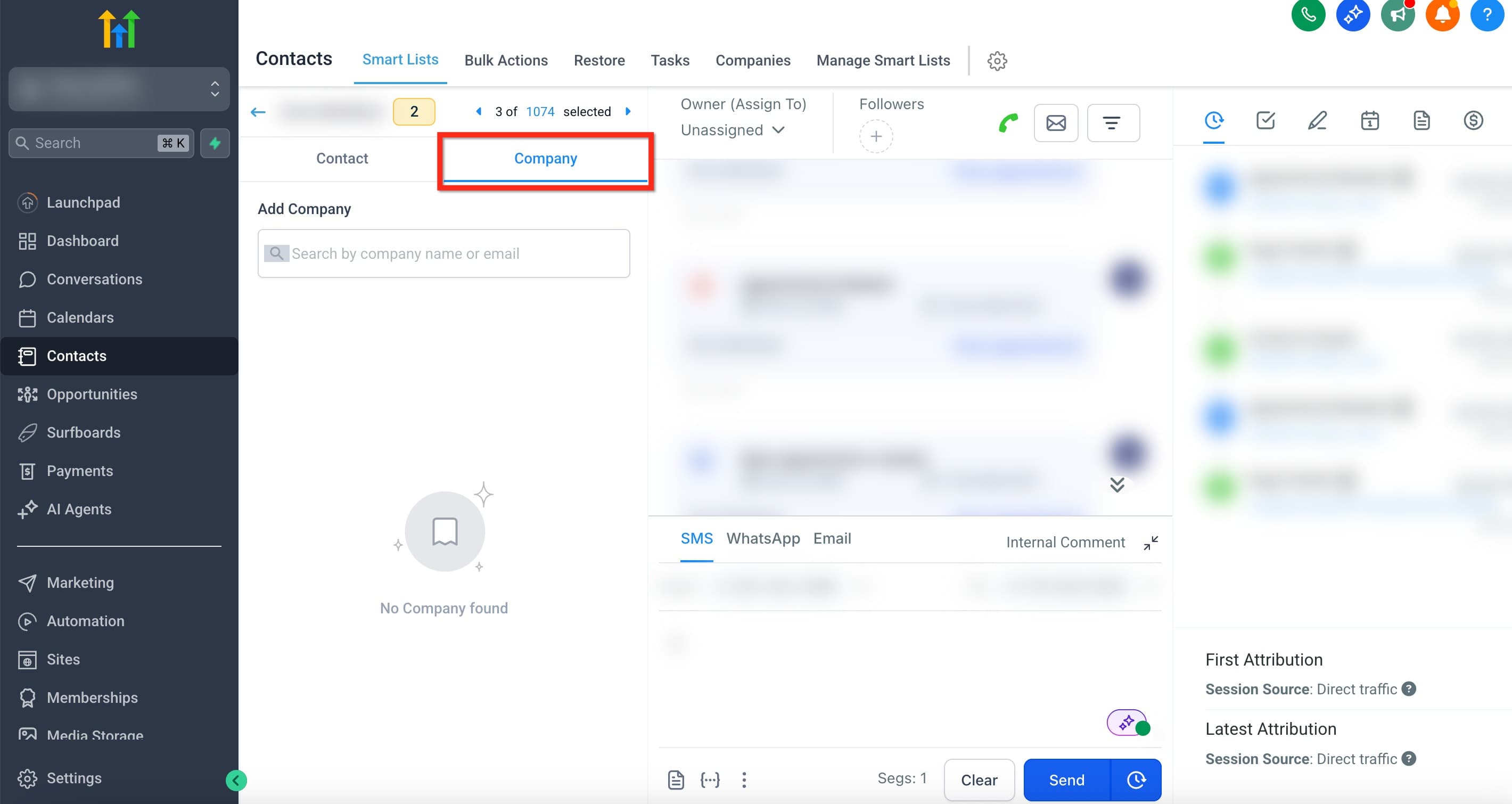
Assegna l'azienda:
- Seleziona la scheda
Companynella barra di navigazione secondaria a sinistra della pagina - Cerca e seleziona l'azienda.
- Seleziona la scheda
-
Salva le modifiche
- Clicca su
Saveper aggiornare l'associazione del Contatto.
- Clicca su
Per un'assegnazione massiva, seleziona più Contatti e assegnali a un'azienda in una sola operazione.
Come rimuovere un Contatto da un'azienda
-
Accedi al profilo dell'azienda
- Usa la barra di navigazione principale per andare a
Contacts - Seleziona la
scheda Companies nella barra di navigazione in alto - Seleziona l'azienda.
- Usa la barra di navigazione principale per andare a
-
Visualizza i Contatti associati
- Vai alla scheda
Contacts.
- Vai alla scheda
-
Rimuovi il Contatto
- Clicca sull'icona Cestino accanto al Contatto.
-
Conferma la rimozione
- Clicca su
Yesper completare.
- Clicca su
Nota: rimuovere un Contatto da un'azienda non lo elimina; rimuove solo l'associazione.
Automatizzare le associazioni aziendali: HITLEAD fornisce funzionalità di automazione per semplificare le assegnazioni aziendali. Consulta l'articolo Company Object Automation.
Automatizza l'associazione Contatto-Azienda
Puoi automatizzare questo processo in base al campo "Business Name" nei Contatti.
Per attivarlo:
- Vai a Settings > Objects > Company
- Attiva Automatically Create and Associate Companies from Contact Business Names
Scopri di più nell'articolo: Company Object Automation
Domande frequenti
D: Posso assegnare più aziende a un singolo Contatto?
No, un Contatto può essere associato a una sola azienda alla volta.
D: Eliminare un'azienda rimuove tutti i suoi Contatti?
No, rimuove solo l'associazione aziendale. I Contatti rimangono nel tuo database.
D: Posso assegnare Contatti a un'azienda in blocco?
Sì, seleziona più Contatti nell'elenco e assegnali a un'azienda in una sola operazione.
D: Come trovo tutti i Contatti collegati a una specifica azienda?
Vai a Contacts > Companies, seleziona l'azienda e visualizza la scheda Contacts.
D: Posso automatizzare le associazioni Contatto-Azienda senza assegnarle manualmente?
Sì, attiva "Automatically Create and Associate Companies from Contact Business Names" in Settings > Objects > Company.
Articoli correlati
- Company Object Automation
- Getting Started with Custom Objects
- Importing Contacts and Opportunities via CSV
- Associations for Custom Objects
- Workflow Action - Create Contact
Questo articolo è stato utile?