
Filtri Avanzati nelle Smart List
Filtri Avanzati nelle Smart List
Usa i Filtri Avanzati nelle Smart List per segmentare i Contatti con maggiore precisione in HITLEAD. Questo articolo spiega cosa sono i Filtri Avanzati, come si usano e come funzionano le diverse opzioni di filtro, così puoi costruire liste di Contatti più accurate. Per una panoramica generale delle Smart List, consulta Come creare e gestire le Smart List.
Cosa sono i Filtri Avanzati nelle Smart List?
I Filtri Avanzati ti permettono di restringere i risultati delle Smart List usando regole specifiche legate ai campi dei Contatti e ai dati correlati. Questo rende più semplice costruire liste mirate basate su dettagli dei Contatti, engagement, impostazioni di comunicazione, dati delle Opportunità e altro ancora.
Ogni filtro è composto da tre elementi principali: un campo, un operatore e un valore. Gli operatori disponibili dipendono dal campo selezionato. Ad esempio, un campo data supporterà operatori basati sulla data, mentre un campo numerico supporterà operatori di confronto.

Principali vantaggi dei Filtri Avanzati
-
Segmentazione precisa: Restringi le liste di Contatti usando valori di campo specifici, operatori e condizioni.
-
Maggiore accuratezza delle liste: Identifica i Contatti in modo più affidabile scegliendo operatori adatti al tipo di campo selezionato.
-
Creazione delle liste più rapida: Usa i filtri con ricerca per trovare rapidamente i campi di cui hai bisogno.
-
Filtraggio flessibile: Lavora con dati di tipo data, stringa, numero, stato, Opportunità e DND.
-
Gestione dei Contatti più ordinata: Individua valori mancanti, stati non validi e altri record che richiedono revisione.
-
Targeting sicuro per l'outreach: Usa i filtri DND e basati sullo stato per costruire liste di comunicazione più conformi.
Come configurare i Filtri Avanzati nelle Smart List
Applicare correttamente i Filtri Avanzati aiuta a ottenere Contatti più pertinenti e rende le Smart List più semplici da gestire. Scegliere il campo, l'operatore e il valore giusti è la chiave per ottenere risultati affidabili.
- Vai su Contacts e clicca su + Add smart list oppure apri una Smart List esistente.

- Clicca su Advanced Filters.
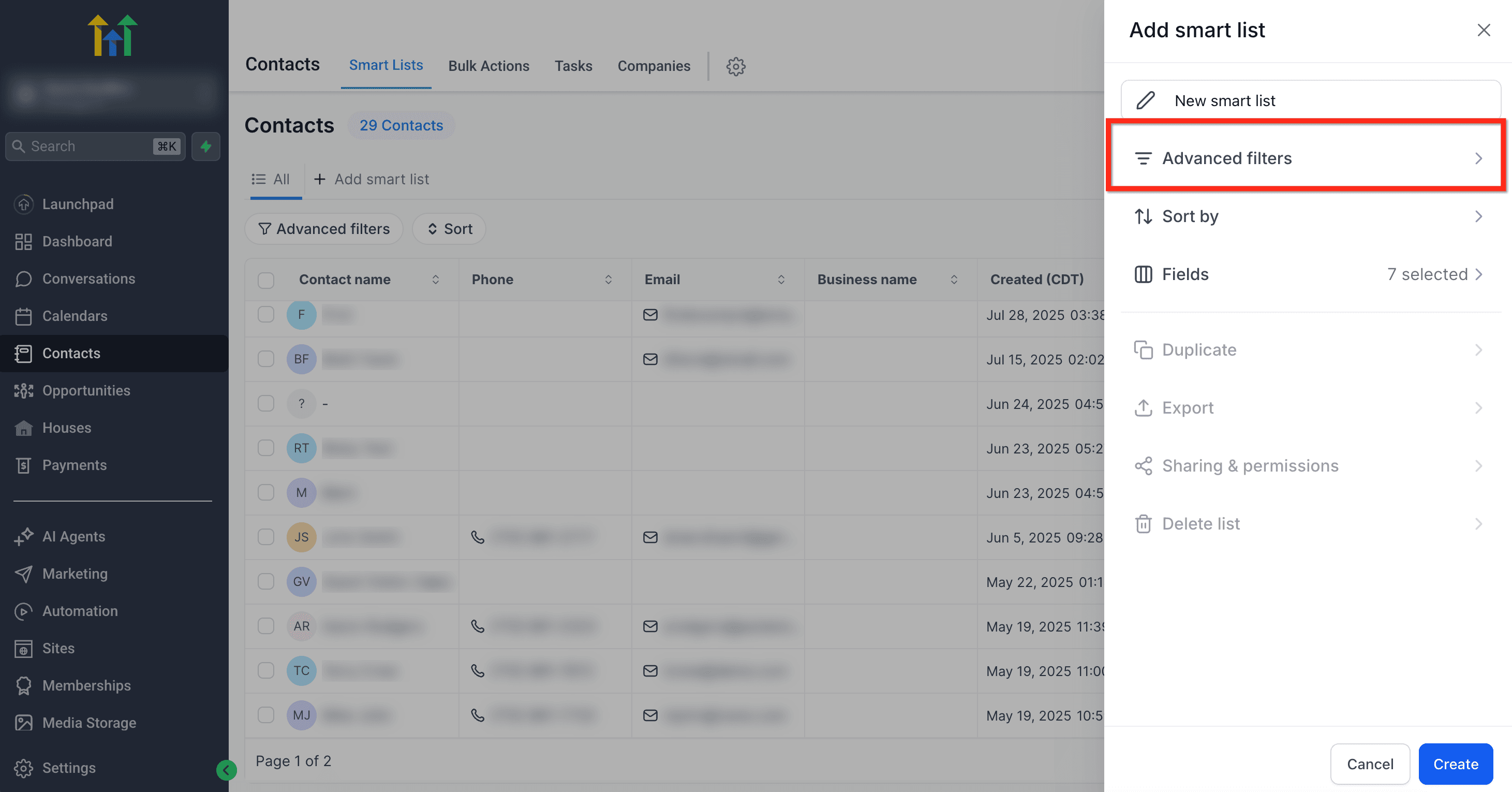
- Cerca e seleziona il campo che vuoi usare.
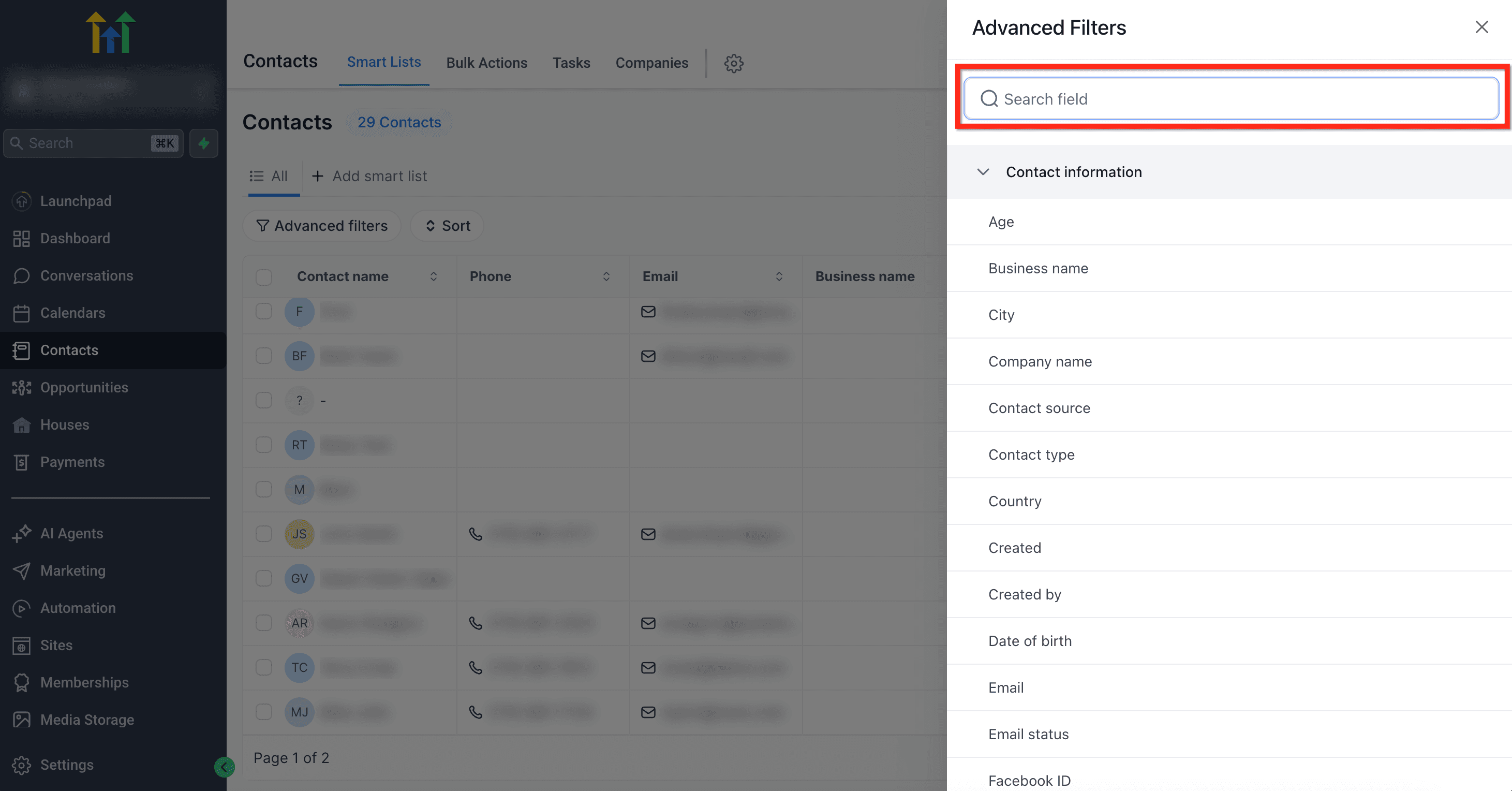
- Scegli l'operatore che corrisponde al tipo di segmentazione che stai cercando.

- Inserisci o seleziona il valore.

- Clicca su + Add Nested Filter per aggiungere un'altra condizione che deve essere vera affinché il Contatto rimanga nella Smart List. Usa questa opzione quando vuoi applicare la logica AND.

- Clicca su + Add Filter per aggiungere un'altra condizione possibile che il Contatto può soddisfare per essere incluso nella Smart List. Usa questa opzione quando vuoi applicare la logica OR.

- Clicca su Apply.

Filtri Data
I filtri data ti aiutano a segmentare i Contatti usando date esatte, intervalli di tempo relativi e condizioni di data ricorrenti. Questi filtri sono utili per trovare attività recenti, eventi futuri e milestone periodici basati sulla data. I filtri basati sulla data possono essere applicati a campi che memorizzano un valore di tipo data o data e ora.
Esempi di campi data su cui puoi filtrare:
- Last Appointment At
- Date of Birth
- Created On
- Last Activity On
- Last Updated On
- Last Email Clicked Date
- Last Email Opened Date
Gli operatori data possono variare in base al tipo di logica temporale che vuoi applicare. Le sezioni seguenti li organizzano in gruppi per farti capire rapidamente l'uso di ciascun operatore prima di consultare le relative opzioni nelle tabelle.
Filtri Data Relativi
Mostra i Contatti in base alla tempistica dell'azione rispetto alla data odierna.
| Impostazione filtro | Significato | Input di esempio | Contatti che corrisponderanno |
|---|---|---|---|
| Is → Today | Contatti il cui ultimo appuntamento è avvenuto oggi | Oggi = 11 Mar 2026 | Appuntamento l'11 Mar 2026 |
| Is → Tomorrow | L'appuntamento è fissato per domani | Oggi = 11 Mar 2026 | Appuntamento il 12 Mar 2026 |
| Is → Yesterday | L'appuntamento è avvenuto ieri | Oggi = 11 Mar 2026 | Appuntamento il 10 Mar 2026 |
| Is → This Week | Appuntamenti nella settimana calendario corrente | Settimana: 9–15 Mar 2026 | Appuntamento tra il 9 Mar e il 15 Mar 2026 |
| Is → This Month | Appuntamenti nel mese corrente | Mese: Marzo 2026 | Appuntamento tra il 1 Mar e il 31 Mar 2026 |
| Is → This Quarter | Appuntamenti nel trimestre corrente | Q1 = Gen–Mar 2026 | Appuntamento tra il 1 Gen e il 31 Mar 2026 |
| Is → This Year | Appuntamenti nell'anno corrente | Anno = 2026 | Appuntamento tra il 1 Gen e il 31 Dic 2026 |
Filtri Data Esatti
Filtra i Contatti individuando una data specifica o un intervallo di date.
| Impostazione filtro | Significato | Input di esempio | Contatti che corrisponderanno |
|---|---|---|---|
| Is → On | Corrisponde agli appuntamenti in una data specifica | 5 Mar 2026 | Appuntamento esattamente il 5 Mar 2026 |
| Is → Between | Corrisponde agli appuntamenti in un intervallo di date | 1 Mar – 7 Mar 2026 | Appuntamento tra il 1 Mar e il 7 Mar 2026 |
Filtri di Differenza Temporale (Durata Relativa)
Filtra i Contatti in base al tempo trascorso o futuro rispetto a oggi.
| Impostazione filtro | Significato | Input di esempio | Contatti che corrisponderanno |
|---|---|---|---|
| Is → More Than | L'appuntamento è avvenuto più tempo fa del periodo specificato | Più di 7 giorni fa | Appuntamento prima del 4 Mar |
| Is → Less Than | L'appuntamento è avvenuto entro il periodo specificato fa | Meno di 7 giorni fa | Appuntamento tra il 4 Mar e l'11 Mar 2026 |
| Is → In the Next | Appuntamento fissato nell'intervallo di tempo futuro | Prossimi 3 giorni | Appuntamento tra l'11 Mar e il 14 Mar 2026 |
| Is → In the Last | L'appuntamento è avvenuto nell'intervallo di tempo passato | Ultimi 3 giorni | Appuntamento tra l'8 Mar e l'11 Mar 2026 |
Filtri di Confronto Data
Confronta le date delle azioni rispetto a una data di riferimento fissa.
| Impostazione filtro | Significato | Input di esempio | Contatti che corrisponderanno |
|---|---|---|---|
| Is → After Date | L'appuntamento avviene dopo la data selezionata | Dopo il 5 Mar 2026 | Appuntamento dal 6 Mar 2026 in poi |
| Is → Before Date | L'appuntamento avviene prima della data selezionata | Prima del 5 Mar 2026 | Appuntamento il 4 Mar 2026 o prima |
Filtri Negativi (Is Not)
Escludi i Contatti in base a condizioni di data — l'inverso di ogni filtro positivo.
| Impostazione filtro | Significato | Input di esempio | Contatti che corrisponderanno |
|---|---|---|---|
| Is Not → Today | Esclude gli appuntamenti di oggi | Oggi = 11 Mar 2026 | Qualsiasi appuntamento eccetto l'11 Mar 2026 |
| Is Not → Yesterday | Esclude gli appuntamenti di ieri | Ieri = 10 Mar 2026 | Qualsiasi appuntamento eccetto il 10 Mar 2026 |
| Is Not → This Week | Esclude gli appuntamenti della settimana corrente | Settimana: 9–15 Mar 2026 | Qualsiasi appuntamento fuori da questo intervallo |
| Is Not → On | Esclude una data specifica | Non il 5 Mar 2026 | Tutte le date eccetto il 5 Mar 2026 |
| Is Not → Between | Esclude un intervallo di date | Non tra il 1 e il 7 Mar 2026 | Date prima del 1 Mar o dopo il 7 Mar 2026 |
| Is Not → Tomorrow | Qualsiasi data eccetto domani | 12 Mar 2026 | Tutti i Contatti il cui ultimo appuntamento non è fissato per domani |
| Is Not → This Month | Qualsiasi mese diverso da Marzo 2026 | Prima del 1 Mar o dopo il 31 Mar | Contatti il cui ultimo appuntamento era in qualsiasi altro mese |
| Is Not → This Quarter | Al di fuori del trimestre corrente (Q1 2026) | Prima del 1 Gen o dopo il 31 Mar | Contatti il cui ultimo appuntamento cade fuori dal Q1 2026 |
| Is Not → This Year | Non nel 2026 | Prima del 1 Gen o dopo il 31 Dic | Contatti il cui ultimo appuntamento non era nel 2026 |
| Is Not → More Than ... Ago | Appuntamento NON più di 30 giorni fa | Il 9 Feb 2026 o dopo | L'appuntamento è avvenuto negli ultimi 30 giorni |
| Is Not → After Date | Il giorno selezionato o prima | Il 1 Mar 2026 o prima | Inverso di 'After Date' |
| Is Not → Less Than ... Ago | NON negli ultimi 7 giorni | Il 4 Mar 2026 o prima | L'ultimo appuntamento è stato 7+ giorni fa |
| Is Not → Before Date | La data selezionata o dopo | Il 1 Gen 2026 o dopo | Inverso di 'Before Date' |
| Is Not → In the Next ... | Non nei prossimi 7 giorni | Non tra l'11 e il 18 Mar 2026 | Appuntamenti passati e futuri oltre la finestra di 7 giorni |
| Is Not → In the Last ... | NON negli ultimi 14 giorni | Prima del 25 Feb o dopo l'11 Mar 2026 | Contatti che non hanno avuto un appuntamento recente |
Filtri Vuoto / Non Vuoto
Identifica i Contatti con o senza nessun appuntamento registrato.
| Impostazione filtro | Significato | Input di esempio | Contatti che corrisponderanno |
|---|---|---|---|
| Is Empty | Il Contatto non ha mai avuto un appuntamento registrato | - | Contatti senza storico appuntamenti |
| Is Not Empty | Il Contatto ha almeno un appuntamento | - | Contatti con almeno un appuntamento registrato |
Best Practice per l'uso dei Filtri Data
- Usa 'In the Last' per identificare l'engagement recente
- Usa 'More Than' per identificare i Contatti inattivi
- Usa 'Between' per i report storici
- Usa 'Is Empty' per trovare i lead senza appuntamenti
Filtri DND
I filtri DND (Do Not Disturb) ti aiutano a identificare se le restrizioni di comunicazione sono attive per un Contatto. Questi filtri sono particolarmente utili per costruire liste di outreach conformi ed escludere i Contatti che non devono ricevere messaggi su canali specifici. I filtri DND possono essere applicati a campi che memorizzano valori sì/no relativi alle preferenze di comunicazione del Contatto.
Esempi di campi DND e booleani su cui puoi filtrare:
- DND all
- SMS DND
- Email DND
- Calls & Voicemails DND
- WhatsApp DND
- Inbound DND
- FB Messenger DND
- GMB Messenger DND
| Impostazione filtro | Significato | Input di esempio | Contatti che corrisponderanno |
|---|---|---|---|
| Enabled | Il Contatto ha il DND attivo | - | Contatti che hanno effettuato l'opt-out dal canale selezionato |
| Disabled | Il Contatto non ha il DND attivo | - | Contatti che non hanno effettuato l'opt-out dal canale selezionato |
Filtri Stringa
I filtri stringa ti aiutano a individuare i Contatti in base a nomi, etichette, ID, valori di attribuzione, dettagli di comunicazione e altre informazioni testuali. Questi filtri sono utili quando devi trovare valori esatti, corrispondenze parziali, valori selezionati da un menu a tendina, liste separate da virgola o campi vuoti.
La principale differenza tra i diversi tipi di campi stringa è come viene inserito il valore. Alcuni filtri stringa usano un input a testo libero dove digiti tu il valore. Altri usano un menu a tendina o un campo a selezione dove scegli tra le opzioni disponibili. Alcuni campi possono anche permettere valori separati da virgola, mentre altri supportano solo un singolo valore selezionato. Se un operatore non viene mostrato per il campo selezionato, quell'operatore non è disponibile per quel campo.
Esempi di campi stringa su cui puoi filtrare:
- First name
- Last name
- Address
- Timezone
- Last Updated By
- Opportunity Pipeline
- Email Status
- Tags
Nota: Qualsiasi nuovo campo personalizzato creato con:
1. Single line, Multi line text seguirà i parametri del contact score
2. Text Box list seguirà i parametri del Time Zone
3. Drop Down Single, Drop Down Multiple, Radio Button, Checkbox seguirà i parametri dei Tags
| Impostazione filtro | Significato | Input di esempio | Contatti che corrisponderanno |
|---|---|---|---|
| Is | Corrisponde a un valore selezionato | Chicago | Contatti con sede a Chicago |
| Is Not | Esclude un valore selezionato | Chicago | Contatti non con sede a Chicago |
| Contains | Corrisponde al testo che appare ovunque nel valore del campo | New York | Contatti con città che include "New York" (es. New York City) |
| Does Not Contain | Esclude il testo che appare ovunque nel valore del campo | New York | Contatti con città che non include "New York" (es. New York City) |
| Is any of (comma separated) | Corrisponde a uno o più valori nell'elenco | Chicago, London, New York City | Contatti con sede a Chicago, Londra o NYC |
| Is None of (comma separated) | Esclude qualsiasi valore dall'elenco separato da virgola | Chicago, London, New York City | Contatti non con sede a Chicago, Londra o NYC |
| Is Empty | Trova i Contatti in cui il campo non ha un valore memorizzato | - | Contatti senza città indicata |
| Is Not Empty | Trova i Contatti in cui il campo contiene un valore | - | Contatti con qualsiasi città indicata |
Filtri Numerici
I filtri numerici ti aiutano a segmentare i Contatti in base a valori misurabili come punteggi, conteggi e altri dati numerici. Questi filtri sono utili per confrontare valori, intervalli, soglie e verificare se un campo contiene un valore numerico. I filtri numerici possono essere applicati a campi che memorizzano valori numerici misurabili.
Esempi di campi numerici su cui puoi filtrare:
- Engagement Score
- Score from a Quiz (Custom Field)
Nota: Qualsiasi nuovo campo personalizzato creato con:
1. Number - seguirà i parametri dell'engagement score
2. Phone - seguirà i parametri del Phone Number
3. Monetary - seguirà i parametri dell'engagement score
| Impostazione filtro | Significato | Input di esempio | Contatti che corrisponderanno |
|---|---|---|---|
| Equal To | Corrisponde a un numero selezionato | 100 | Contatti che hanno ottenuto un punteggio di 100 |
| Does Not Equal | Esclude un numero selezionato | 100 | Contatti che non hanno ottenuto un punteggio di 100 |
| Between | Corrisponde a un intervallo numerico | 90 - 100 | Contatti che hanno ottenuto un punteggio tra 90 e 100 |
| Greater Than | Corrisponde ai valori superiori a una soglia | 90 | Contatti che hanno ottenuto un punteggio superiore a 90 |
| Greater Than or Equal To | Corrisponde ai valori alla soglia o superiori | 90 | Contatti che hanno ottenuto un punteggio di 90 o superiore |
| Less Than | Corrisponde ai valori inferiori a una soglia | 90 | Contatti che hanno ottenuto un punteggio inferiore a 90 |
| Less Than or Equal To | Corrisponde ai valori alla soglia o inferiori | 90 | Contatti che hanno ottenuto un punteggio di 90 o inferiore |
| Is Empty | Trova i Contatti in cui il campo non contiene un valore | - | Contatti che non hanno completato il quiz |
| Is Not Empty | Trova i Contatti in cui il campo contiene un valore | - | Contatti che hanno completato il quiz |
Domande Frequenti
D: Tutti i campi supportano gli stessi operatori?
No. Gli operatori disponibili dipendono dal campo selezionato.
D: Posso usare più di un filtro alla volta?
Sì. Puoi applicare più filtri per restringere ulteriormente i risultati della Smart List.
D: Posso filtrare i Contatti per informazioni sulle Opportunità?
Sì. I filtri relativi alle Opportunità possono essere usati per segmentare i Contatti per Pipeline, stadio e stato.
D: Dove posso saperne di più sulle Smart List?
Consulta Come creare e gestire le Smart List per una panoramica generale delle Smart List e del loro funzionamento.
Articoli Correlati
-
Come creare e gestire le Smart List
-
Filtri AND/OR
-
Come filtrare le Opportunità
-
Contatti – Vista Lista e SmartList rinnovate
Questo articolo è stato utile?