
Aggiornamento e personalizzazione del modulo "Aggiungi Contatto"
Il pannello laterale Aggiungi Contatto aggiornato di HITLEAD semplifica la creazione dei contatti e mantiene il CRM coerente. Gli amministratori possono scegliere quali campi visualizzare (inclusi i campi personalizzati), impostare i campi obbligatori e riordinare il modulo in base ai flussi di lavoro del team. Il risultato è un inserimento dati più rapido, una migliore qualità dei dati e un'esperienza uniforme su desktop e mobile.
IMPORTANTE: Il modal Aggiungi Contatto — Aggiornamento e Personalizzazione è attualmente disponibile in Labs. Se non lo vedi, chiedi a un amministratore di abilitarlo in Impostazioni Agenzia > Labs. Per ulteriori informazioni, consulta Labs features - Complete overview
Cos'è l'aggiornamento e la personalizzazione del modulo Aggiungi Contatto?
L'esperienza aggiornata di Aggiungi Contatto sostituisce il classico pop-up con un moderno pannello laterale e aggiunge controlli amministrativi sui campi visualizzati e sul loro ordine. Allineando il modulo al tuo processo e usando i campi obbligatori per i dati essenziali, riduci gli errori alla fonte e standardizzi l'acquisizione in tutto il team.
Progettato per la produttività, il modal a pannello laterale supporta campi standard e personalizzati, ordinamento dei campi tramite drag-and-drop, toggle Required a livello di campo, Preview e protezione dalle modifiche non salvate. Gli amministratori definiscono il layout una volta sola; tutti gli utenti potranno così usufruire di un flusso di creazione coerente e responsive con le azioni Save e Save & Add Another.
Vantaggi principali dell'aggiornamento e personalizzazione del modal Aggiungi Contatto
Questi vantaggi si concentrano su velocità, accuratezza dei dati e governance — così catturi i dati giusti fin dal primo inserimento.
- Inserimento più rapido: L'interfaccia a pannello laterale ti mantiene sulla pagina durante la creazione dei contatti.
- Dati più puliti: Mostra solo i campi di cui il tuo team ha realmente bisogno; nascondi gli altri.
- Qualità superiore: Rendi obbligatori i campi critici (ad esempio, Contact Type) per evitare record incompleti.
- Compatibile con i campi personalizzati: Includi campi personalizzati a livello di contatto per acquisire i tuoi dati specifici già in fase di creazione.
- Controllo amministrativo: Gli amministratori governano il layout in modo che gli standard rimangano coerenti mentre gli utenti si concentrano sulla vendita.
Permessi amministratore e accesso
Limitare il controllo del layout agli amministratori protegge il tuo modello di dati, permettendo agli utenti finali di concentrarsi su vendite e supporto.
- Chi può personalizzare il layout? Gli utenti con ruolo amministratore nel sub-account (tramite Roles & Permissions).
- Chi può creare contatti? Qualsiasi utente con accesso all'area Contatti può aprire Add Contact e utilizzare il modulo configurato.
Duplicati e suggerimenti per la qualità dei dati
La qualità dell'acquisizione dei contatti dipende dalla gestione dei duplicati. Configura le preferenze di deduplicazione in modo che le nuove voci si comportino come previsto.
- Configura Settings → Business Profile → Contact Deduplication Preferences per controllare il comportamento di corrispondenza (scegli i campi di corrispondenza primari/secondari come Email o Phone).
- Le importazioni CSV verificano sempre email/telefono e uniscono le corrispondenze — i duplicati non possono essere creati tramite CSV.
- Se i duplicati arrivano da moduli o integrazioni, puoi unire fino a 10 contatti e scegliere un record principale.
Come configurare la personalizzazione del modal Aggiungi Contatto
Una configurazione breve e sequenziale evita rilavorazioni e garantisce al team un avvio fluido e coerente.
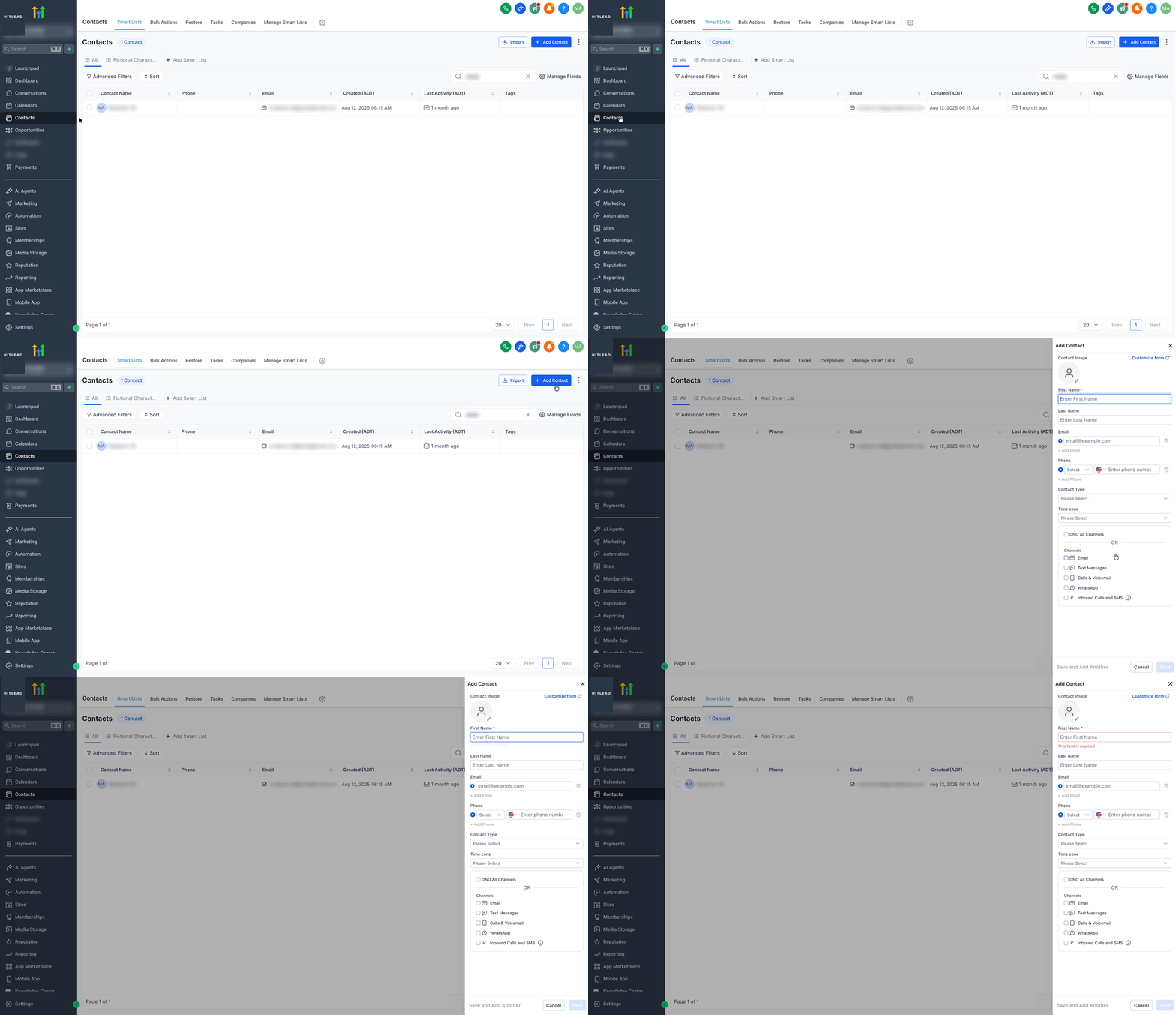
Passo 1: Apri il pannello laterale Aggiungi Contatto
Nel tuo Sub-Account, vai su Contacts → Smart Lists → + Add Contact per aprire il modal.
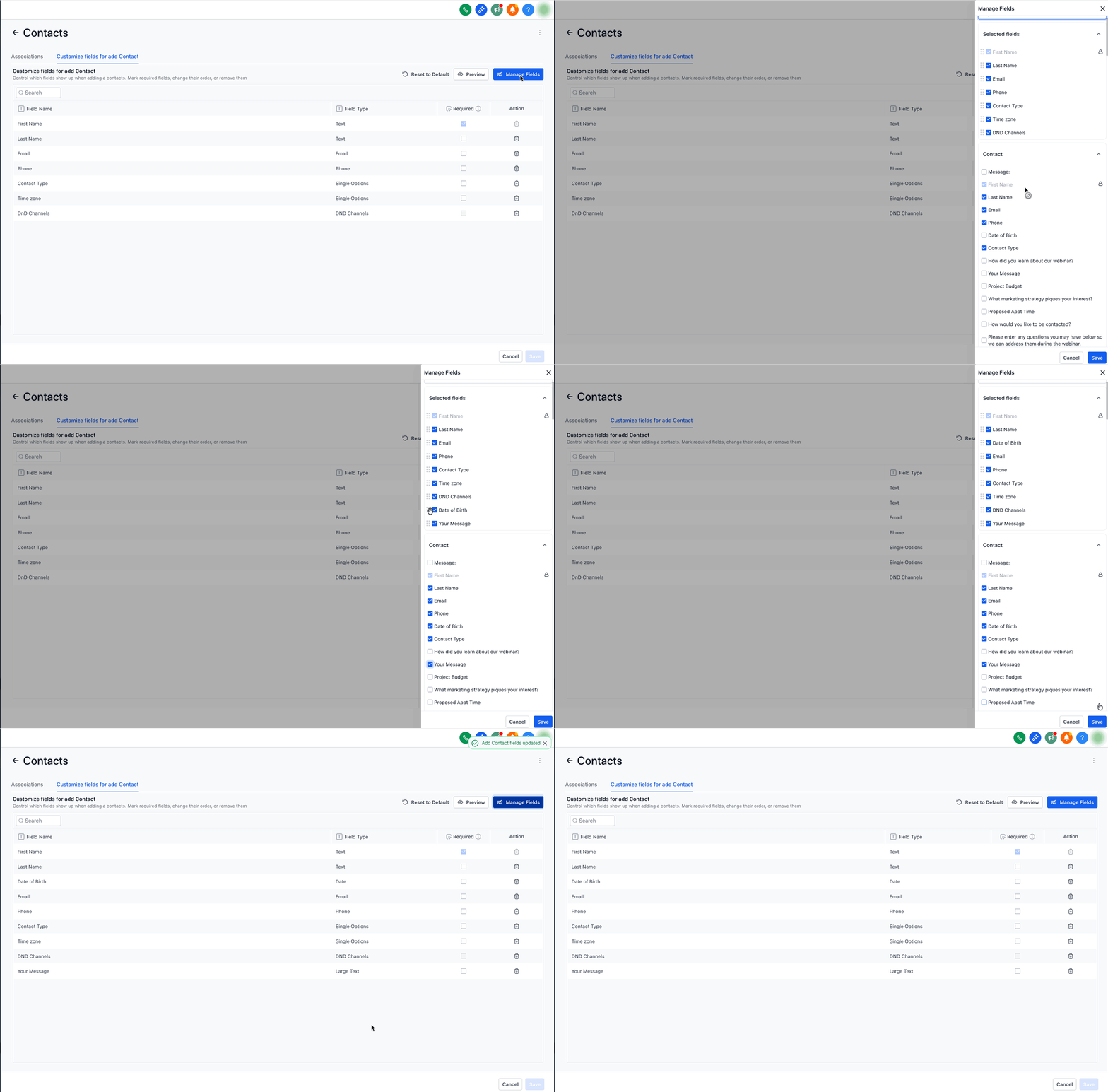
Passo 2: Personalizza il modulo (amministratori)
Clicca su Customize Form → Aggiungi/Rimuovi campi standard e personalizzati a livello di contatto; trascina per riordinare.

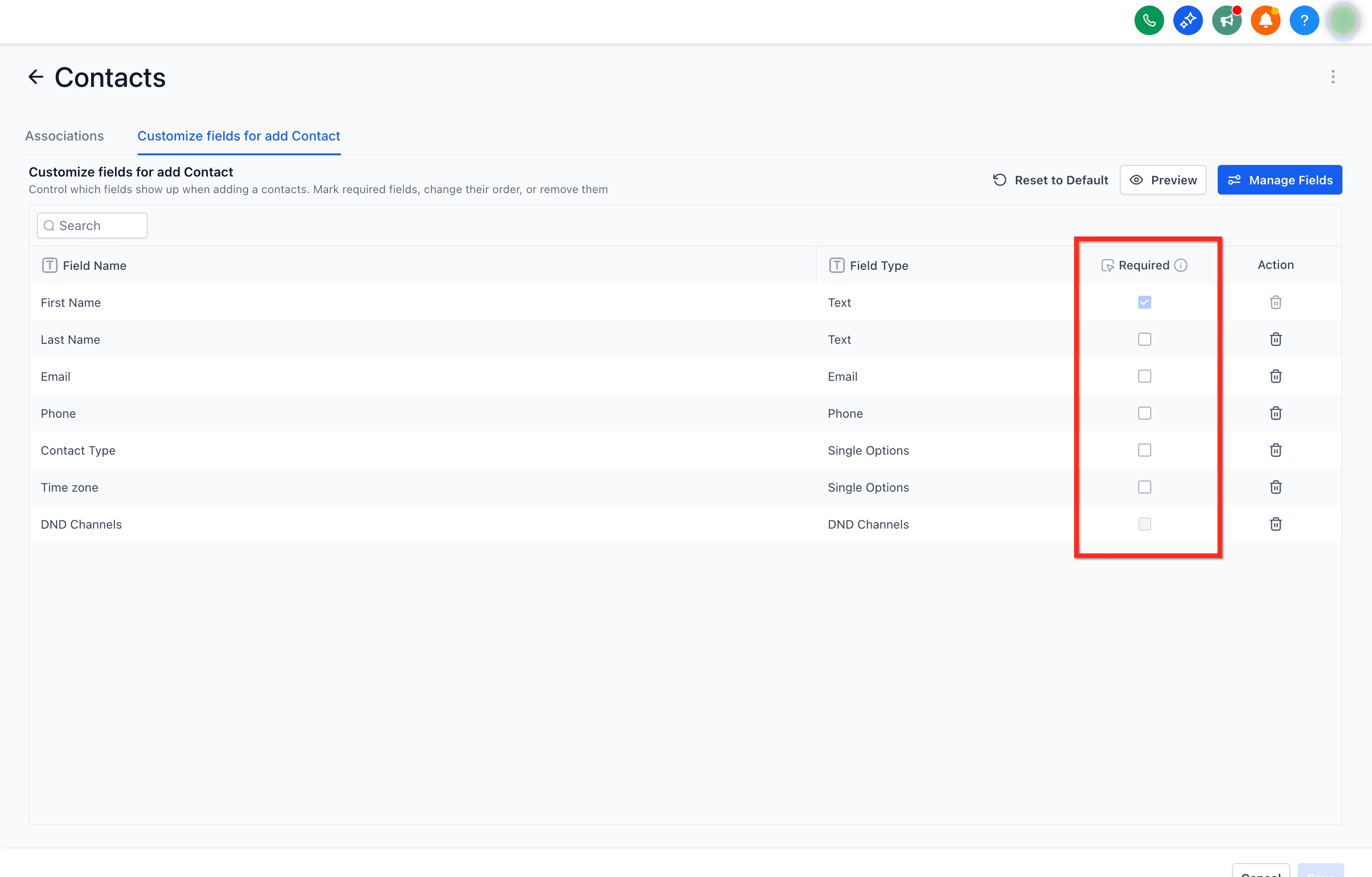
Passo 3: Imposta i campi obbligatori
Attiva Required per qualsiasi campo che deve essere compilato prima di salvare il modulo contatto.
Passo 4: Preview e salvataggio
Usa Preview per validare, poi salva il layout per il tuo team.

Passo 5: (Opzionale) Automatizza i passaggi successivi tramite Workflow
Usa un Trigger Contact Created in un Workflow per inviare messaggi di benvenuto, assegnare responsabili o applicare Tag ai nuovi contatti automaticamente.
Menu azioni Smart Lists aggiornato
Le opzioni Manage Smart Lists e Restore sono state spostate dall'intestazione della pagina al menu azioni accanto al pulsante Add Contact.
Per accedere a queste opzioni:
-
Vai su:
Contacts → Smart Lists
-
Clicca sul menu azioni con i tre puntini (⋮) accanto ad Add Contact
-
Seleziona:
- Manage Smart Lists
- Restore
Questo aggiornamento raggruppa le azioni di gestione Smart List e semplifica il layout dell'intestazione.
Accedere al modal Aggiungi Contatto
Tutto il team usa lo stesso punto di accesso per creare nuovi contatti, garantendo un'esperienza coerente e prevedibile.
- Vai su Contacts → Smart Lists → + Add Contact per aprire il modal a pannello laterale.
- Compila i campi obbligatori, quindi scegli un'azione:
- Save per creare il contatto
- Save & Add Another per inserimenti rapidi in sequenza, oppure
- Cancel per uscire senza salvare
Nota: Se provi a chiudere il modal senza salvare le modifiche, riceverai una richiesta di conferma per le modifiche non salvate.

Domande frequenti
D: Chi può personalizzare il layout del modulo Aggiungi Contatto?
Gli utenti con ruolo amministratore nel sub-account (tramite Roles & Permissions). Gli utenti standard utilizzano il modulo configurato.
D: Posso includere campi personalizzati nel modulo Aggiungi Contatto?
Sì. Qualsiasi campo personalizzato a livello di contatto può essere aggiunto, riordinato e reso obbligatorio. Gestisci i campi in Settings → Custom Fields.
D: Come posso evitare contatti duplicati durante l'acquisizione?
Configura Contact Deduplication Preferences (scegli la corrispondenza per email/telefono). Le importazioni CSV uniscono automaticamente per email/telefono e non possono creare duplicati.
D: Quali automazioni si abbinano bene a questa funzione?
Inizia con un Workflow Contact Created per assegnare responsabili, applicare Tag per fonte e inviare messaggi di benvenuto; usa le azioni Create Contact e Update Contact Field secondo necessità.
D: "Save & Add Another" mantiene i valori precedenti?
Crea il contatto e riapre un modulo vuoto per l'inserimento successivo. Usa i Workflow per applicare automaticamente Tag/responsabili se hai bisogno di coerenza.
D: I campi obbligatori nel modal influenzano le importazioni CSV o le creazioni via API?
No. Le regole obbligatorie nel modal Aggiungi Contatto si applicano solo all'inserimento manuale. Le importazioni CSV e le richieste API hanno le proprie validazioni.
D: Gli utenti vedranno immediatamente le modifiche al layout?
Sì per le nuove sessioni; gli utenti esistenti potrebbero dover aggiornare la pagina Contatti per caricare la configurazione più recente.
D: Dove è stata spostata l'opzione Manage Smart Lists?
Si trova ora nel menu azioni (⋮) accanto al pulsante Add Contact.
D: Per quanto tempo è possibile ripristinare i contatti eliminati?
I contatti possono essere ripristinati entro 60 giorni dall'eliminazione.
D: Sono cambiati i permessi per le Smart List?
No. È cambiata solo la posizione delle voci di menu.
Articoli correlati
- Getting Started - Create New Contact
- How to Use Custom Fields
- Contact Types
- Allow Duplicate Contacts (Contact Deduplication Preferences)
- Workflow Trigger - Contact Created
Questo articolo è stato utile?