
Gestione Unificata dei Task tra Contatti e Opportunità
Questa guida ti illustra il sistema di Gestione Unificata dei Task di HITLEAD, disponibile nei moduli Contatti e Opportunità. È pensata per aiutarti a creare, modificare e gestire i task tramite un'interfaccia coerente ed efficiente.
Cos'è la Gestione Unificata dei Task?
La Gestione Unificata dei Task di HITLEAD ti permette di creare e gestire task sia dal modulo Contatti che dal modulo Opportunità, usando la stessa interfaccia. Il sistema offre un layout pulito, filtri potenti e opzioni avanzate per i task — così puoi tenere tutto sotto controllo indipendentemente dal modulo in cui lavori.
Nel modulo Contatti puoi accedere al pannello task dalla vista dettagliata di un contatto per creare, visualizzare e gestire i task associati a quella persona.
Nel modulo Opportunità, cliccando su un record di opportunità si apre un pannello task simile, che ti consente di gestire i task legati a quella trattativa o fase della Pipeline — usando la stessa interfaccia familiare.
Vantaggi principali
-
Interfaccia coerente tra i moduli: I task hanno lo stesso aspetto e funzionamento sia dal record di un Contatto che di un'Opportunità, riducendo la confusione e standardizzando la gestione delle attività.
-
Creazione semplificata dei task: Un form di creazione pulito e organizzato ti aiuta a inserire i dettagli rapidamente, con campi chiaramente etichettati per titolo, descrizione, scadenza e assegnatario.
-
Task ricorrenti: Configura i task in modo che si ripetano secondo una pianificazione, automatizzando promemoria o processi continuativi senza sforzo manuale aggiuntivo.
-
Filtri e ricerca centralizzati: Trova i task facilmente con filtri integrati e una barra di ricerca che funzionano su tutte le viste — indipendentemente dal modulo.
-
Modifica rapida dei task: Apri e modifica i task direttamente tramite il layout unificato, rendendo gli aggiornamenti semplici e accessibili.
Come usare la Gestione Unificata dei Task
Accedere alla lista Contatti
Vai alla sezione Contatti nel menu a sinistra e seleziona la scheda Smart Lists. Viene visualizzata la lista di tutti i contatti del tuo subaccount, con informazioni di base come nome, numero di telefono ed email. Clicca su qualsiasi contatto per visualizzarne il profilo completo e accedere agli strumenti per i task.

Aprire un record Contatto
Cliccando su un contatto si apre il suo profilo dettagliato, con email, telefono, preferenze e cronologia delle attività. Per gestire i task, individua e clicca sull'icona Task in alto a destra nella vista del contatto.

Filtrare i task per team o stato
Usa l'icona filtro per restringere rapidamente la lista dei task. Puoi filtrare per assegnatario o stato del task, così puoi concentrarti su ciò che è rilevante per il tuo Workflow. Questo semplifica la gestione dei carichi di lavoro e garantisce la responsabilità all'interno del team.

Ordinare i task per una migliore visibilità
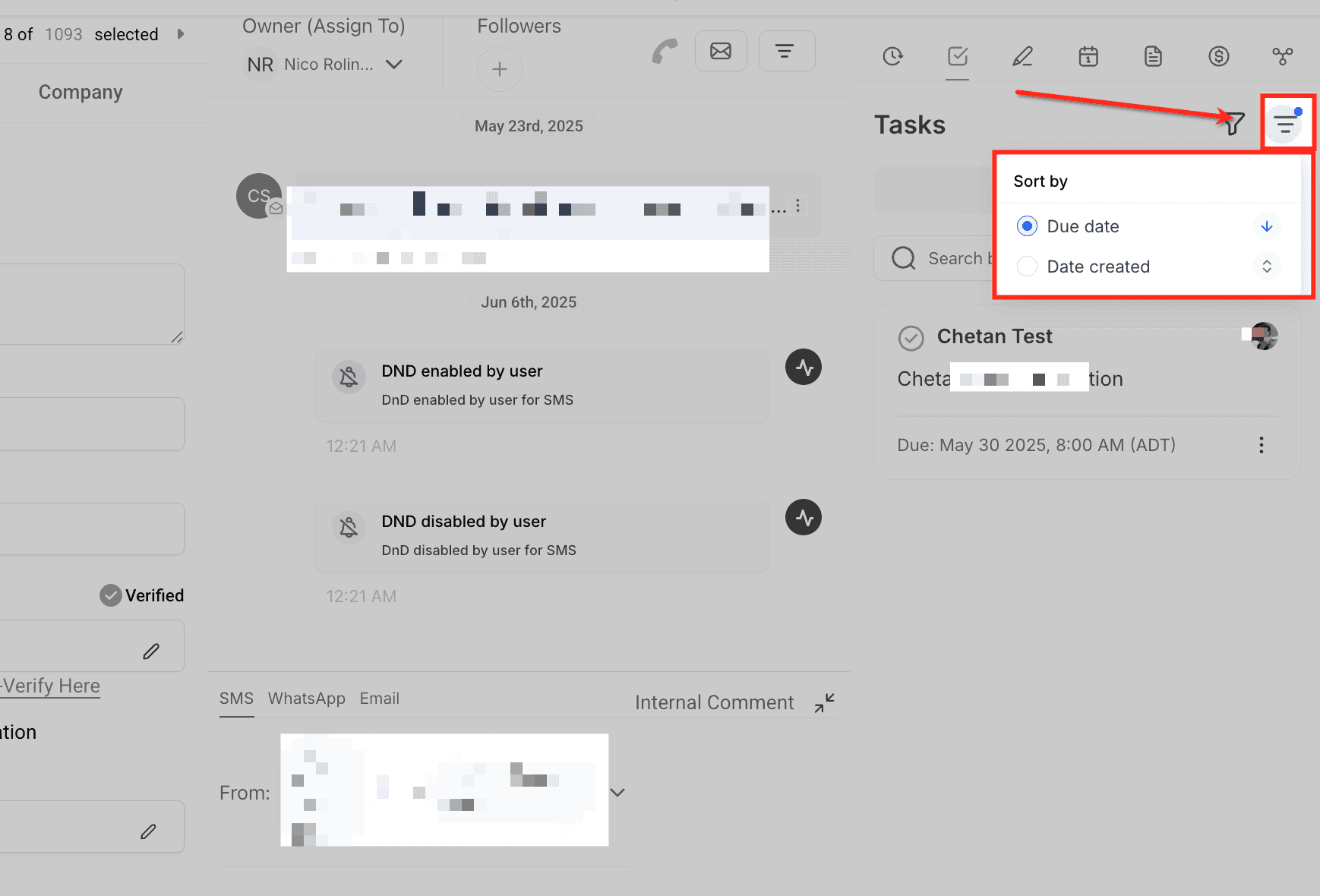
Clicca sull'icona di ordinamento per organizzare i task per data di scadenza o data di creazione. Puoi alternare tra ordine crescente e decrescente per dare priorità a ciò che richiede attenzione prima. Questo aiuta a mantenere chiarezza quando si revisiona un elenco numeroso di task.
Modificare o eliminare i task
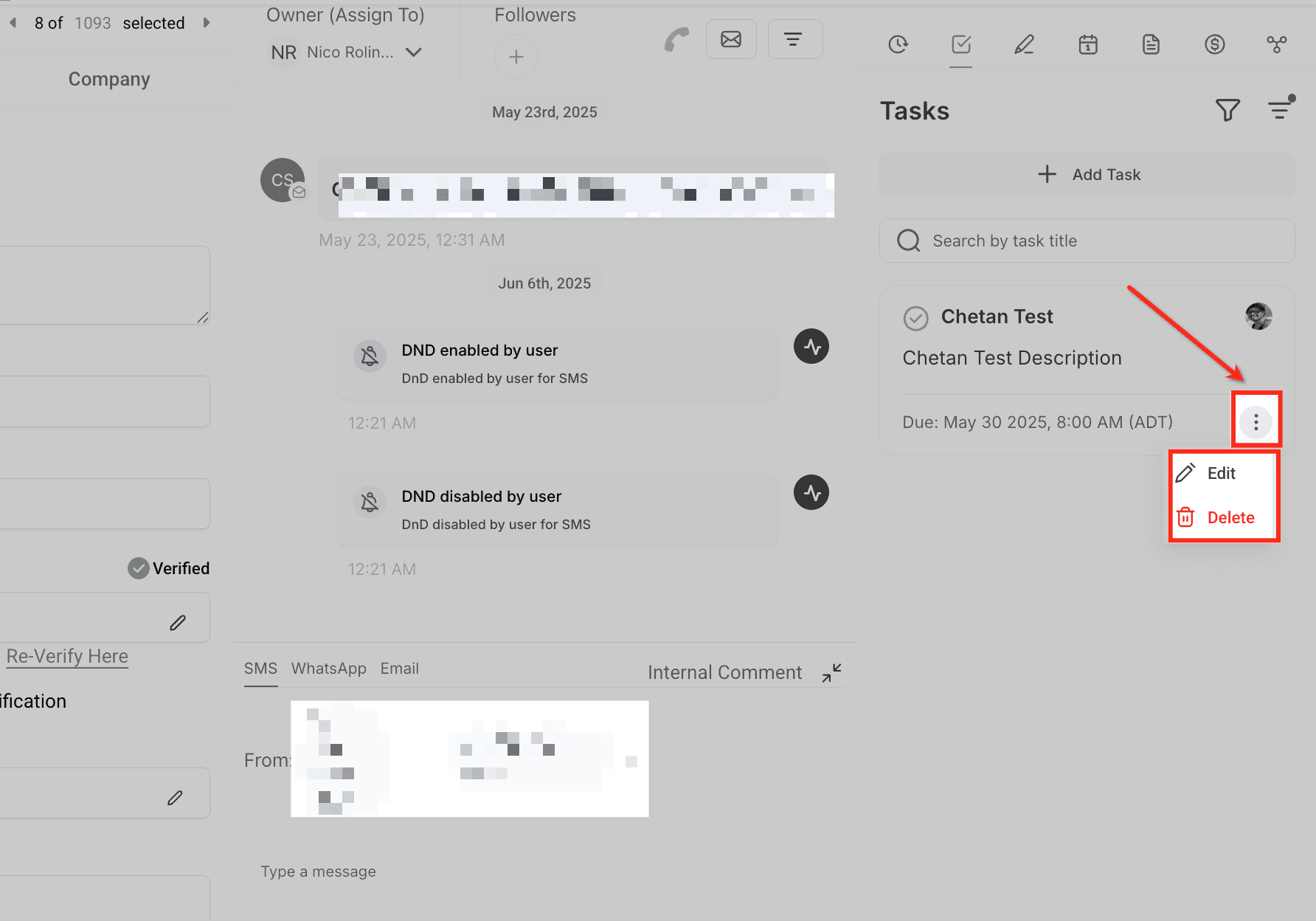
Clicca sul menu a tre puntini accanto a qualsiasi task per aprire le opzioni di modifica o eliminazione. Seleziona "Edit" per modificare i dettagli del task oppure "Delete" per rimuoverlo definitivamente dal record.
Aggiungere un nuovo task
Per creare un nuovo task dal pannello task di un record Contatto o Opportunità, clicca il pulsante + Add Task. Questa azione apre il form completo di creazione task, dove puoi inserire tutti i dettagli.

Inserire il titolo del task
Inizia dando al tuo task un titolo chiaro e conciso nel campo Title. È un campo obbligatorio e aiuta a identificare il task facilmente nelle liste o nei filtri.

Aggiungere una descrizione al task
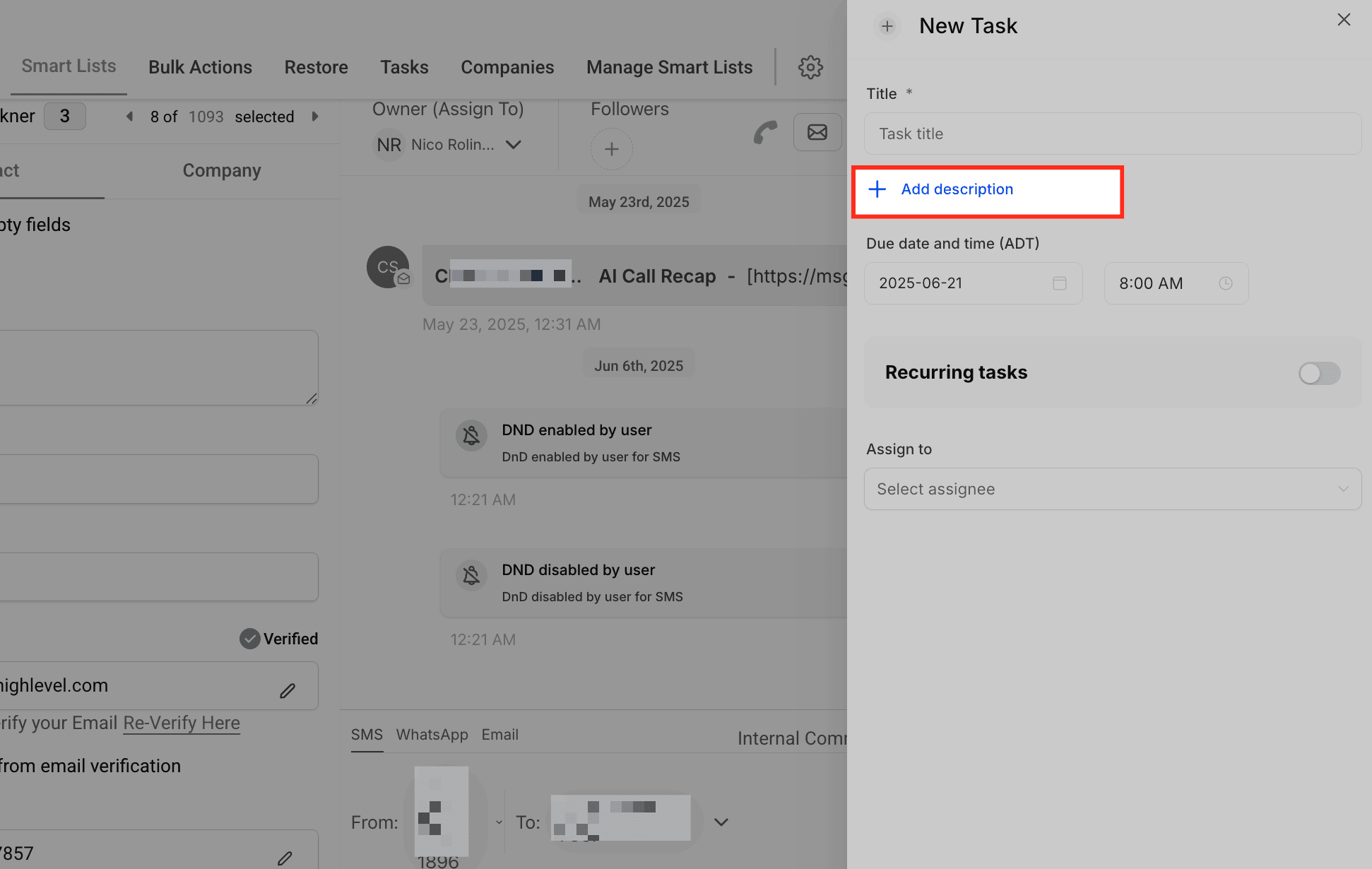
Clicca "Add description" per includere ulteriori dettagli sul task. Usa questo campo per fornire contesto, istruzioni o note importanti che aiutino l'assegnatario a comprendere l'obiettivo.
Impostare data e ora di scadenza
Usa il calendario e il selettore dell'orario per scegliere quando il task deve essere completato. Questo aiuta a strutturare le scadenze e garantisce la responsabilità all'interno del team.

Selezionare l'ora del task
Clicca sul menu a tendina dell'orario per impostare quando il task è in scadenza. Puoi scegliere ora e minuto esatti per pianificare i promemoria del task con precisione.

Task ricorrenti
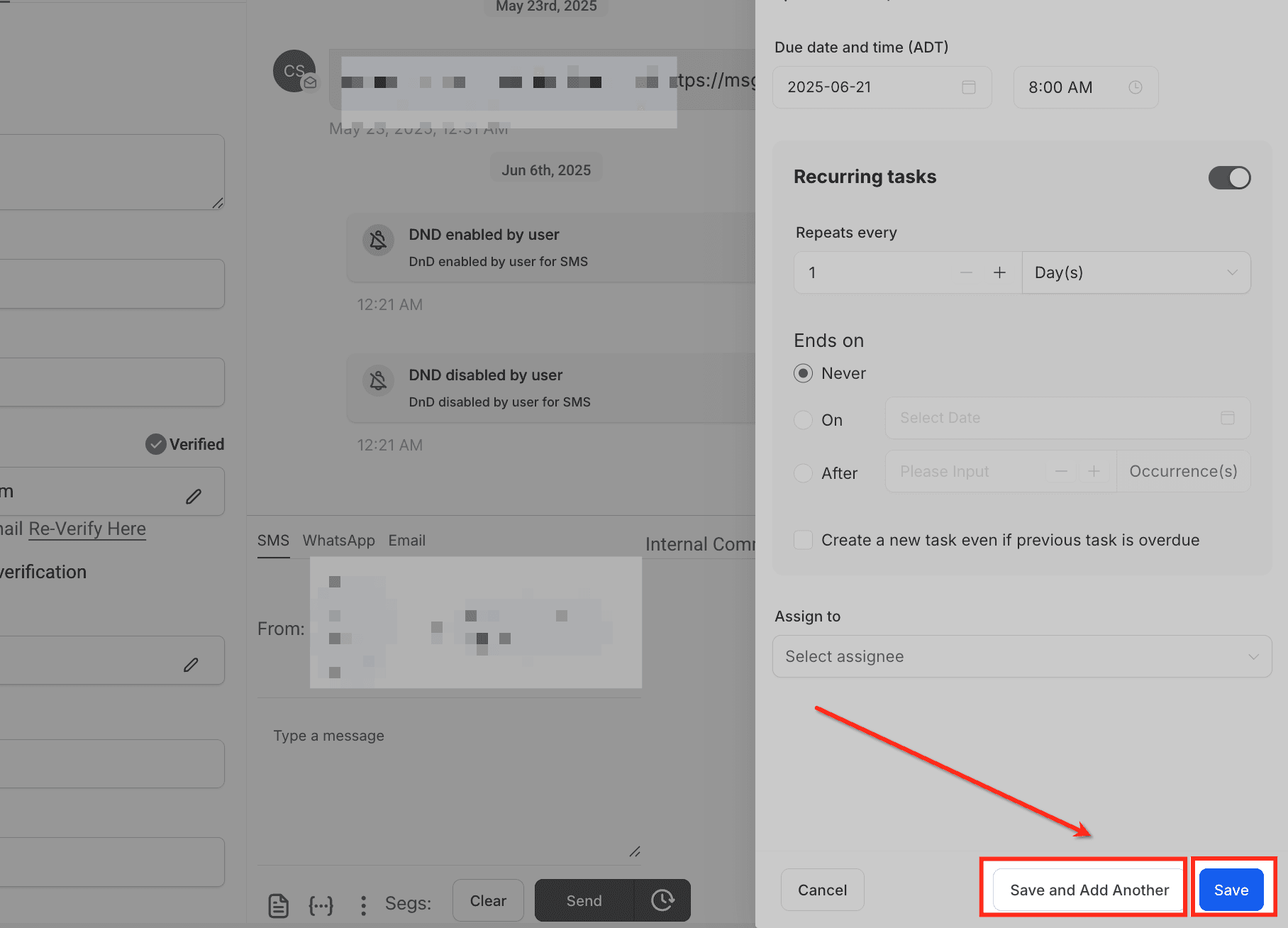
Per configurare un task ricorrente, attiva prima l'opzione Recurring tasks. Poi usa il campo Repeats every per definire con quale frequenza il task deve ripetersi — ad esempio ogni X giorni, settimane o mesi. In Ends on, scegli se il task deve ripetersi indefinitamente (Never), terminare in una data specifica (On) oppure dopo un certo numero di ripetizioni (After). Puoi anche abilitare l'opzione per creare un nuovo task anche se il precedente è in ritardo, che garantisce la continuazione della ricorrenza secondo la pianificazione indipendentemente dallo stato di completamento. Questa configurazione è ideale per automatizzare azioni ripetitive e mantenere un follow-up costante.

Assegnare a un membro del team
Usa il menu a tendina Assign to per assegnare il task a un utente specifico. Vedrai la lista di tutti i membri del team associati all'account — seleziona la persona appropriata responsabile del completamento del task. Assegnare i task aiuta a organizzare la responsabilità e garantisce una chiara titolarità dei follow-up.

Salvare o aggiungere un altro task
Una volta completati i dettagli del task, clicca Save per finalizzare e creare il task, oppure scegli Save and Add Another per continuare rapidamente a creare task aggiuntivi. Questa doppia opzione aiuta a velocizzare l'inserimento massivo di task senza dover riaprire il form per ogni nuova voce.
Domande frequenti
D: La Gestione Unificata dei Task è disponibile per tutti gli utenti?
Deve essere abilitata manualmente in Labs per ogni subaccount prima di diventare accessibile.
D: Posso tornare al sistema task precedente?
Sì, puoi disattivare il toggle in Labs per tornare alla versione precedente.
D: I miei task esistenti vengono influenzati?
No. Tutti i task attuali sono completamente disponibili nell'interfaccia unificata senza alcuna perdita di dati.
D: I task ricorrenti possono essere creati sia in Contatti che in Opportunità?
Sì. La funzionalità dei task ricorrenti è disponibile su tutti i record con schede task.
D: Queste modifiche influenzano le automazioni o i Workflow?
No. L'aggiornamento della funzionalità riguarda solo l'interfaccia utente e l'esperienza di gestione dei task.
Questo articolo è stato utile?