
Task Ricorrenti
Come configurare i Task Ricorrenti nella scheda Contatti
Panoramica
I task ricorrenti ti permettono di creare task che si ripetono automaticamente a intervalli definiti, eliminando la necessità di ricrearli manualmente. Con questa funzionalità puoi configurare la ricorrenza, impostare date di fine e gestire task continuativi con facilità.
INDICE
Dettagli della funzionalità
-
Impostazioni di frequenza: Scegli con quale cadenza il task deve ripetersi:
- Hourly, Daily, Weekly, Monthly o Yearly – seleziona l'intervallo appropriato in base al tuo workflow.
-
Opzioni data di fine:
-
Mai: Il task continua a ripetersi indefinitamente.
-
Data personalizzata: Imposta una data di fine specifica per il task ricorrente.
-
Dopo un numero definito di occorrenze: Specifica quante volte il task deve ripetersi.
-
-
Crea anche se il task precedente è in ritardo: Attiva questa opzione per garantire che la prossima istanza del task venga creata secondo la pianificazione, anche se le occorrenze precedenti sono incomplete o in ritardo.
-
Creazione e aggiornamento dei task:
-
Crea un nuovo task: Configura un nuovo task ricorrente.
-
Converti un task esistente in ricorrente: Aggiorna un task esistente per farlo ripetere a intervalli definiti.
-
-
Modifica i task ricorrenti: Modifica un task ricorrente applicando le modifiche a tutte le occorrenze future o a una singola istanza, in base alle tue esigenze.
-
Elimina i task ricorrenti: Puoi eliminare tutti i task futuri della serie oppure solo un'occorrenza specifica.
-
Ripristina i task eliminati: I task eliminati accidentalmente possono essere ripristinati, consentendoti di recuperare le istanze precedentemente rimosse.
Nota: Se un task eliminato viene ripristinato, le ricorrenze nel periodo di eliminazione non vengono ricreate.
Come si usa:
-
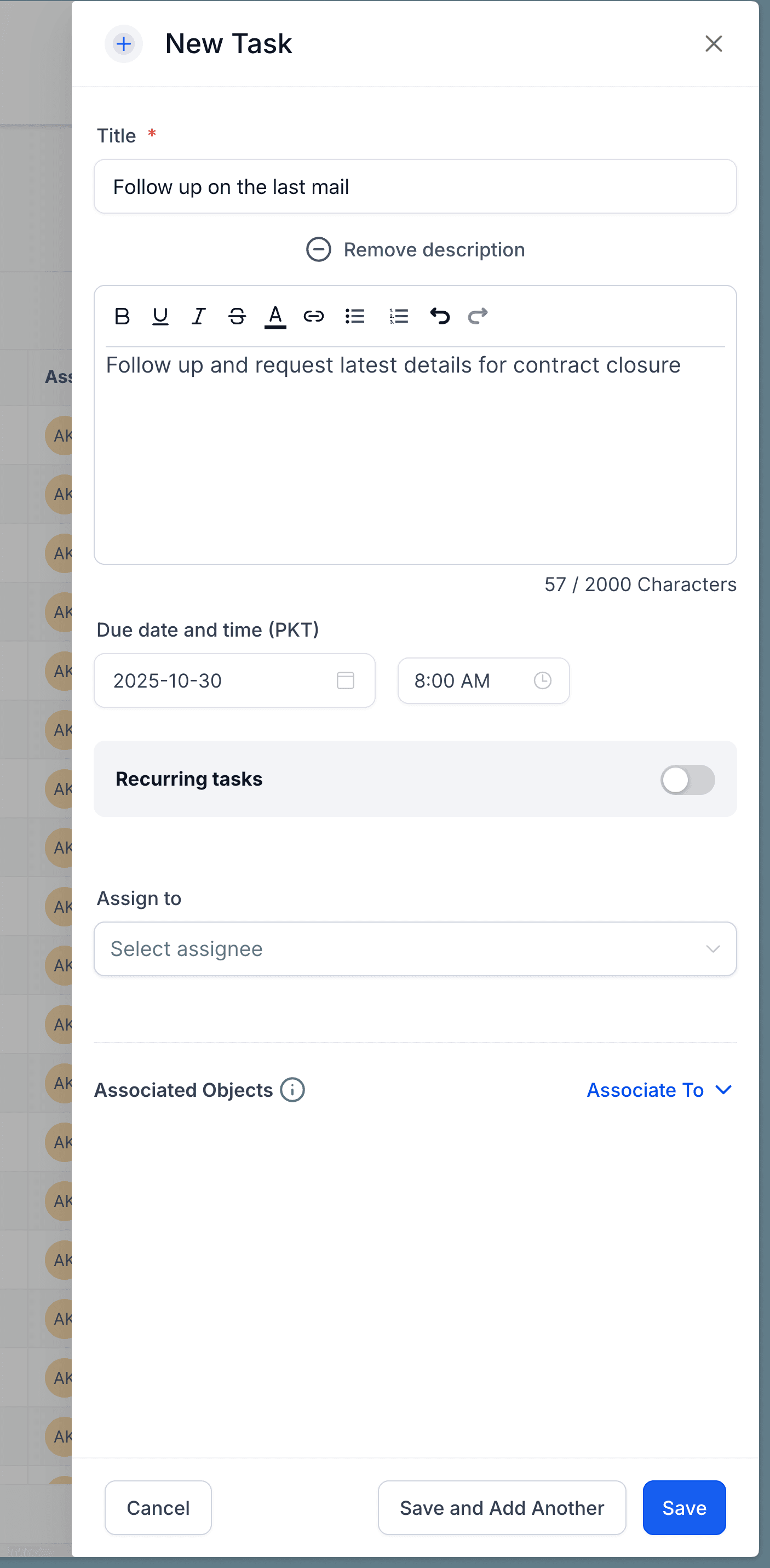
Apri il modal Aggiungi Nuovo Task: Puoi accedere al modal di creazione task dalla pagina Tasks, Contatti o Companies.

-
Inserisci i dettagli del task: Compila i campi pertinenti, come il nome del task, la descrizione e qualsiasi informazione aggiuntiva.
-
Imposta la ricorrenza:
-
Attiva l'opzione Recurring Task.
-
Nel campo Repeats Every, specifica con quale cadenza il task deve ripetersi (es. ogni 1 giorno, ogni 2 settimane).
-
Scegli una data di fine tramite le opzioni Ends On:
- Never
- Custom Date
- After a set number of occurrences
-
Facoltativamente, attiva l'impostazione Create a new task even if the previous one is overdue per mantenere i task in linea con la pianificazione.
Nota: Il task successivo viene creato solo all'orario pianificato in base alla data di creazione, non immediatamente dopo la chiusura del task precedente.
-
-
Assegna il task:
Seleziona l'Assignee e il Contact (se pertinente) per assegnare il task.
-
Salva il task: Clicca su Save per creare il task e avviare la pianificazione della ricorrenza.

Questo articolo è stato utile?