
Come eliminare i Contatti e i loro dati
Questo articolo fornisce una guida passo-passo per eliminare i Contatti e i dati associati in HITLEAD. Spiega come funziona la funzionalità, le sue implicazioni e le best practice per mantenere l'igiene dei dati e risolvere i problemi più comuni. Che tu stia rimuovendo contatti obsoleti o soddisfacendo richieste normative di cancellazione dati, questa guida copre tutto ciò che devi sapere.
Informazioni importanti prima di eliminare i Contatti
- Solo gli Admin possono eliminare i contatti, per garantire la sicurezza dei dati e prevenire eliminazioni accidentali.
- I contatti eliminati possono essere ripristinati entro due mesi, ovvero 60 giorni.
- I dati associati, come le Conversazioni, le note e i task, possono essere eliminati anch'essi (in base alle Impostazioni del sistema).
Best Practice
- Verifica prima di eliminare: Assicurati di aver selezionato i contatti corretti per evitare perdite di dati accidentali.
- Esegui un backup dei dati importanti: Esporta i contatti in un file CSV prima dell'eliminazione, per conservarne un archivio.
- Manutenzione regolare: Rivedi e pulisci periodicamente la lista dei contatti per mantenere l'igiene dei dati.
- Assegna i permessi con attenzione: Limita la possibilità di eliminazione solo agli Admin o ai membri del team di fiducia.
PRIMA DI ELIMINARE UN CONTATTO: Una volta eliminato un contatto, tutti i dati associati — come Conversazioni, note, task e cronologia delle attività — vengono persi definitivamente. Il ripristino di un contatto eliminato NON recupererà i dati associati. Assicurati di eseguire un backup di tutte le informazioni importanti prima di procedere con l'eliminazione.
Verifica prima di eliminare: Assicurati di aver selezionato i contatti corretti per evitare perdite di dati accidentali.
Backup dei dati importanti: Esporta i contatti in un file CSV prima dell'eliminazione, per conservarne un archivio.
Eliminazione manuale dei Contatti
Passo 1: Apri la pagina Contacts
Vai alla sezione Contacts nella tua Dashboard HITLEAD.
Passo 2: Seleziona i Contatti
Ci sono due modi per selezionare i contatti. Puoi selezionare tutti i contatti della pagina (o tutti i contatti nel tuo CRM) facendo clic sulla casella di controllo nell'intestazione della lista dei contatti, oppure puoi selezionare singoli contatti facendo clic sulla casella di controllo accanto al loro nome.
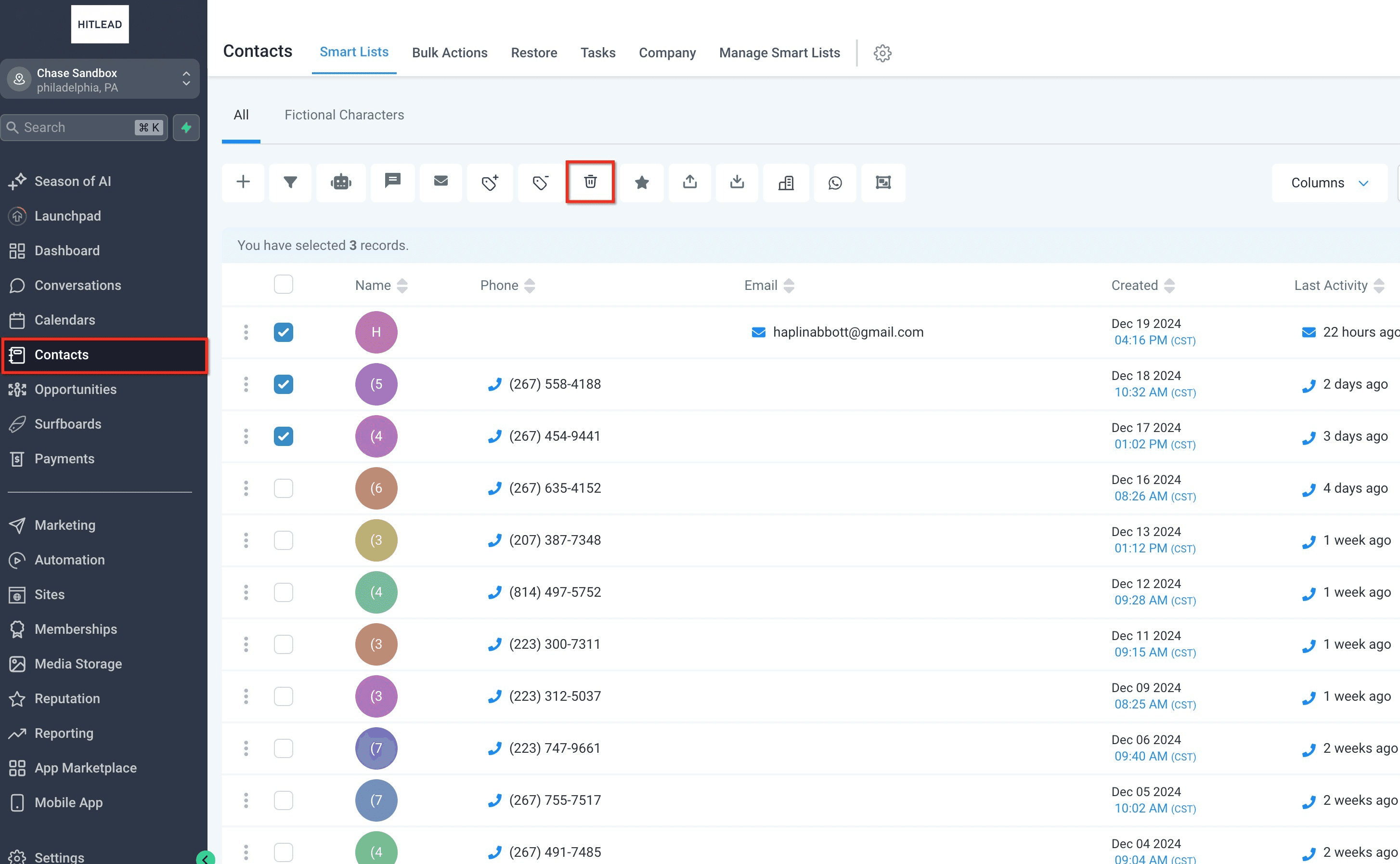
Seleziona uno o più contatti spuntando le caselle accanto ai loro nomi.
Passo 3: Elimina i Contatti
Fai clic sul pulsante Delete in cima alla lista dei contatti.
Se stai usando una vista Smart List e non vedi l'icona del cestino (Delete), assicurati di aver selezionato almeno un contatto. L'icona di eliminazione appare solo dopo la selezione. Se non compare ancora, potresti non avere i permessi di Admin richiesti. Contatta l'amministratore del tuo account per confermare.
Passo 5: Conferma l'eliminazione
Conferma l'eliminazione digitando DELETE nella casella di testo di conferma.
PRIMA DI ELIMINARE UN CONTATTO: Una volta eliminato un contatto, tutti i dati associati — come Conversazioni, note, task e cronologia delle attività — vengono persi definitivamente. Il ripristino di un contatto eliminato NON recupererà i dati associati. Assicurati di eseguire un backup di tutte le informazioni importanti prima di procedere con l'eliminazione.
Verifica prima di eliminare: Assicurati di aver selezionato i contatti corretti per evitare perdite di dati accidentali.
Backup dei dati importanti: Esporta i contatti in un file CSV prima dell'eliminazione, per conservarne un archivio.

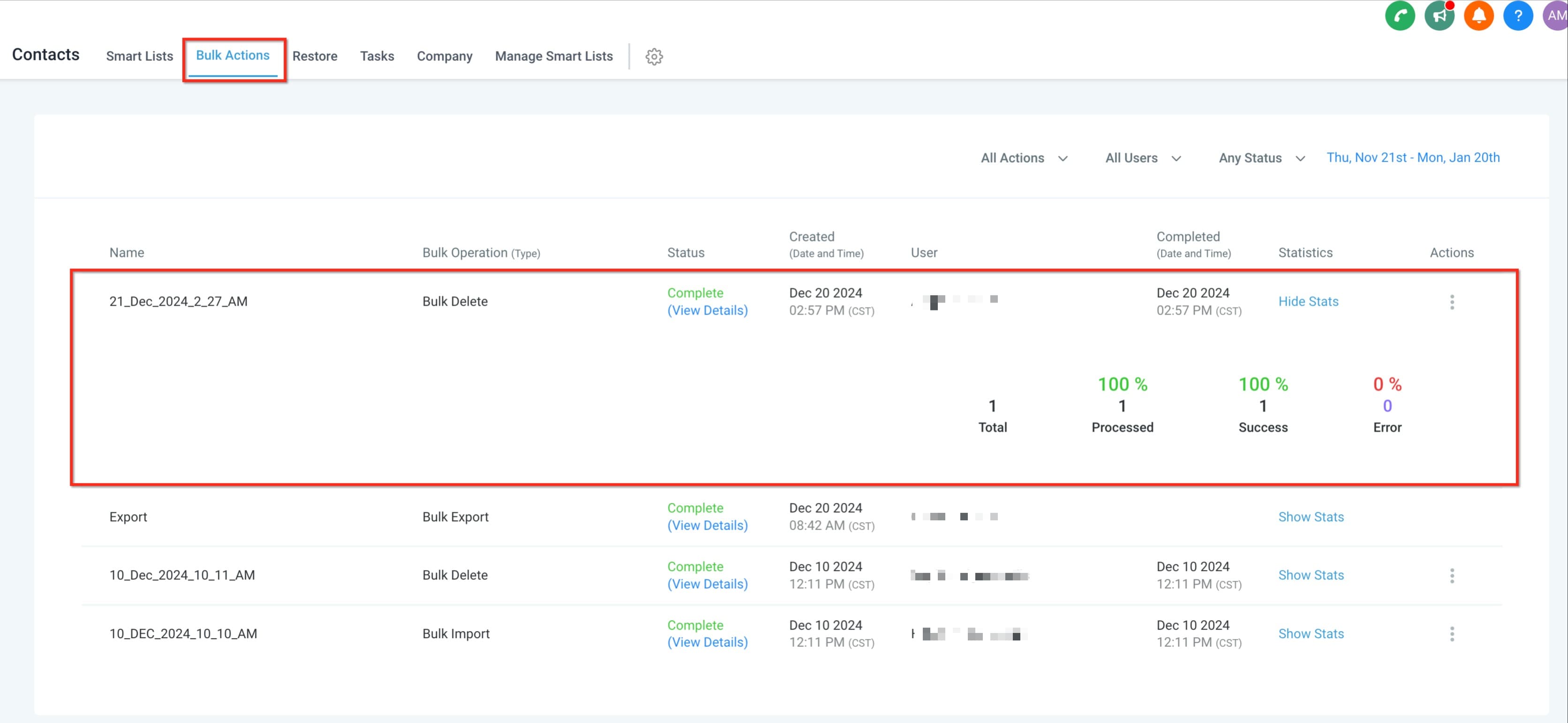
- Monitora lo stato dell'eliminazione nella pagina Bulk Actions.
Ripristino dei Contatti eliminati
Se hai eliminato accidentalmente un contatto, i contatti eliminati possono essere ripristinati entro due mesi (60 giorni).
IMPORTANTE: Il ripristino di un contatto eliminato NON ripristinerà i dati associati a quel contatto, che includono Conversazioni, note e task. Assicurati di eseguire un backup di tutte le informazioni importanti prima di procedere con l'eliminazione.
- Vai su Contacts > Restore.
- Seleziona il/i contatto/i da ripristinare.
- Fai clic su Restore per riportare il contatto nella lista attiva.
- Conferma la selezione per Restore dei Contatti eliminati.

Automazione dell'eliminazione dei Contatti tramite Workflow
HITLEAD consente l'eliminazione automatizzata dei contatti tramite i Workflow. Questa funzione è utile per rimuovere contatti disiscritti, inattivi o non validi.
- Vai su Automations > Workflows e crea un nuovo Workflow.
- Includi l'azione Delete Contact nel Workflow per automatizzare il processo di rimozione.
- Configura i Trigger, ad esempio "Contact Tag", oppure crea un nuovo Tag per questi contatti (es. "Unsubscribed").
- Testa e attiva il Workflow.

Domande frequenti
D: L'eliminazione di un contatto lo rimuove da tutte le Campaign?
Sì, i contatti eliminati vengono rimossi da tutte le Campaign, i Workflow e le liste.
D: L'eliminazione dei contatti influisce sui miei report?
L'eliminazione dei contatti può avere un impatto sulle metriche storiche delle Campaign o sulle statistiche di deliverability delle email.
D: Posso eliminare più contatti contemporaneamente?
Sì, puoi eliminare i contatti in blocco selezionando più voci nella lista dei contatti.
D: Come faccio a garantire che solo gli Admin possano eliminare i contatti?
Rivedi e aggiorna i ruoli e i permessi degli utenti nella sezione Settings > My Staff.
D: Perché non riesco a eliminare un contatto?
- Potresti non avere i permessi di Admin. Contatta l'amministratore del tuo account per ottenere l'accesso.
- Il contatto potrebbe far parte di una Campaign o di un Workflow attivo. Rimuovilo dalla Campaign o dal Workflow prima di tentare l'eliminazione.
D: Cosa succede ai dati associati?
I dati associati, come note, Conversazioni e task, verranno anch'essi eliminati, salvo diversa indicazione. Controlla la pagina Bulk Actions per lo stato dettagliato.
D: Posso recuperare i Contatti eliminati?
Sì, entro due mesi. Trascorso questo periodo, i dati vengono rimossi definitivamente.
Articoli correlati
- Azioni Workflow - Delete Contact
- Come impostare l'azione Delete Contact
- Guida passo-passo: Ripristino dei Contatti eliminati
Questo articolo è stato utile?