
Come creare e gestire le Smart List
Tap to unmute
Questa guida fornisce tutto il necessario per conoscere le Smart List in HITLEAD. Scopri cosa sono le Smart List, come configurarle e usarle, le best practice per ottimizzarne il potenziale e le soluzioni ai problemi più comuni.
Perché usare le Smart List?
- Risparmia tempo – Automatizza la segmentazione invece di aggiornare manualmente le liste.
- Migliora il targeting – Raggruppa i Contatti in base al comportamento, allo stato del lead o all'engagement.
- Organizza meglio il CRM – Mantieni la tua lista contatti strutturata e ricercabile.
- Potenzia l'automazione – Usa le Smart List nei Workflow per azioni automatizzate.
Cosa sono le Smart List?
Una Smart List è una lista dinamica di Contatti in HITLEAD che si aggiorna automaticamente in base a filtri e condizioni predefiniti. A differenza delle liste statiche, che rimangono invariate salvo aggiornamento manuale, le Smart List si adattano continuamente man mano che nuovi contatti soddisfano (o smettono di soddisfare) i criteri specificati. Permette agli utenti di personalizzare e filtrare i Contatti in base a condizioni specifiche, come campi personalizzati. Puoi scegliere quali colonne visualizzare, e le Smart List si aggiornano in tempo reale al variare dei dati di contatto.
Questa funzione si trova in Subaccount → tab Contatti → Smartlists

Come funzionano le Smart List?
- Aggiornamenti in tempo reale: I Contatti vengono aggiunti o rimossi automaticamente in base a filtri come Tag, campi personalizzati, attività di engagement o fasi delle Opportunità.
- Segmentazione automatizzata: Crea facilmente liste di lead, clienti attivi o prospect senza aggiornamenti manuali.
- Filtri avanzati: Le Smart List consentono di applicare più filtri contemporaneamente (es. "Ha aperto un'email negli ultimi 30 giorni" + "Ha una fattura aperta").
- Integrazione con i Workflow: Le Smart List possono avviare Workflow automatizzati, garantendo un engagement personalizzato su larga scala.
Configurare le Smart List
Creare una Smart List in HITLEAD è un processo semplice che ti permette di segmentare automaticamente i Contatti in base a criteri specifici. Invece di aggiornare manualmente le liste, le Smart List mantengono i tuoi gruppi di contatti organizzati e aggiornati in tempo reale. Segui questi passaggi per creare la tua prima Smart List:
- Vai su Contatti > Contatti/Smart Lists e clicca su "+ Add smart list".
- Scegli uno o più filtri dal menu a tendina sul lato destro dello schermo.
- Dopo aver selezionato un filtro, inserisci i dettagli necessari e clicca su "Apply" per applicarlo.
- Per aggiungere altri filtri, seleziona l'opzione "AND".
- Clicca su "Create" in fondo alla schermata per salvare la Smart List.

Modificare le Smart List
Le Smart List possono essere modificate, filtrate e gestite per adattarsi meglio alle esigenze aziendali. Puoi applicare filtri diversi, modificare condizioni o duplicare liste esistenti per una segmentazione più raffinata.
- Per accedere alle tue Smart List, vai alla sezione Contatti e seleziona il nome di una Smart List in alto per aprirla.
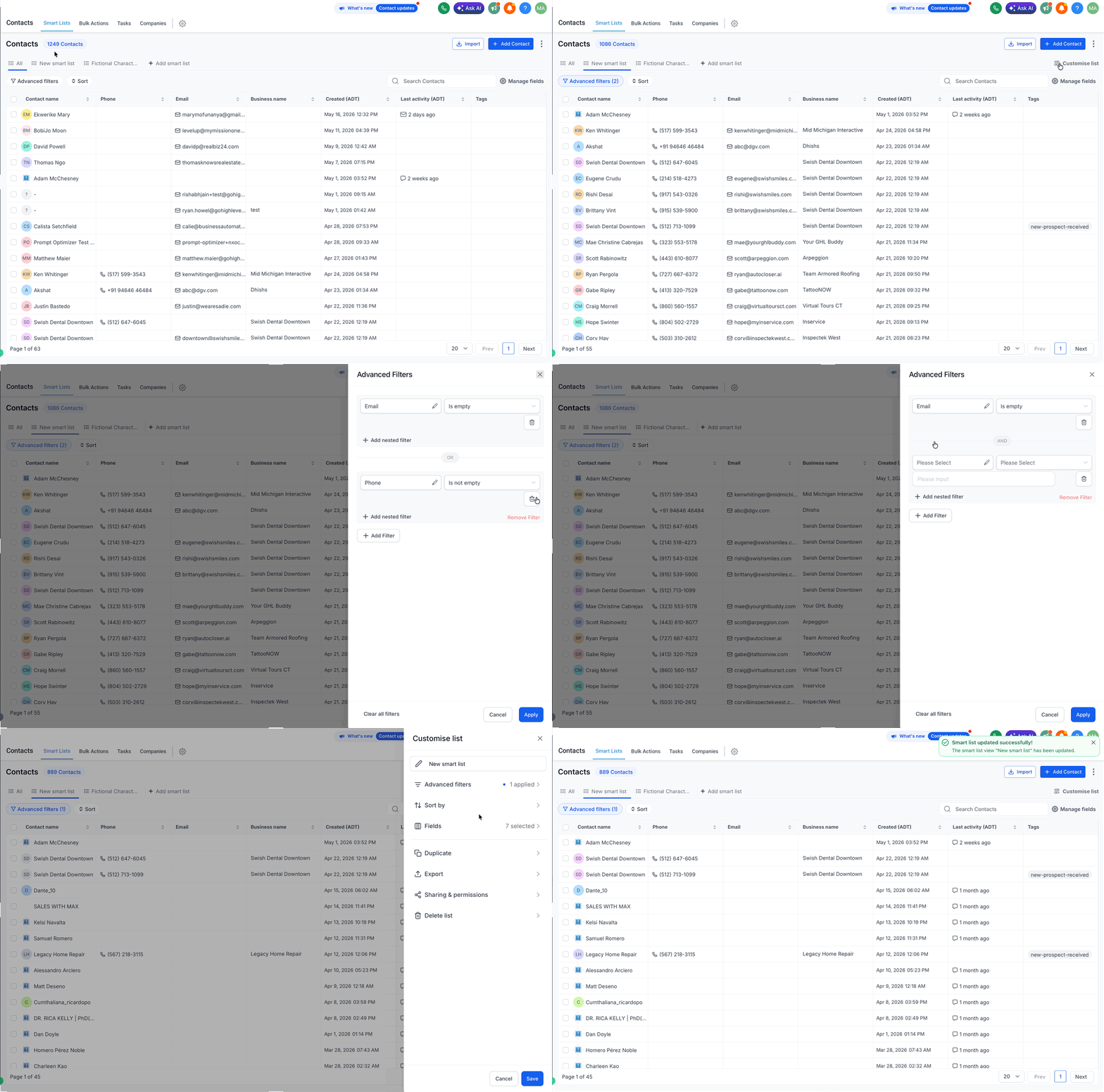
- Se vuoi modificare una Smart List esistente, aprila e vedrai il pannello Customise List a destra.
- Clicca su "Advanced Filters" per apportare modifiche. Per modificare un filtro, clicca sull'icona matita o sulla freccia del menu a tendina per rimuovere un filtro. Usa l'icona di salvataggio per memorizzare le modifiche.
Gestire le Smart List
- Vai su Contatti → Smart Lists. Clicca sul menu tre punti (⋮) accanto a Add Contact.
- Seleziona Manage Smart List.
- Nella colonna Actions, usa le icone accanto a una Smart List per:
- Creare una copia (icona copia)
- Condividere con gli amministratori (icona condividi)
- Modificare il nome della Smart List (icona matita)
- Eliminare la Smart List (icona cestino)

Riordinare le colonne nelle Smart List
Le Smart List supportano la gestione delle colonne tramite drag-and-drop, così puoi riorganizzare rapidamente la visualizzazione della lista e tenere i campi più importanti in primo piano.
- Vai su Contatti → Smart Lists, poi apri la Smart List che vuoi modificare.
- Nella vista lista, apri l'opzione di gestione colonne/campi (di solito si trova nella parte superiore della tabella e ti permette di gestire quali campi visualizzare).
- Nel gestore colonne, trascina e rilascia le colonne nell'ordine preferito.
- Chiudi il gestore colonne per tornare alla Smart List: il nuovo ordine delle colonne viene applicato immediatamente.

Nota: La Smart List salva l'ordine e la visibilità delle colonne dell'ultimo salvataggio. Se riordini le colonne o mostri/nascondi campi in seguito, assicurati di salvare nuovamente la Smart List per mantenere le modifiche. In caso contrario, continuerà a usare l'ultimo layout salvato.
Domande frequenti
D: Posso aggiungere manualmente contatti esistenti a una Smart List?
No, i contatti non vengono aggiunti manualmente alle Smart List. Vengono aggiunti automaticamente in base ai filtri e alle condizioni impostate per quella Smart List. Se aggiungi un Tag a un contatto che corrisponde a una condizione di filtro per una Smart List, verrà aggiunto automaticamente a quella Smart List.
D: Gli utenti possono gestire le Smart List senza avere l'accesso alle 'settings'?
No, gli utenti non possono gestire le Smart List senza avere l'accesso alle 'settings'. Questo problema è stato inserito nella roadmap di HITLEAD per futuri aggiornamenti.
D: È possibile vedere chi ha creato e condiviso una Smart List?
HITLEAD non registra informazioni su chi ha creato e condiviso una Smart List.
D: Tutti gli utenti possono vedere le Smart List o solo chi le ha create?
Le Smart List vengono create a livello utente, non a livello di sede. Tuttavia, con le Smart List "globali vs locali", gli utenti possono ora distribuire le proprie Smart List all'intero account, rendendole visibili a tutti gli utenti.
D: Le Smart List possono essere trasferite tra account o incluse in uno Snapshot?
Al momento della stesura, non esiste alcuna funzione che consenta di spostare Smart List da un account all'altro o di importarle in uno Snapshot.
D: Se programmo una Campaign email su una Smart List, la lista si aggiornerà prima dell'invio?
Sì. Le Smart List sono dinamiche, quindi la lista dei destinatari viene generata al momento dell'invio, non quando la Campaign viene pianificata. Ciò significa che i nuovi contatti che soddisfano le condizioni del filtro prima dell'invio programmato verranno inclusi. I contatti che non soddisfano più le condizioni verranno esclusi.
D: Come faccio a visualizzare 100 contatti per pagina in una Smart List invece di 20? R: Usa il selettore dei contatti per pagina in basso a destra e scegli 100 (opzioni: 20, 50, 100).
Articoli correlati
- Azioni in blocco per Contatti e Smart List
- Come esportare i Contatti in un CSV
- Filtri AND/OR per le Smart List
Questo articolo è stato utile?