
Contatti - Aggiornamento Esportazione CSV
L'esportazione dei Contatti da HITLEAD è un processo semplice che ti consente di scaricare e conservare le informazioni dei clienti per vari scopi. Che tu abbia bisogno di fare un backup della tua lista contatti, migrare i dati verso un altro CRM o analizzare i dettagli dei clienti, l'esportazione in un file CSV (Comma-Separated Values) semplifica tutto. Questa guida ti accompagna passo dopo passo, spiega le impostazioni chiave dell'esportazione e risponde alle domande più comuni.
Cos'è l'Aggiornamento Esportazione Contatti CSV?
L'Aggiornamento Esportazione Contatti sostituisce il vecchio sistema di esportazione basato sul browser con un servizio backend scalabile. Invece di attendere il download del CSV in primo piano, il tuo job di esportazione viene messo in coda sui server di HITLEAD, elaborato in parallelo e tracciato in tempo reale dalla dashboard Bulk Actions. Una volta completato, il file pronto per il download appare in Bulk Actions e rimane disponibile per 30 giorni.
Vantaggi principali dell'Aggiornamento Esportazione Contatti
-
Lavora senza interruzioni: Le esportazioni vengono eseguite in modo asincrono — nessun blocco dell'interfaccia.
-
Scalabile su grandi volumi: Molti meno errori su dataset con milioni di righe.
-
Visibilità in tempo reale: Monitora l'avanzamento nella pagina Bulk Actions.
-
Notifiche automatiche: Ricevi una notifica quando i file sono pronti — nessun controllo manuale.
-
Conservazione integrata: Archiviazione cloud per 30 giorni per proteggerti da perdite accidentali.
-
Accesso controllato: Il download riservato agli Admin supporta sicurezza e conformità.
Perché esportare i Contatti
La funzione Esporta Contatti consente di scaricare i tuoi Contatti di HITLEAD in un file CSV. Il file esportato contiene informazioni importanti come nomi, indirizzi email, numeri di telefono, Tag e campi personalizzati (se selezionati). Ecco altri casi d'uso:
-
Migrazione CRM – Spostare i Contatti su un'altra piattaforma CRM.
-
Marketing e outreach – Creare liste per Campaign email o SMS.
-
Backup e sicurezza dei dati – Conservare una copia offline dei tuoi Contatti.
-
Collaborazione di team – Condividere liste con colleghi o partner commerciali.
-
Analisi e Reportistica – Utilizzare i dati per generare insight.
Prerequisiti e Limitazioni
-
Il file sarà in formato CSV e può essere aperto in Excel, Google Sheets o qualsiasi software per fogli di calcolo.
-
Alcuni dati, come le note che superano i 255 caratteri, potrebbero essere troncati.
-
Le esportazioni non includono la cronologia delle automazioni (es. email passate e log SMS).
-
Solo gli Utenti Admin possono esportare i Contatti. Se non vedi l'opzione di esportazione, controlla i permessi del tuo ruolo utente o contatta un admin.
Come esportare i Contatti in CSV
Step 1: Vai alla pagina Contatti
-
Vai su Contacts dal tuo sub-account.
-
Clicca su Smart Lists.

Step 2: Seleziona i Contatti da esportare
- Usa i Advance Filters per affinare la selezione.

-
Seleziona le caselle accanto ai Contatti che vuoi esportare.
-
Per esportare tutti i Contatti, clicca sulla casella accanto ai campi filtro (a sinistra) e poi su Select All Contacts.

Step 3: Personalizza i campi (Facoltativo)
Nota: Il file CSV conterrà solo le colonne attualmente visibili nella tabella Contatti. Se un campo manca nei dati esportati, torna a controllare le impostazioni delle colonne prima di esportare di nuovo.
-
Clicca sul pulsante Manage Fields.
-
Seleziona o deseleziona le caselle per includere o escludere colonne specifiche nell'esportazione.
-
Le colonne selezionate saranno riflesse nel file CSV Esportato.

Step 4: Esporta i Contatti
-
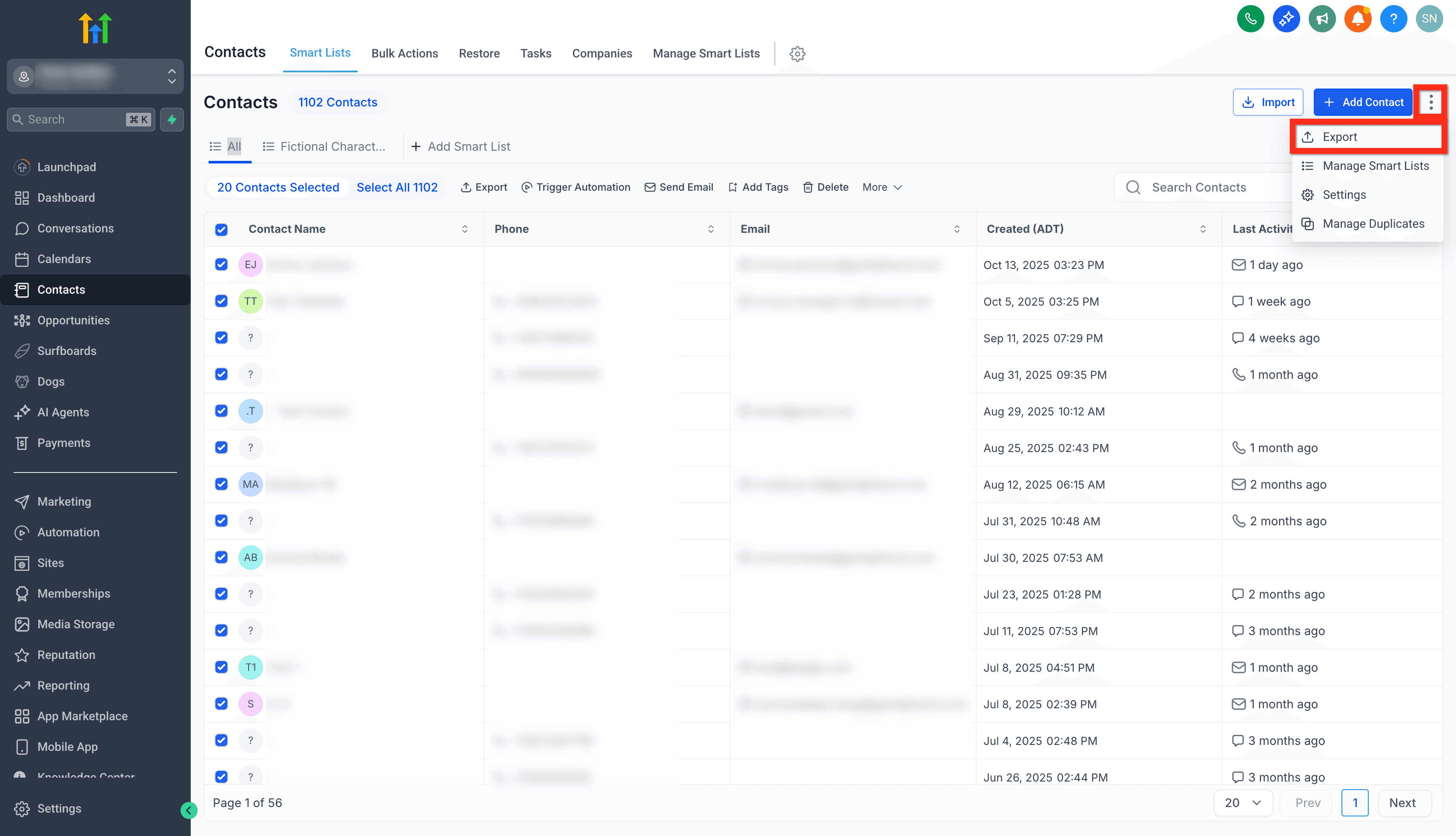
Dopo aver selezionato i Contatti, clicca su More.
-
Clicca su Export.

- In alternativa, clicca sui tre puntini accanto al pulsante + Add Contact e poi su Export.
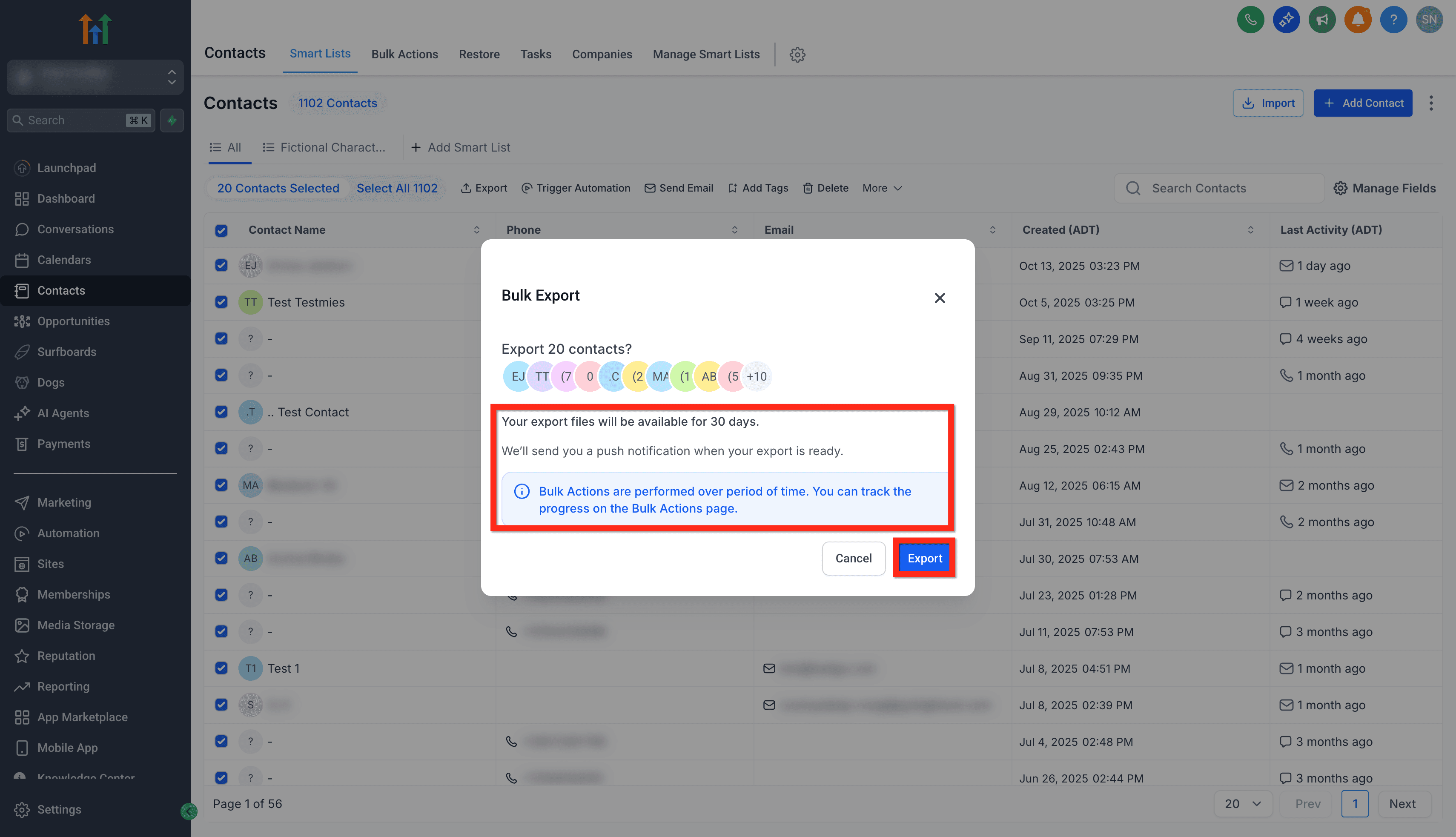
- Conferma la selezione nel modal di esportazione e clicca su Export.
-
Vedrai un messaggio di successo che indica che l'esportazione è iniziata.
-
Clicca su Check Progress per vedere lo stato dell'esportazione in Bulk Actions, oppure chiudi il messaggio.
-
Puoi continuare a lavorare — l'esportazione viene eseguita in modo asincrono in background.

- Riceverai una notifica push quando il file di esportazione è pronto per il download.
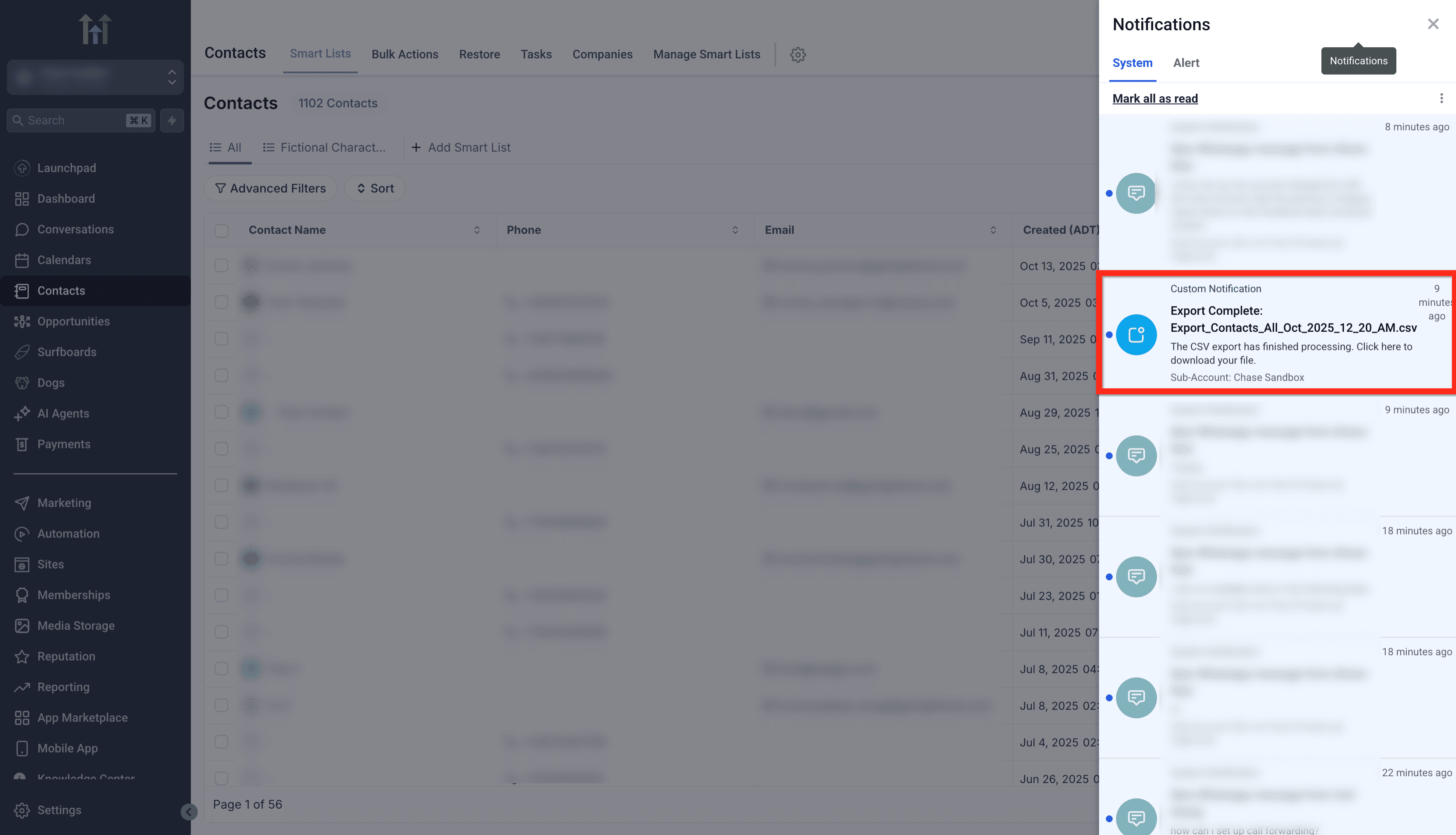
Step 5: Scarica da Bulk Actions
- Vai su Contacts > Bulk Actions.

-
Individua la riga della tua esportazione — vedrai:
-
Operation: Export
-
Status: Complete
-
File name: es. Export_Contacts_All_Oct_2025.csv
-
-
Clicca sull'icona freccia verso il basso (Download) per salvare il file sul tuo sistema.
-
Dopo 30 giorni, il link di download verrà disabilitato.

Domande frequenti
D: Dove verrà scaricato il file?
Il file verrà salvato nell'archiviazione locale del tuo dispositivo (disco locale).
D: Posso esportare solo campi dati specifici per ogni contatto nel file .csv esportato?
Puoi personalizzare le colonne nel file .csv esportato selezionando o deselezionando campi dati specifici prima di avviare l'esportazione. In questo modo puoi concentrarti sulle informazioni più rilevanti.
D: Cosa succede se l'ultima nota di un contatto supera i 255 caratteri?
Viene inclusa solo l'ultima nota fino a 255 caratteri durante l'esportazione dei Contatti. Se l'ultima nota di un contatto è più lunga di questo limite, verrà troncata per rientrare nel vincolo dei 255 caratteri.
D: Posso esportare Contatti da più account o location contemporaneamente?
Devi esportare i Contatti separatamente per ogni sub-account o location. Tuttavia, puoi combinare i file .csv risultanti in un'applicazione per fogli di calcolo per consolidare i dati di Contatti da più fonti.
D: È possibile pianificare esportazioni automatiche dei dati dei Contatti?
Questa funzione non è attualmente disponibile.
D: Chi può scaricare i file esportati?
Solo gli Agency Admin e i Location Admin possono scaricare le esportazioni completate da Bulk Actions.
D: Per quanto tempo sono disponibili i file esportati?
I file di esportazione sono disponibili per 30 giorni. Dopo tale periodo, l'opzione di download viene disabilitata.
D: Come posso importare il file .csv esportato in un'altra piattaforma di gestione contatti?
La maggior parte delle piattaforme di gestione contatti fornisce una funzione di importazione che supporta i file .csv. Dovrai seguire le istruzioni di importazione specifiche della piattaforma di destinazione, che in genere prevedono la mappatura delle colonne del file .csv sui campi corrispondenti nel nuovo sistema.
Articoli correlati
-
Per iniziare - Creare un nuovo Contatto
-
Importazione massiva di Contatti tramite CSV
-
Contatti - Gestire e unire i duplicati
Questo articolo è stato utile?