
Come aggiungere Contatti in blocco a un Workflow
Questo articolo ti guida su come filtrare i Contatti (ad es. per Tag) e aggiungerli a un Workflow in blocco usando la funzione Add to Automation. Trovi una guida passo-passo, i dettagli sulle modalità di pianificazione e le risposte alle domande frequenti.
Cos'è l'aggiunta in blocco di Contatti a un Workflow?
La funzione Add to Automation ti consente di selezionare Contatti dalla pagina Contatti e iscriverli a un Workflow in blocco. Invece di aspettare che i Contatti entrino nel Workflow tramite un Trigger, puoi spingere manualmente un gruppo di Contatti in qualsiasi Workflow pubblicato — tutti insieme, a un orario pianificato o in modalità drip.
Il caso d'uso più comune è filtrare la lista Contatti per un attributo specifico (come un Tag), selezionare i risultati filtrati e aggiungerli a un Workflow per outreach mirato, re-engagement o elaborazione in batch.
Vantaggi chiave dell'aggiunta in blocco di Contatti a un Workflow
- Iscrivi i Contatti più velocemente: aggiungi più Contatti a un Workflow con un'unica azione in blocco invece di iscriverli singolarmente.
- Raggiungi il pubblico giusto: usa i filtri avanzati (Tag, campi, dati delle Opportunità) per iscrivere solo i Contatti che ti servono.
- Controlla quando i Contatti entrano: scegli di iscriverli immediatamente, a una data/ora pianificata o in batch in modalità drip.
- Riutilizza i segmenti facilmente: salva le viste filtrate come Smart List per ripetere la stessa iscrizione in blocco in qualsiasi momento.
- Monitora progresso e risultati: tieni d'occhio stato, timestamp e statistiche dalla pagina Bulk Actions per verificare cosa è stato elaborato.
Come aggiungere Contatti a un Workflow in blocco
Passo 1: Filtra i tuoi Contatti
Suggerimento: puoi anche filtrare per qualsiasi altro campo del contatto (email, città, fonte del contatto, fase dell'Opportunità, ecc.) o aggiungere più filtri e filtri annidati per individuare esattamente i Contatti da iscrivere.
- Vai su Contatti > Smart Lists.
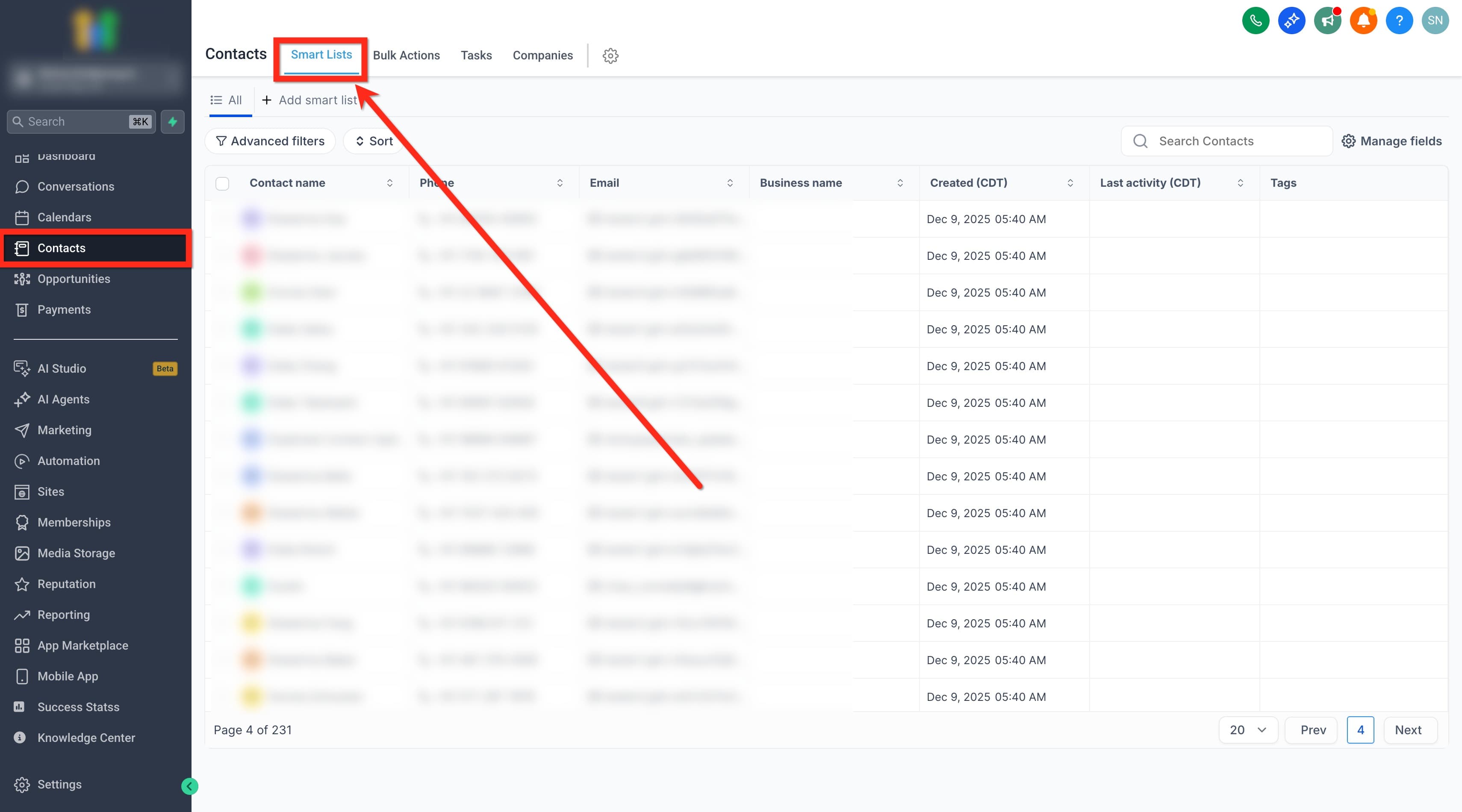
- Clicca su Advanced Filters per aprire il pannello dei filtri.

-
Per filtrare per Tag, cerca "Tag" nella barra di ricerca dei filtri, poi selezionalo.
-
Imposta l'operatore (ad es. "Is") e scegli il valore del Tag per cui vuoi filtrare (ad es. "follow-up"). Clicca su Apply per filtrare la lista Contatti. La pagina mostrerà ora solo i Contatti che corrispondono ai criteri del filtro.

Passo 2: Aggiungi all'Automazione
-
Seleziona i Contatti da aggiungere al Workflow: puoi selezionare singoli Contatti usando le checkbox, oppure cliccare su Select all in cima per selezionare tutti i Contatti nella lista filtrata. La barra degli strumenti per le azioni in blocco appare non appena è selezionato almeno un contatto.
-
Dalla barra degli strumenti, clicca su Trigger automation. Si apre la finestra Add to Automation, che mostra i Contatti selezionati in cima e i campi di configurazione sotto.
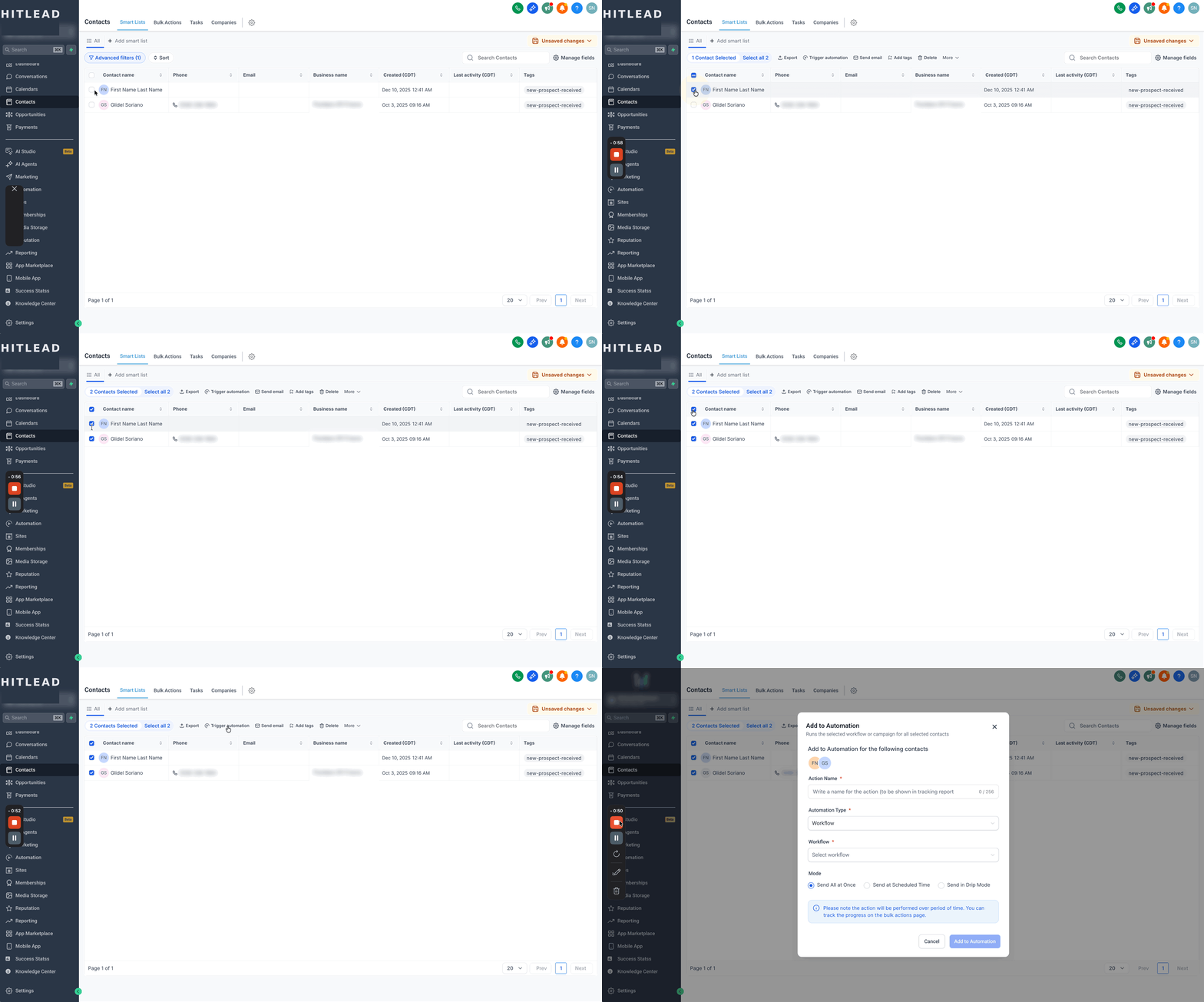
Passo 3: Configura l'Automazione
- Compila i seguenti campi:
Action Name: un nome per questa azione in blocco, visualizzato nel report di monitoraggio nella pagina Bulk Actions. Ad esempio, "Workflow automation bulk import".
Automation Type: seleziona "Workflow" per iscrivere i Contatti in un Workflow.
Workflow: scegli il Workflow in cui vuoi aggiungere i Contatti. Il menu a tendina elenca tutti i Workflow pubblicati nel tuo account.
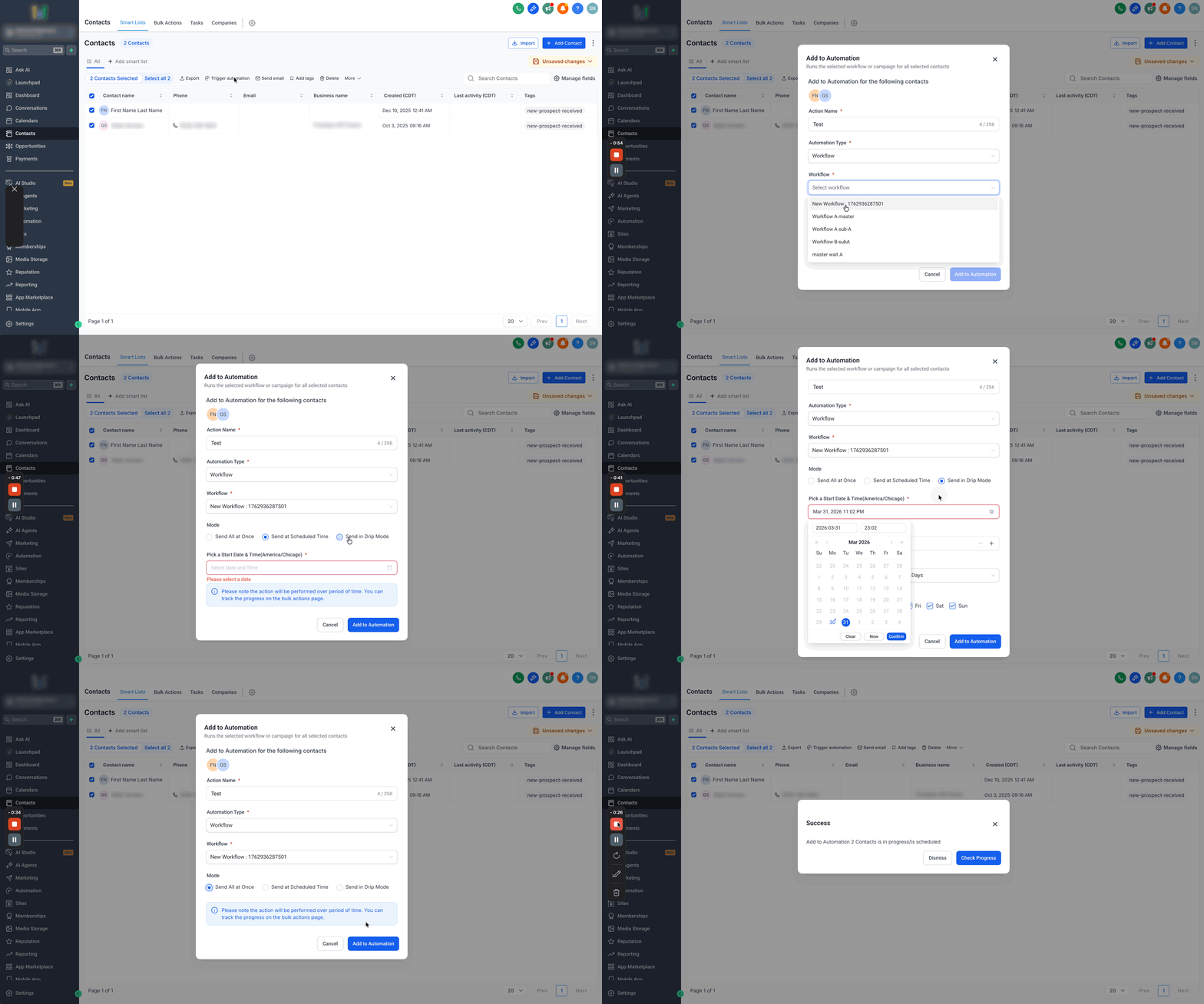
Mode: scegli quando e come i Contatti devono essere iscritti. Consulta la sezione Modalità di pianificazione qui sotto per i dettagli.
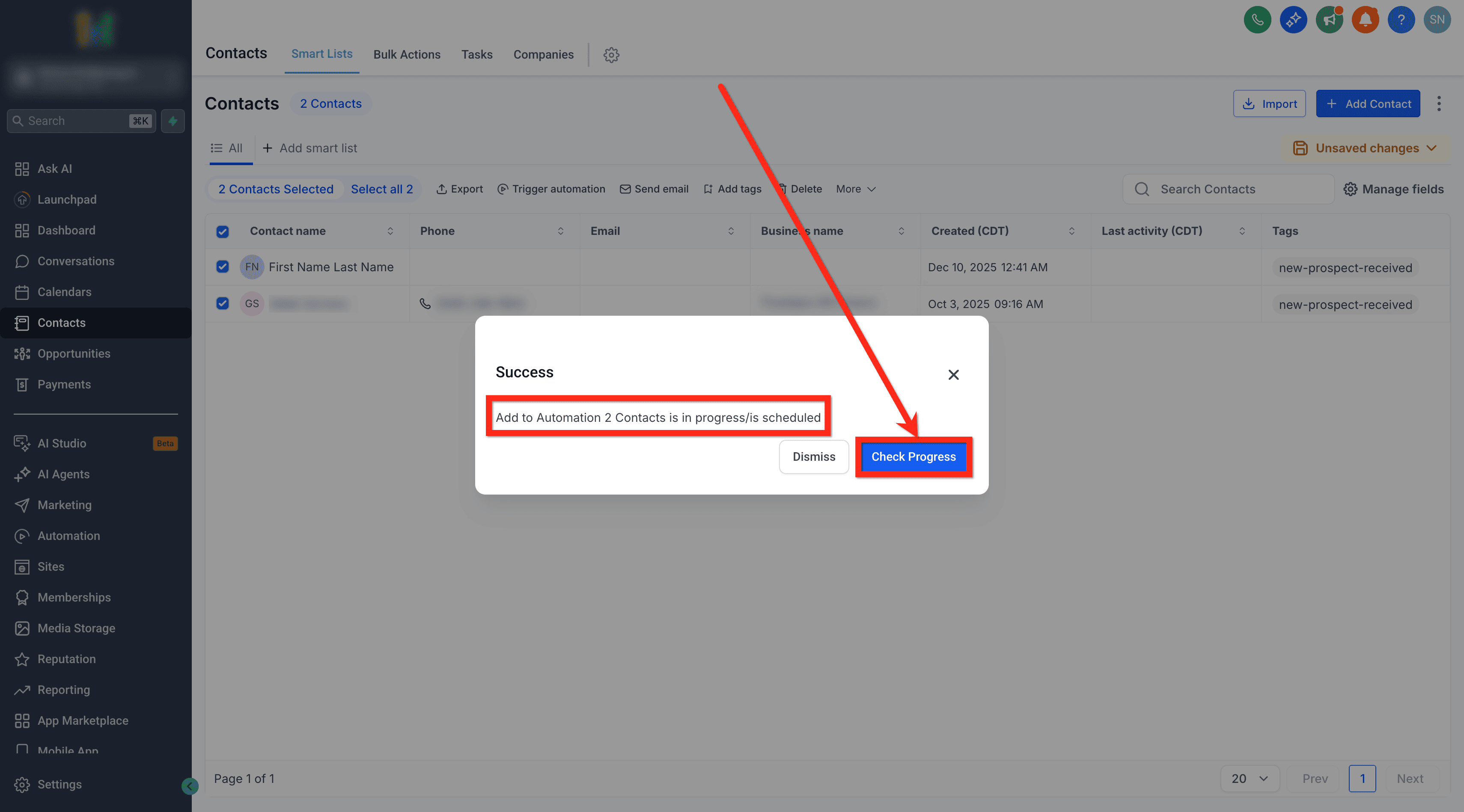
- Clicca su Add to Automation. Appare una conferma di successo con il numero di Contatti in elaborazione (ad es. "Add to Automation 10 Contacts is in progress/is scheduled").
- Clicca su Check Progress per andare alla pagina Bulk Actions, oppure su Dismiss per tornare alla lista Contatti.
Modalità di pianificazione
L'impostazione Mode controlla quando i Contatti selezionati vengono iscritti nel Workflow. Ci sono tre opzioni:
Send All at Once
Tutti i Contatti selezionati vengono aggiunti al Workflow immediatamente. È la modalità predefinita e funziona bene quando il timing non è un fattore critico.
Campi aggiuntivi: nessuno.

Send at Scheduled Time
Tutti i Contatti selezionati vengono aggiunti al Workflow in una data e un orario specifici che scegli. Utile per allineare l'iscrizione al lancio di una Campaign o agli orari lavorativi.
Campi aggiuntivi:
| Campo | Descrizione |
|---|---|
| Pick a Start Date & Time | La data e l'ora in cui tutti i Contatti verranno iscritti. Visualizzato nel fuso orario del tuo account. |

Send in Drip Mode
I Contatti vengono iscritti in batch nell'arco di un periodo di tempo invece che tutti insieme. Ideale per liste di Contatti numerose in cui vuoi scaglionare l'iscrizione per non sovraccaricare il Workflow o per distribuire le comunicazioni nel tempo.
Campi aggiuntivi:
| Campo | Descrizione |
|---|---|
| Pick a Start Date & Time | La data e l'ora in cui verrà iscritto il primo batch di Contatti. |
| Number of Messages per Batch | Quanti Contatti iscrivere in ogni batch. |
| Repeat after | L'intervallo tra un batch e l'altro. Imposta il numero e l'unità (Days, Hours o Minutes). |

Monitoraggio del progresso
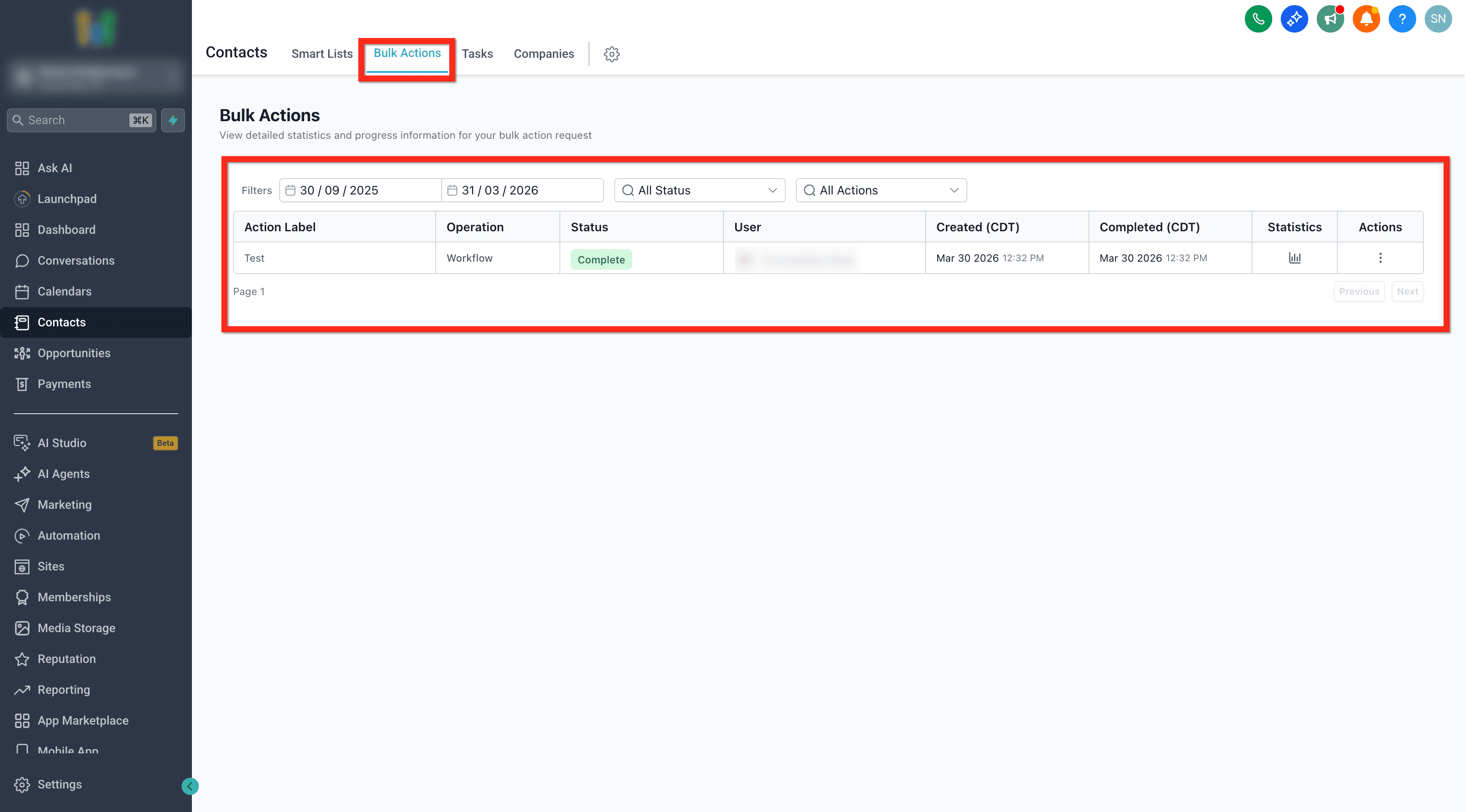
Dopo aver inviato la richiesta, puoi monitorare l'azione in blocco dalla pagina Bulk Actions. Vai su Contatti > Bulk Actions per visualizzare tutte le tue richieste di azione in blocco.
La pagina Bulk Actions mostra:
- Action Label: il nome che hai fornito al momento della creazione dell'azione.
- Operation: il tipo di automazione (ad es. Workflow).
- Status: se l'azione è In Progress, Scheduled o Complete.
- User: chi ha avviato l'azione in blocco.
- Created / Completed: timestamp di creazione e completamento, visualizzati nel fuso orario del tuo account.
- Statistics: clicca sull'icona delle statistiche per visualizzare un riepilogo dettagliato dei risultati dell'azione.
Puoi filtrare la pagina Bulk Actions per intervallo di date, stato, tipo di azione e utente per trovare rapidamente qualsiasi richiesta specifica.
Domande frequenti
D: Posso filtrare i Contatti per campi diversi dai Tag?
Sì. Il pannello Advanced Filters supporta il filtraggio per qualsiasi campo del contatto (email, città, fonte del contatto, data di creazione, fase dell'Opportunità, ecc.) e per i campi personalizzati. Puoi combinare più filtri e filtri annidati per individuare con precisione i Contatti da iscrivere.
D: Il Workflow deve essere pubblicato?
Sì. Nel menu a tendina Workflow appaiono solo i Workflow pubblicati. Assicurati che il tuo Workflow sia pubblicato prima di usare questa funzione.
D: Qual è la differenza tra Send at Scheduled Time e Send in Drip Mode?
Send at Scheduled Time iscrive tutti i Contatti selezionati in un'unica data e ora scelta. Send in Drip Mode scagliona l'iscrizione inviando i Contatti in batch a intervalli regolari — utile per distribuire le comunicazioni nell'arco di giorni o ore.
D: Dove posso monitorare il progresso della mia azione in blocco?
Vai su Contatti > Bulk Actions. Vedrai tutte le tue richieste di azione in blocco con il loro stato attuale, i timestamp e un riepilogo delle statistiche.
D: Posso salvare un filtro Smart List e riutilizzarlo per futuri import in blocco?
Sì. Dopo aver applicato i tuoi filtri avanzati, puoi salvare la vista filtrata come Smart List. La prossima volta che devi iscrivere lo stesso segmento, apri quella Smart List, seleziona i Contatti e avvia l'automazione.
Articoli correlati
- Bulk Actions For Contacts & SmartLists
- Restore Deleted Contacts or Undo Bulk Deletes
- Workflow Action - Add Contact Tag
- Adding Contact Tags to Multiple Contacts
- Removing Contact Tags From Multiple Contacts
Questo articolo è stato utile?