
Rimozione Tag da Più Contatti Contemporaneamente
Questo articolo ti mostra come rimuovere Tag da più Contatti contemporaneamente usando l'azione di massa "Remove Tags". Che tu stia pulendo segmenti obsoleti, riorganizzando il tuo CRM o cancellando metadati dai contatti, questa funzione ti aiuta a mantenere i record accurati in modo rapido ed efficiente. Ti guidiamo su cosa fa questa azione, perché è utile e come eseguirla passo dopo passo.
Cos'è la rimozione Tag da più Contatti
Rimuovere Tag in blocco ti permette di pulire o riorganizzare rapidamente i dati dei contatti. È particolarmente utile quando la segmentazione dei contatti deve essere aggiornata, le Campaign sono terminate o Tag non pertinenti affollano il tuo CRM. Invece di modificare ogni contatto singolarmente, la rimozione in blocco garantisce aggiornamenti rapidi e coerenti.
Principali vantaggi della rimozione Tag da più Contatti
La rimozione in blocco dei Tag semplifica la manutenzione del CRM e garantisce una segmentazione dei contatti pulita e accurata. Ecco perché è utile:
- Risparmia tempo rimuovendo Tag da molti Contatti in una sola operazione
- Elimina Tag obsoleti o errati che influenzano le automazioni
- Mantiene una struttura di tagging dei contatti ben organizzata
- Riduce la confusione eliminando etichette inutilizzate o sovrapposte
- Supporta una Reportistica accurata rimuovendo raggruppamenti non validi
Configurare l'operazione di massa Remove Contact Tag
Questa sezione ti guida nella rimozione di Tag da uno o più Contatti direttamente dalla pagina Contatti.
Vai alla scheda "Contatti"
Dal menu di navigazione a sinistra nella tua Dashboard, clicca su Contatti per accedere all'elenco dei tuoi contatti.

Seleziona più Contatti
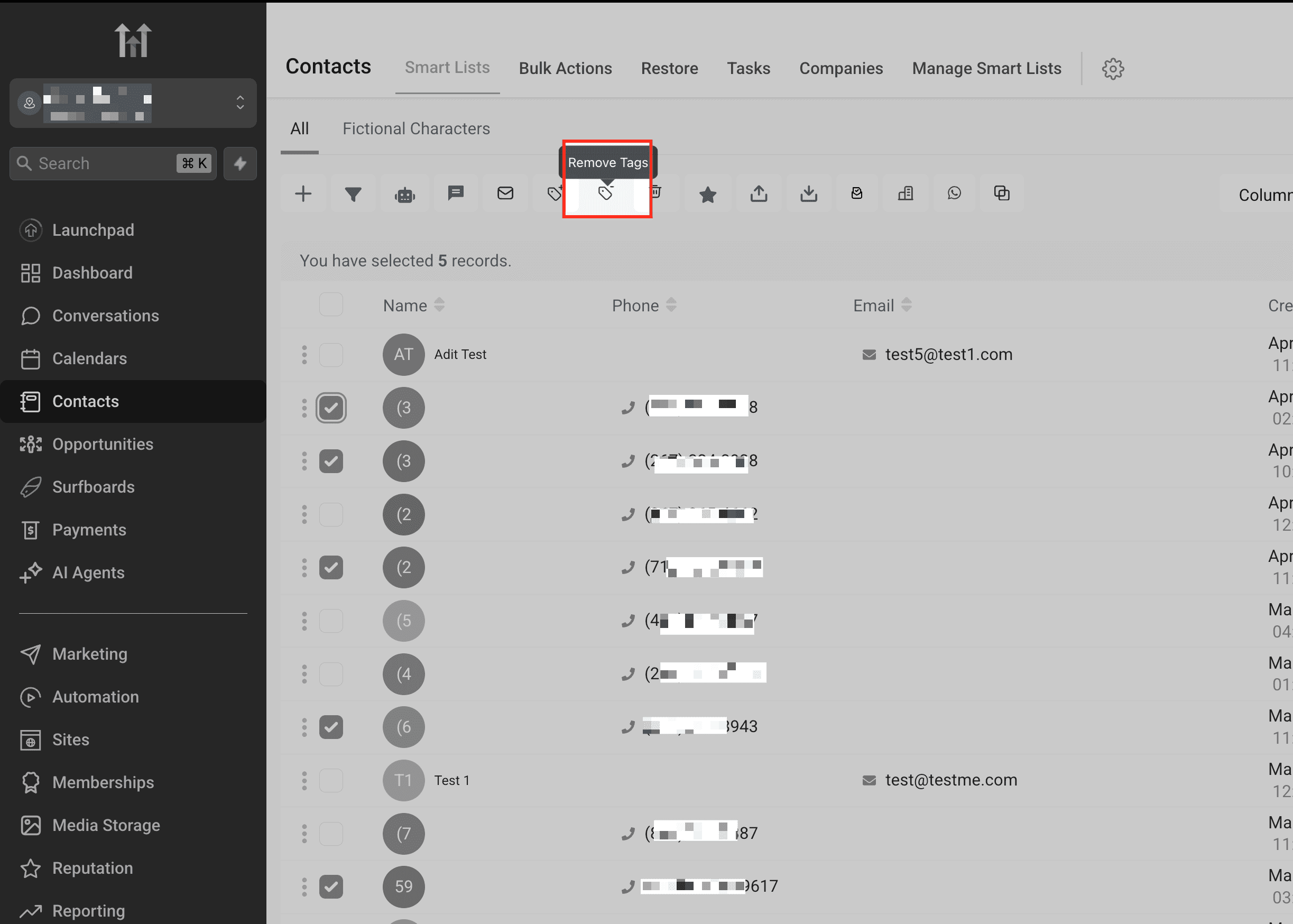
Usa le caselle di selezione a sinistra per selezionare i Contatti da cui vuoi rimuovere i Tag. Puoi selezionare record singoli o usare i filtri per restringere i gruppi.

Clicca sull'icona "Remove Tags"
Con i contatti selezionati, clicca sull'icona Remove Tags nella barra delle azioni in alto. Si apre il pannello delle azioni di massa per la rimozione dei Tag.
Inserisci il nome dell'azione
Nel popup che appare, inserisci un Action Name per questa operazione. Ti aiuterà a identificare l'azione in seguito nella Dashboard delle azioni di massa.

Rimuovi tutti i Tag dai Contatti selezionati
Se vuoi cancellare completamente tutti i Tag dai Contatti selezionati, spunta la casella Remove all tags. Questa opzione rimuove ogni Tag associato a quei contatti — senza dover specificare quali. È ideale per operazioni di pulizia o quando vuoi ripartire da zero con una nuova struttura di tagging. Assicurati di voler rimuovere tutti i Tag prima di attivare questa opzione, perché cancella tutto in un colpo solo.

Seleziona i Tag da rimuovere
Usa il menu a tendina Tags per scegliere uno o più Tag da rimuovere dai Contatti selezionati. L'elenco mostra tutti i Tag esistenti e puoi scorrere o cercare quelli giusti. È utile quando vuoi rimuovere solo Tag specifici mantenendo gli altri intatti. Assicurati di non selezionare la casella "Remove all tags" se vuoi rimuovere solo i Tag scelti.

Conferma l'azione
Una volta selezionati i Tag o la preferenza di rimozione, clicca il pulsante Remove Tags per avviare il processo. Un messaggio popup confermerà che l'operazione è partita.

Monitora lo stato dell'azione di massa
Dopo aver inviato l'azione, il sistema mostra una conferma. Clicca su Check Progress per seguire in tempo reale lo stato dell'azione di massa.

Consulta i risultati nella Dashboard delle azioni di massa
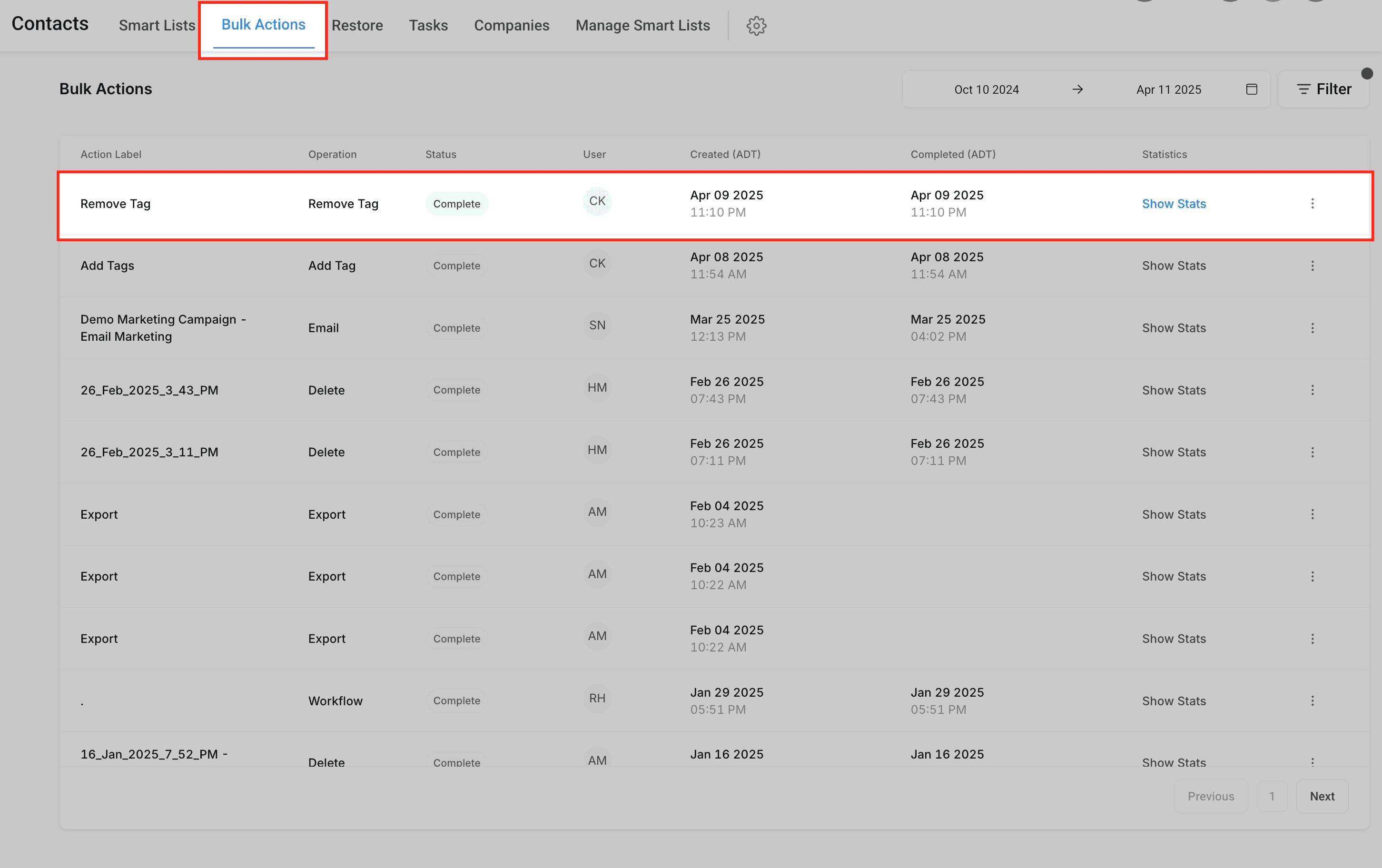
La Dashboard delle azioni di massa registra tutte le operazioni di rimozione Tag. Vedrai il nome dell'operazione, l'orario di avvio, il tempo di completamento e un link Show Stats per i risultati dettagliati, incluso l'esito a livello di singolo contatto.
Domande frequenti
D: Posso rimuovere più Tag dai Contatti contemporaneamente?
Sì. Puoi selezionare quanti Tag vuoi da rimuovere in una sola azione di massa. Sceglili dal menu a tendina nel campo Tags.
D: Rimuovere i Tag elimina i dati del contatto?
No, rimuovere i Tag aggiorna solo il modo in cui i Contatti sono raggruppati o segmentati. Non elimina nessuna informazione del contatto.
D: Posso rimuovere tutti i Tag dai Contatti selezionati in una sola azione?
Sì, spunta semplicemente l'opzione Remove all tags nella finestra dell'azione per cancellare tutti i Tag dai record selezionati.
D: Posso annullare una rimozione di Tag in blocco?
Le rimozioni di Tag non possono essere annullate direttamente, ma puoi riapplicare i Tag usando l'azione di massa Add Tags se necessario.
D: Dove posso vedere quali Contatti hanno avuto i Tag rimossi?
Vai alla scheda Bulk Actions e clicca Show Stats accanto all'azione pertinente per visualizzare l'elenco dettagliato dei Contatti e lo stato dell'operazione.
Questo articolo è stato utile?