
Importazione di Contatti e Opportunità tramite CSV
Tap to unmute
HITLEAD 98.5K iscritti
Importare Contatti e Opportunità in blocco tramite un file CSV è una funzionalità essenziale di HITLEAD che aiuta a ottimizzare l'inserimento e l'organizzazione dei dati. Puoi mappare i campi, creare o aggiornare i record e monitorare il processo di importazione, garantendo l'accuratezza dei dati e risparmiando tempo nelle operazioni massive. Questa guida offre un percorso passo dopo passo, dalla preparazione del file CSV al monitoraggio del processo di importazione e alla correzione degli errori.
SOMMARIO
- Prerequisiti per l'importazione di Contatti e Opportunità
- Errori comuni da evitare
- Importazione di Contatti e Opportunità
- Monitoraggio dello stato dell'importazione
- Domande frequenti
- Articoli correlati
Prerequisiti per l'importazione di Contatti e Opportunità
Prima di avviare il processo di importazione, assicurati di soddisfare i seguenti requisiti:
- Permessi utente: Solo gli utenti con accesso Admin possono importare Contatti.
- Formato file: Il file deve essere in formato CSV (.csv).
- Limite dimensione file: Il file CSV deve essere inferiore a 30 MB. Se è più grande, suddividilo in file più piccoli.
- Requisito foglio singolo: Il file CSV deve contenere un solo foglio/tab.
- Requisito CSV: La prima riga NON deve essere vuota! Includi una riga di intestazione in cui almeno un'intestazione di colonna corrisponda a un campo nel sistema.
Errori comuni da evitare
❌ Intestazioni non corrispondenti: assicurati che le intestazioni del CSV corrispondano ai campi del sistema.
❌ Campi obbligatori vuoti: ogni riga deve avere almeno un campo obbligatorio (Nome, Email o Telefono).
❌ Caratteri speciali nei numeri di telefono: rimuovi spazi, trattini o lettere.
❌ Record duplicati nel CSV: pulisci la lista prima di importarla.
Importazione di Contatti e Opportunità
Ci sono due modi per accedere alla funzione di importazione di Contatti e Opportunità in HITLEAD.
-
Dalla scheda Contatti
-
Naviga su Contatti dal menu a sinistra, clicca sulla scheda Smart Lists e poi sul pulsante Import Contacts.

-
-
Dalla scheda Opportunità
-
Naviga su Opportunità dal menu a sinistra, poi clicca sul pulsante Import in alto a destra.

-
Entrambi i metodi portano allo stesso processo di importazione, dove puoi scegliere di importare:
1. Contatti
2. Opportunità
3. Contatti e Opportunità contemporaneamente
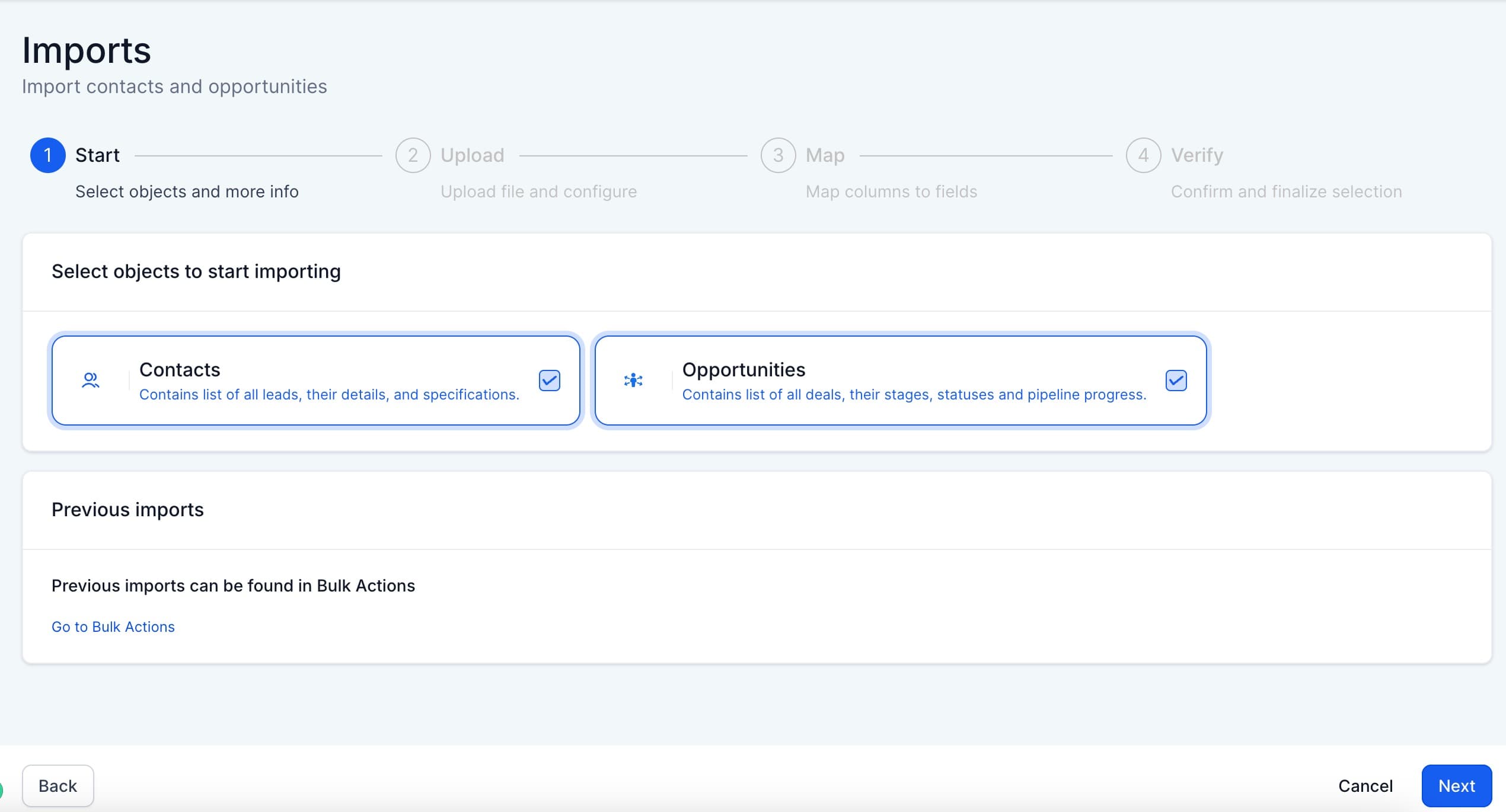
Scegli cosa importare
Carica il tuo file CSV
Passo 1: Dopo aver selezionato l'importazione di Contatti, Opportunità o entrambi, clicca su Next, poi su Upload File e scegli il tuo file CSV dal computer.
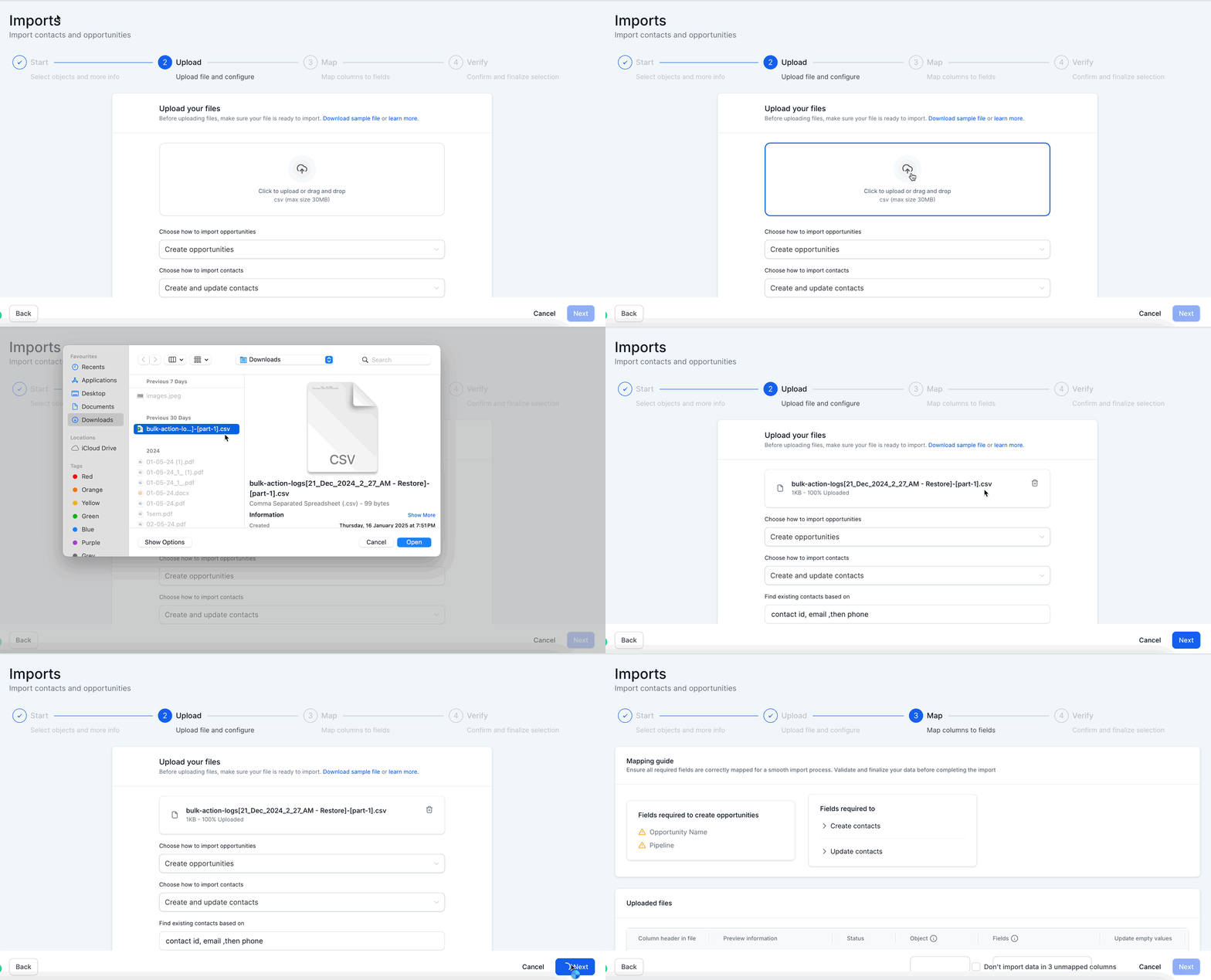
Passo 2: Carica il file per l'importazione e poi clicca su "Choose how to import contacts/opportunities" per decidere se vuoi creare, aggiornare o fare entrambe le operazioni.
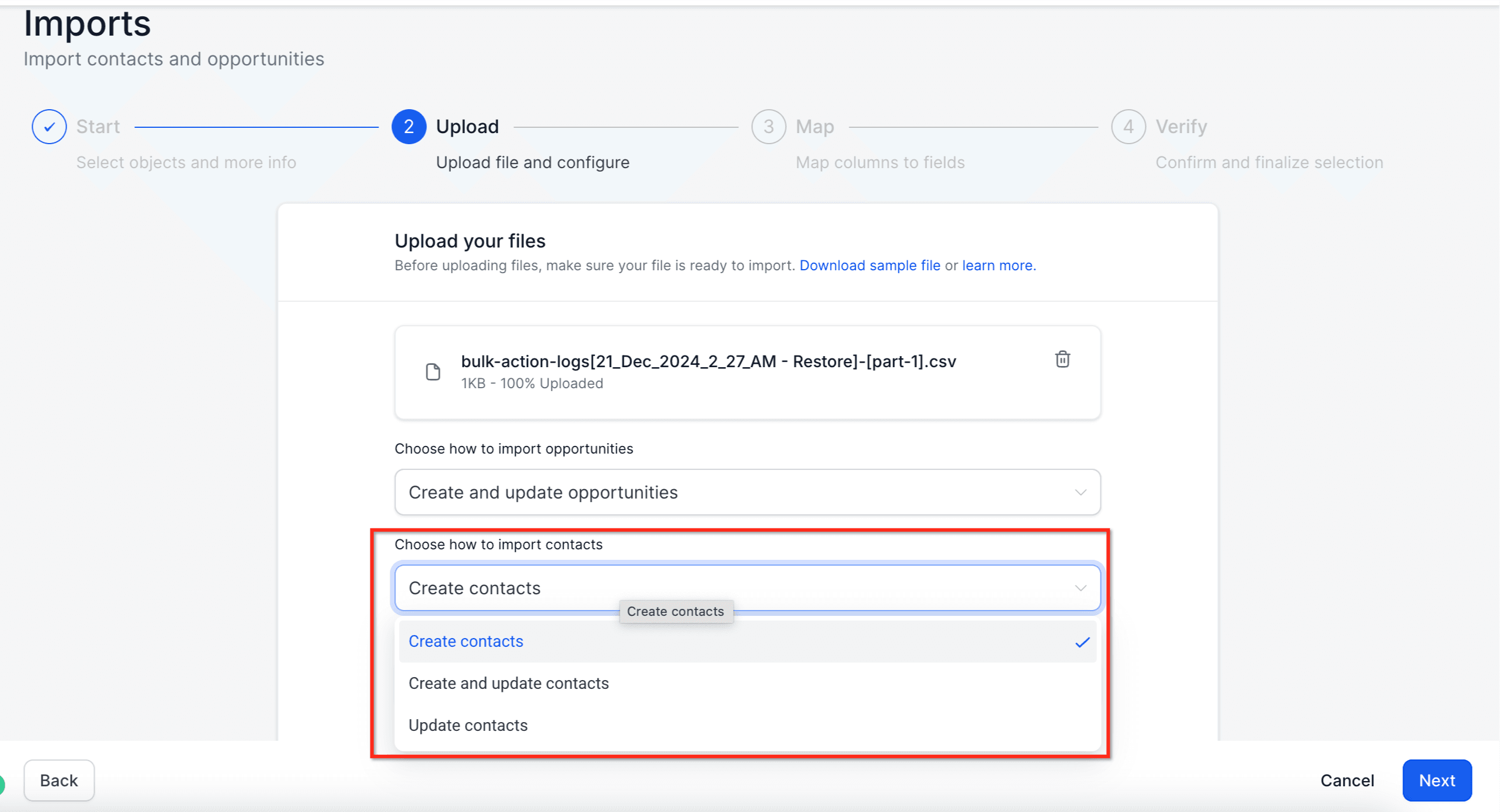
Nota: il filtro per trovare i Contatti esistenti (Filter by) è impostato per default su email, poi telefono. Ciò significa che i Contatti/Opportunità vengono filtrati prima per email; se l'email non viene trovata, viene utilizzato il telefono.
Mappatura delle colonne sui campi
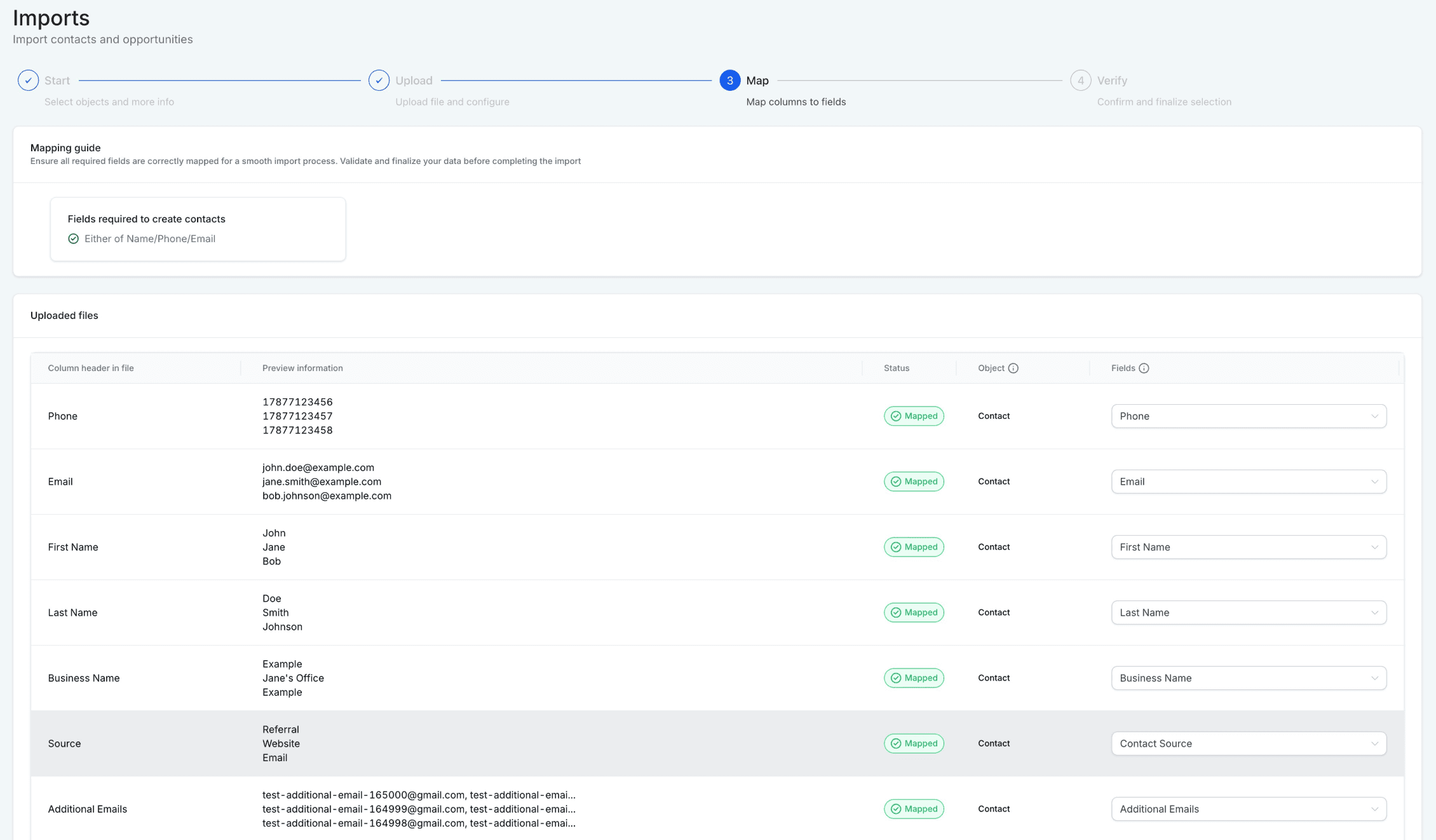
Assicurati che ogni colonna del file sia correttamente mappata al campo corrispondente nel sistema.
Alcune note importanti:
-
Selezionando la casella "Don't update Empty Values" non verrà aggiornato nessun campo se il file importato ha valori vuoti e il campo ha già un valore per l'opportunità.
-
Se decidi di non importare un determinato campo, puoi lasciarlo non mappato e selezionare la casella in fondo per procedere. - "Please ensure all mandatory fields are mapped. To proceed, either map all fields or choose Don't import data for unmapped columns"
-
Questa funzionalità consente anche la creazione di Contatti con più indirizzi email e numeri di telefono. Questi dati aggiuntivi vengono aggiunti automaticamente durante il processo di importazione.
-
Se Contatti e Opportunità si trovano sulla stessa riga del CSV, verranno automaticamente associati tra loro.
Revisione e completamento dell'importazione
Rivedi le tue mappature, poi conferma e procedi con l'importazione. Puoi anche scegliere di Creare una Smart list, aggiungere i Contatti a un Workflow, o aggiungere un nuovo Tag ai Contatti importati.
Create a Smartlist from Imports
Adding contacts to workflows

È obbligatorio selezionare la casella che conferma tutti i Contatti/Opportunità per l'importazione.
Monitoraggio dello stato dell'importazione
- Puoi monitorare il progresso e lo stato dell'importazione tramite le pagine Bulk Actions di Contatti e Opportunità.
- Le importazioni di Contatti e Opportunità appariranno nello stesso posto sotto Bulk Actions.
- Clicca sul pulsante "Show Stats" per visualizzare le statistiche dell'importazione — puoi anche scaricare il log degli errori e visualizzare ulteriori dettagli sull'errore e su come risolverlo nella scheda "Error".

Il campo telefono dell'esportazione CSV di Keap non è compatibile con HITLEAD. Le parentesi '()' e i trattini '-' lo rendono incompatibile. È necessario selezionare l'intera colonna nel file CSV, assicurarsi che sia in formato numerico, rimuovere eventuali parentesi e trattini, e poi importare senza corrompere i dati nel CRM.
Domande frequenti
D. Cosa succede se il mio file CSV supera i 50 MB?
Dividi il file in sezioni più piccole (inferiori a 50 MB) e importale separatamente.
D. Posso importare Contatti con più email o numeri di telefono?
Sì! Le email e i numeri di telefono aggiuntivi vengono salvati come campi secondari invece di sostituire i dati primari.
D. Come gestisce HITLEAD i Contatti duplicati?
- HITLEAD unisce automaticamente i Contatti in base al numero di telefono o all'email.
- Se viene trovata una corrispondenza, il sistema aggiorna i record esistenti invece di creare duplicati.
D. Posso aggiornare i Contatti esistenti tramite importazione CSV?
Sì! Scegli Update Only o Create & Update durante l'importazione.
D. Cosa devo fare se l'importazione fallisce?
- Controlla i messaggi di errore nella pagina Import Status.
- Scarica il log degli errori, correggi il problema e reimporta il CSV corretto.
D. Perché tutti i miei Contatti importati hanno DND impostato per TUTTI i canali? Come posso applicare il DND solo per canali specifici?
Quando importi Contatti con una colonna DND (Do Not Disturb) nel CSV, HITLEAD applica automaticamente il DND per tutti i canali di comunicazione (SMS, Email, Chiamate, Segreteria, ecc.).
Se vuoi impostare il DND solo per canali specifici, devi usare un Workflow e Tag invece della colonna DND.
D. Sto cercando di importare un CSV con Note, ma non riesco a generare più di una nota per record di Contatto.
Quando importi le note dei Contatti, puoi avere solo una nota per record di Contatto con un limite di 5000 caratteri.
Articoli correlati
Questo articolo è stato utile?