
Aggiungere Tag a Più Contatti Contemporaneamente
Questo articolo mostra come applicare rapidamente tag a più contatti usando la funzione "Add Tags". Che tu stia organizzando i lead per fase del ciclo di vita, segmentando gli utenti per le Campaign, o contrassegnando i contatti per l'automazione, il tagging massivo ti fa risparmiare ore di lavoro manuale. Vedremo cosa sono i tag, perché sono importanti e come usarli in pochi clic.
Cos'è l'aggiunta di Tag a più Contatti
Aggiungere tag in blocco ti permette di etichettare e organizzare grandi gruppi di contatti in modo efficiente. I tag aiutano a categorizzare i contatti in base a caratteristiche comuni, comportamenti o fasi del percorso cliente. Questa funzione è fondamentale per segmentare i pubblici, attivare automazioni e gestire i Workflow del CRM su larga scala.
Vantaggi chiave dell'aggiunta di Tag a più Contatti
Il tagging massivo è un'operazione CRM potente che semplifica la segmentazione, la personalizzazione e la configurazione delle automazioni. Ecco i principali vantaggi:
- Risparmia tempo applicando tag a più contatti in un'unica azione
- Migliora la segmentazione per comunicazioni più mirate
- Attiva Workflow basati su condizioni legate ai tag
- Tieni traccia dell'appartenenza o del progresso nelle Campaign
- Mantieni i record dei contatti puliti e organizzati
- Migliora la Reportistica e l'analisi raggruppando i contatti rilevanti
Configurare l'operazione massiva "Add Contact Tag"
Questa sezione ti guida passo dopo passo nell'applicazione dei tag a più contatti dalla pagina Contatti.
Vai alla scheda "Contacts"
Dalla tua Dashboard, clicca sulla scheda Contacts nel menu di navigazione a sinistra.

Seleziona più Contatti
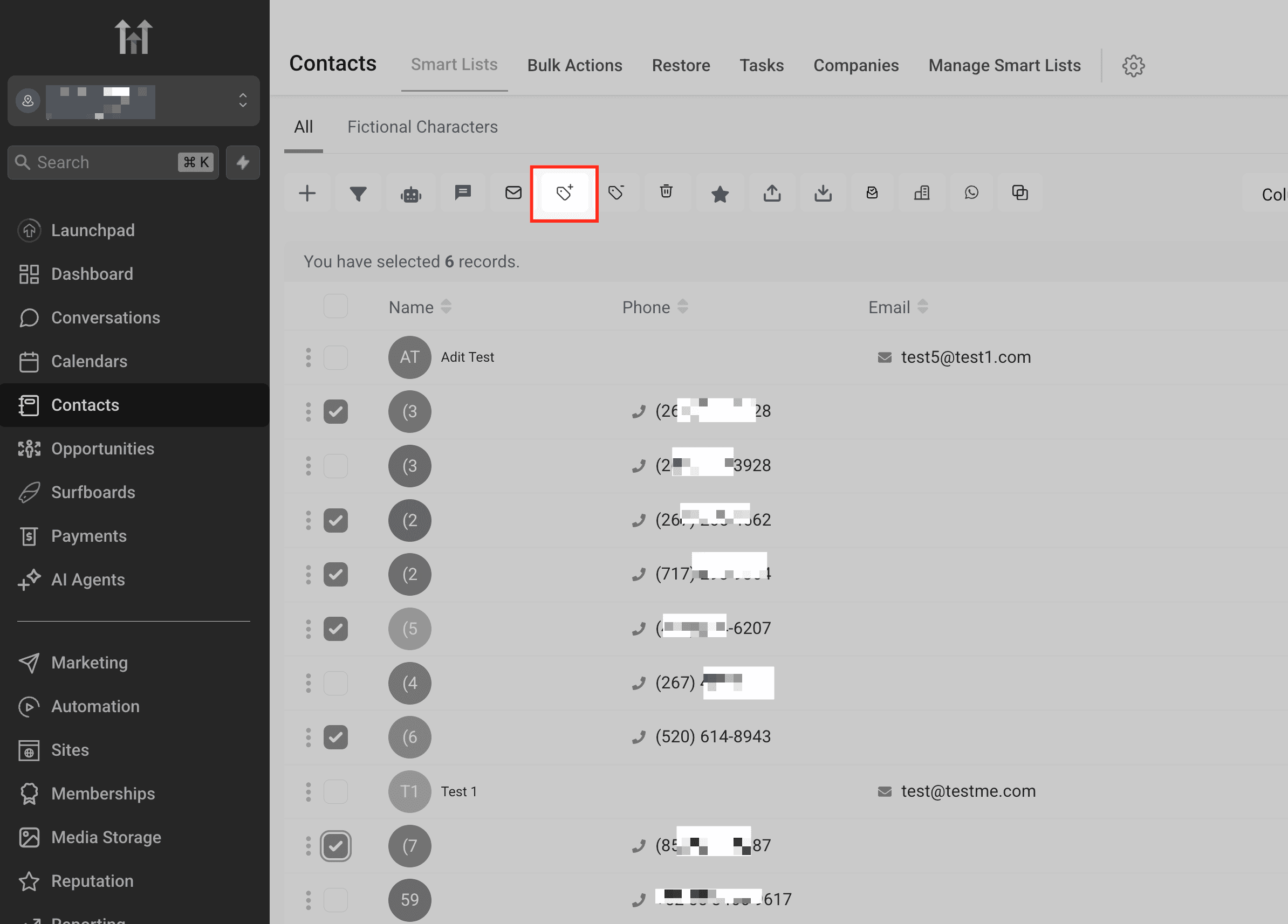
Usa le caselle di spunta sul lato sinistro per selezionare i contatti a cui vuoi applicare i tag. Puoi selezionare tutti i record di cui hai bisogno.

Clicca sull'icona "Add Tag"
Dopo aver selezionato i contatti, clicca sull'icona Add Tag nella barra delle azioni in cima alla schermata.
Inserisci il nome dell'azione e i Tag
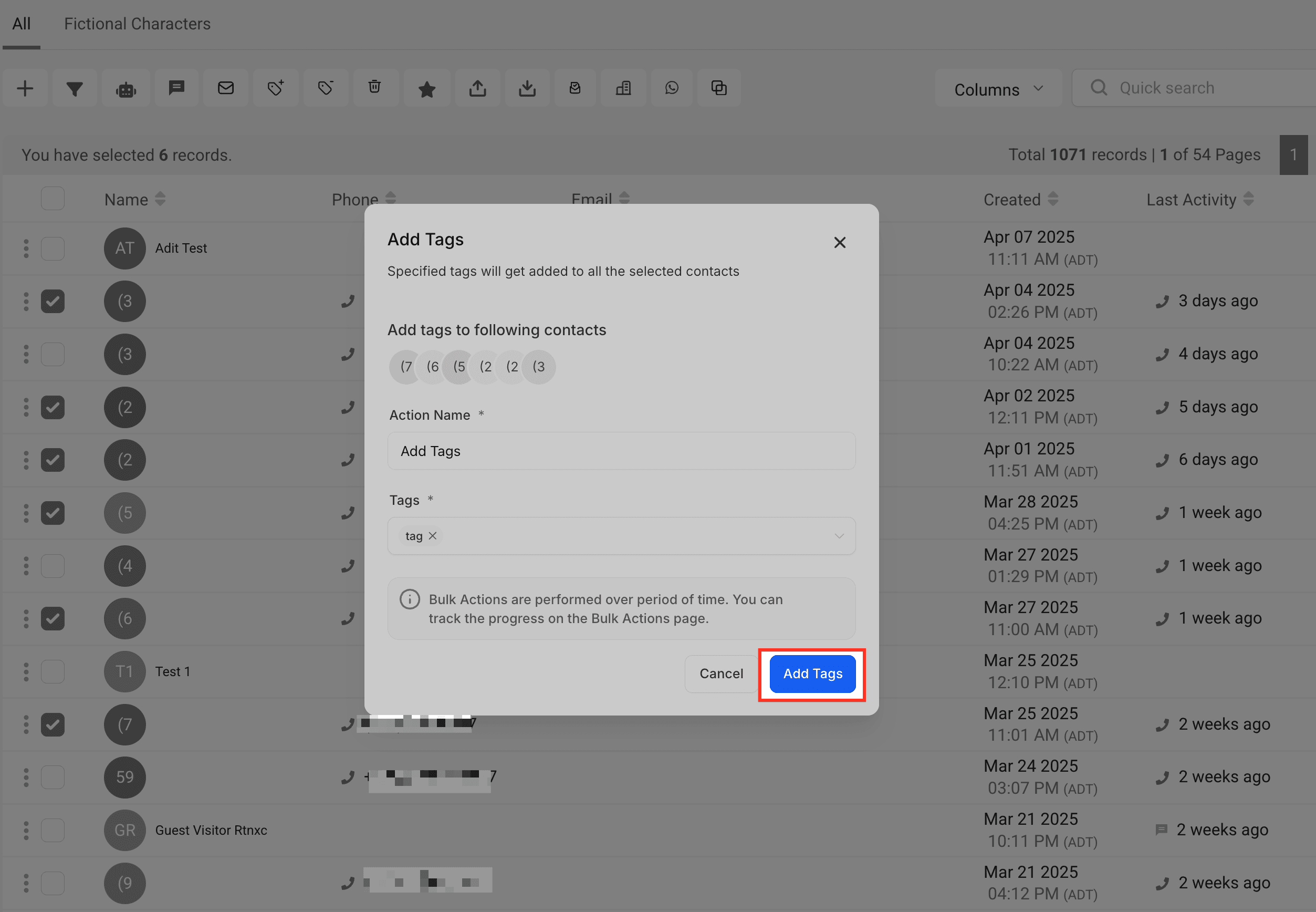
Nella finestra pop-up "Add Tags", assegna un nome all'azione nel campo Action Name. Poi clicca sul menu a tendina del campo Tags e seleziona uno o più tag dall'elenco.

Clicca "Add Tags" per applicare
Una volta selezionati i tag, clicca il pulsante Add Tags per avviare l'operazione. Apparirà un messaggio di conferma.
Monitora il progresso
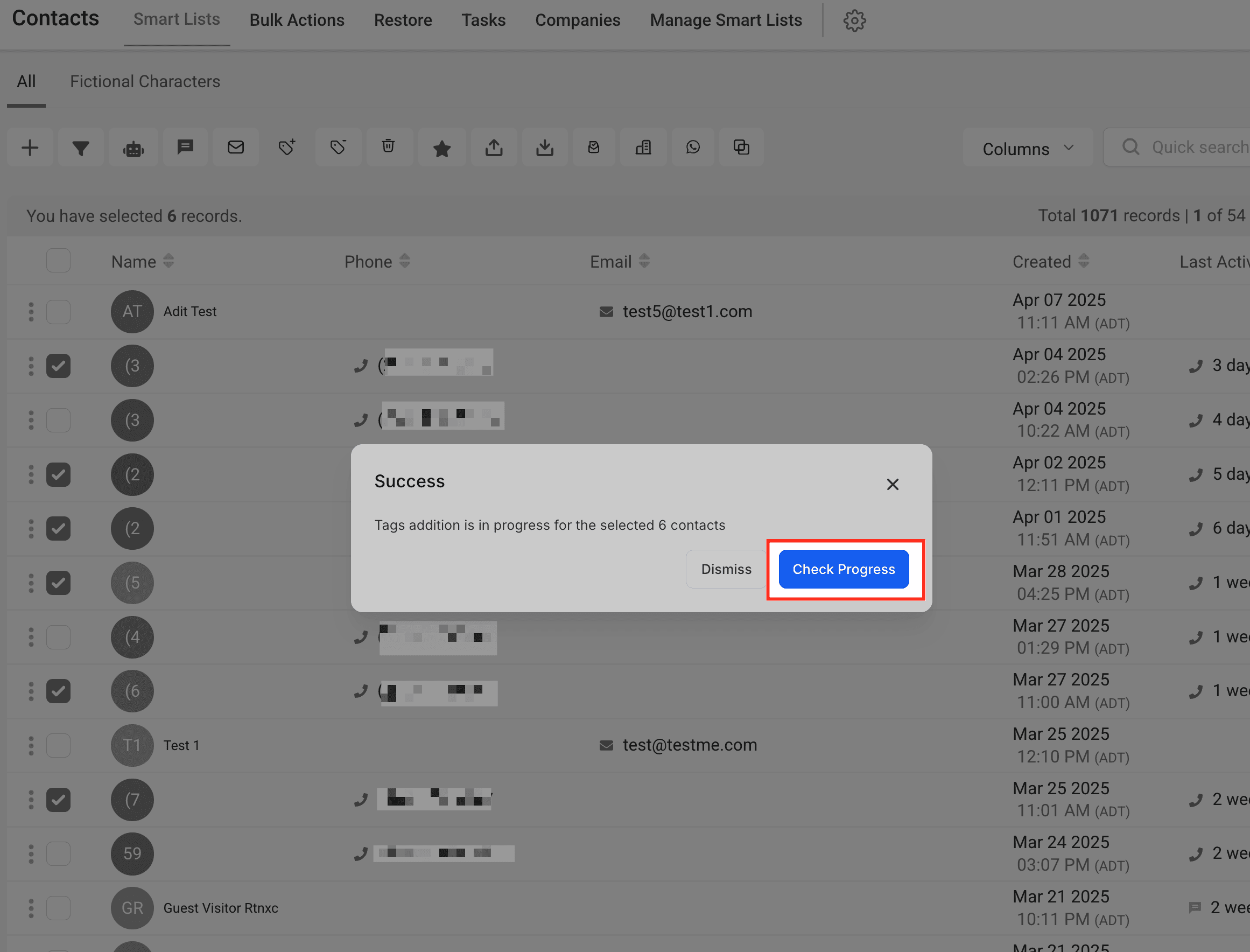
Questo popup di conferma appare subito dopo aver cliccato "Add Tags". Ti informa che l'assegnazione dei tag è in corso per i contatti selezionati. Per monitorare l'operazione, puoi cliccare il pulsante "Check Progress", che ti reindirizzerà alla scheda Bulk Actions dove puoi seguire in tempo reale l'esito dell'operazione.
Monitora lo stato dell'azione massiva
L'area evidenziata mostra che l'azione di tagging massivo è stata completata con successo. Vedrai il nome dell'azione, chi l'ha eseguita, quando è stata creata e un link "Show Stats" per consultare i risultati. Questo ti permette di confermare che tutto è stato applicato correttamente.

Domande Frequenti
D: Posso applicare più tag contemporaneamente a un contatto?
Sì, puoi selezionare e applicare più tag simultaneamente in un'unica azione massiva. Aggiungi semplicemente tutti i tag desiderati nel campo Tags prima di confermare l'azione.
D: Questa operazione sovrascrive i tag già presenti sul contatto?
No, l'aggiunta massiva di tag aggiunge solo i tag selezionati alla lista esistente del contatto. Non rimuove i tag già presenti.
D: Posso usare i tag per attivare automazioni?
Assolutamente sì. I tag sono comunemente usati come Trigger nei Workflow di HITLEAD, permettendoti di avviare sequenze quando un tag viene applicato o rimosso.
D: Come annullo o rimuovo i tag applicati in blocco?
Per rimuovere tag dai contatti, usa l'azione massiva "Remove Tag". Puoi rimuovere tag specifici o cancellare tutti i tag dai contatti selezionati. Questo argomento sarà trattato in un articolo separato.
D: Posso vedere quali contatti sono stati taggati con successo?
Sì. Vai alla scheda Bulk Actions e clicca su "Show Stats" accanto all'azione corrispondente. Questa vista mostra lo stato di successo, gli identificatori dei contatti e i timestamp per ogni record taggato.
Questo articolo è stato utile?