
Azioni Massive per Contatti e SmartList
La pagina Azioni Massive utilizza ora l'interfaccia unificata di HITLEAD per un filtraggio più veloce, un monitoraggio dello stato più chiaro e un accesso con un clic alle metriche dei job e ai log degli errori — così puoi verificare, risolvere i problemi e, quando applicabile, ripristinare i Contatti eliminati con la massima sicurezza.
Cos'è la pagina Azioni Massive?
La pagina Azioni Massive è una Dashboard centrale che elenca le operazioni di massa avviate dai Contatti (ad esempio, importazioni, aggiornamenti di Tag, messaggi in blocco ed eliminazioni). Fornisce lo stato in tempo reale, le metriche dei risultati e l'accesso ai log dettagliati, così i team possono verificare i risultati e correggere i problemi rapidamente.
La pagina mostra ogni job massivo in una tabella con colonne come Nome Azione, Tipo Azione, Creato Da, Creato Il e Stato. Da qui puoi aprire Show Stats per i risultati dettagliati oppure usare il menu azioni della riga per le opzioni di gestione (ad esempio, pausa/annullamento per i job idonei, e ripristino per i job di eliminazione supportati).
Vantaggi principali della pagina Azioni Massive
Capire cosa fa meglio questa pagina ti aiuta a usarla per velocità, precisione e responsabilità nei tuoi Workflow CRM.
-
Interfaccia unificata: Un'interfaccia HITLEAD coerente con tabelle più chiare, spaziatura leggibile e controlli prevedibili.
-
Risoluzione dei problemi più rapida: Apri Show Stats per confrontare successi ed errori e scarica i log degli errori per le correzioni.
-
Sicurezza operativa: Per i job di eliminazione supportati, metti in coda un Restore entro la finestra consentita per recuperare i Contatti eliminati.
-
Responsabilità del team: Filtra per Status, Action Type, User e Date per vedere chi ha fatto cosa e quando.
-
Tracciabilità: Mantieni un audit trail esportando i log degli errori dettagliati dalla vista Stats.
Visualizzare la tabella delle Azioni Massive
Impara a leggere la tabella e a interpretare gli indicatori di stato così puoi dare priorità ai job che richiedono attenzione.
-
Ogni job appare come una riga con uno Status chiaro (ad esempio, In Progress, Completed o Canceled).
-
I badge di stato sono codificati per colore e i tooltip al passaggio del mouse possono mostrare nomi di azioni più lunghi o conteggi.
-
Usa il menu a tre punti della riga per i controlli disponibili (ad esempio, pausa/annullamento per gli invii massivi; ripristino dove applicabile).
Usare i filtri per trovare le Azioni Massive velocemente
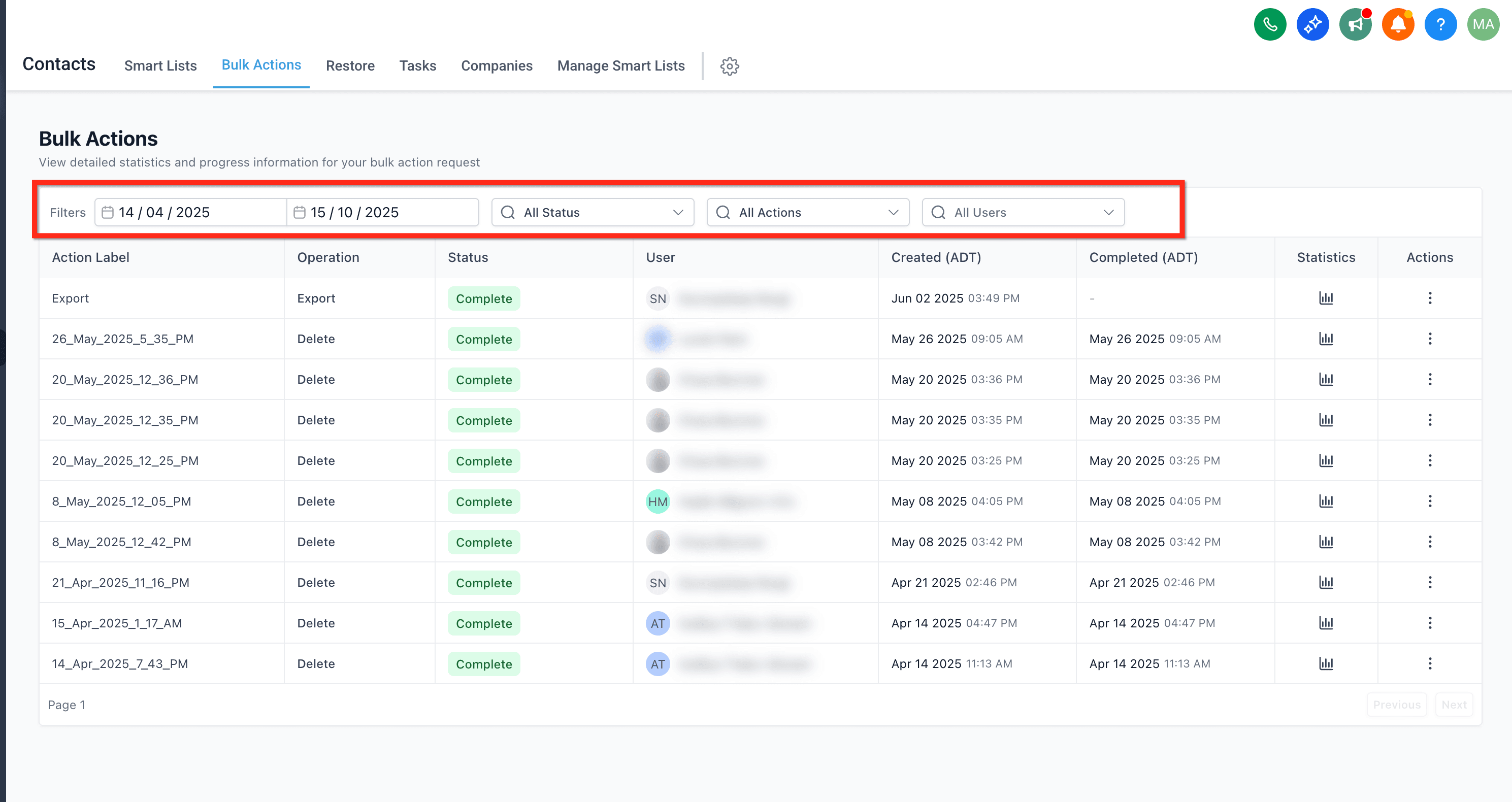
I filtri ti aiutano a individuare esattamente i job che ti interessano — particolarmente utile per i controlli o quando più membri del team eseguono azioni quotidianamente.
-
Status – Restringi ai job In Processing, Complete, Paused, Queued o Cancelled.
-
Action Type – Concentrati su operazioni specifiche come Import, Delete Contacts, Add Tag, Remove Tag, Bulk SMS o Bulk Email.
-
User – Visualizza i job avviati da un membro specifico del team.
-
Date Range – Usa date personalizzate.

Visualizzare le statistiche del job e scaricare i log degli errori
Le statistiche ti danno una panoramica immediata di quanto accaduto durante un job massivo, e i log scaricabili facilitano la correzione dei problemi e la riesecuzione pulita.
-
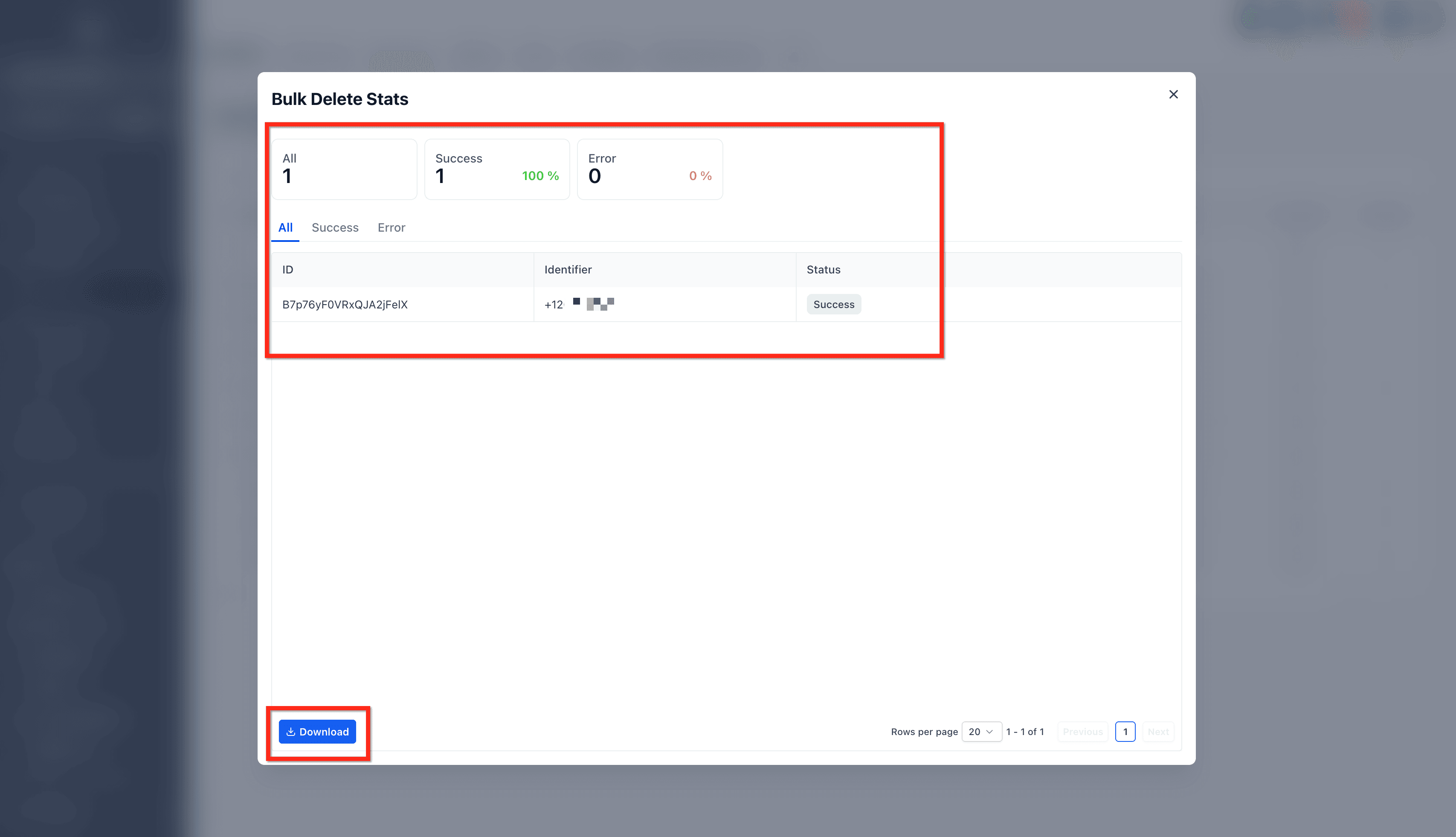
Clicca Show Stats su qualsiasi riga per aprire un pannello dettagli con metriche di alto livello (totali, conteggi successi/errori e risultati di consegna rilevanti per i job di messaggistica).
-
Usa l'opzione Download nella vista Stats per esportare un log degli errori per la risoluzione dei problemi. Il log include tipicamente gli identificatori dei record falliti e una causa su cui puoi agire.

Ripristinare i Contatti eliminati (da un job di eliminazione massiva)
Il ripristino è progettato per recuperare i Contatti eliminati accidentalmente — non per annullare altri tipi di azioni massive.
-
Quando un job massivo Delete Contacts è idoneo, vedrai un'opzione Restore. Selezionandola si apre una finestra di conferma che spiega cosa verrà ripristinato.
-
Tempistica: I Contatti eliminati possono essere ripristinati tipicamente entro circa 60 giorni dall'eliminazione. Dopo quel periodo, il recupero non è disponibile.
-
Confermando l'operazione viene messo in coda un nuovo job di ripristino, che apparirà nella tabella Azioni Massive e verrà eseguito fino al completamento.

Gestire i job in esecuzione (Pause/Cancel per le azioni idonee)
Alcuni invii massivi — come le Campaign SMS — possono essere messi in pausa o annullati dopo essere stati messi in coda, dandoti il controllo quando i piani cambiano.
-
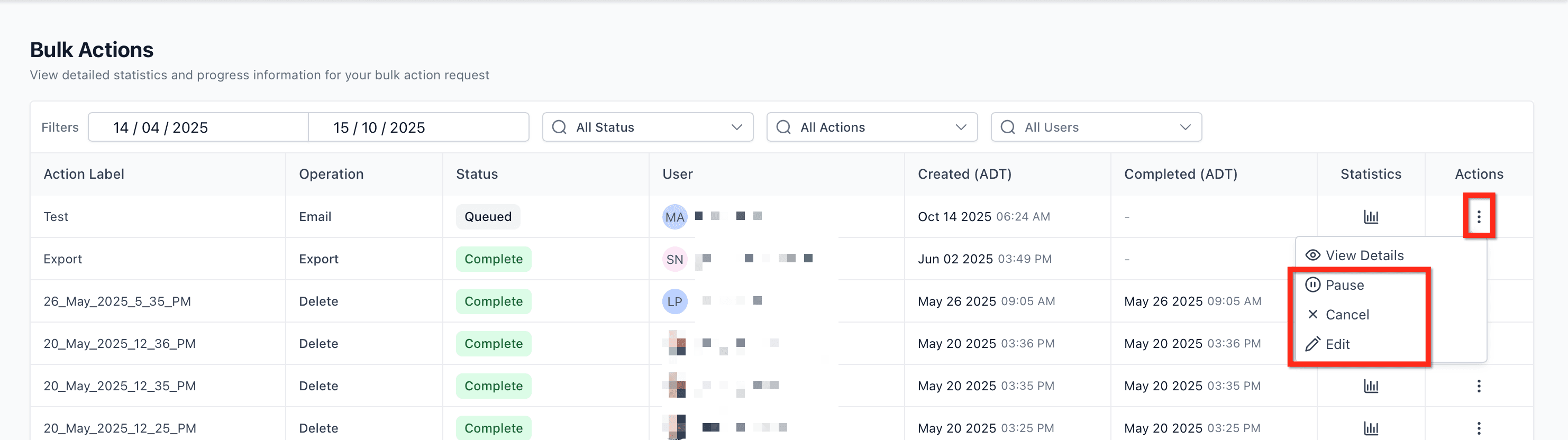
Apri il menu a tre punti per un job in esecuzione idoneo per vedere Pause, Edit o Cancel.
-
Pause interrompe temporaneamente l'elaborazione; Cancel interrompe l'elaborazione rimanente; Edit consente di modificare l'orario pianificato di quell'azione massiva. Gli elementi già elaborati rimangono invariati.
-
Dopo le modifiche, aggiorna la tabella Azioni Massive e apri Show Stats per verificare cosa è stato completato prima della modifica.
Come usare la pagina Azioni Massive
Non c'è nulla da configurare, ma alcuni passaggi rapidi ti aiutano a navigare con sicurezza, confermare i risultati e mantenere un audit trail pulito.
- Vai su Contacts → Bulk Actions nel tuo sub-account.

- Applica i Filters (Status, Action Type, User, Date) per restringere ai job di cui hai bisogno.
- Clicca Show Stats su un job per esaminare i totali e i dettagli degli errori; usa Download per esportare il log degli errori.
- Per i job Delete Contacts entro la finestra consentita, usa Restore (quando disponibile) per ricreare i Contatti eliminati.

- Per gli invii in coda idonei (ad esempio, SMS), usa il menu a tre punti per Pause, Edit o Cancel.
Domande frequenti
D: Quali azioni appaiono nella pagina Azioni Massive?
La maggior parte delle operazioni di massa avviate dai Contatti — come Importazioni, Delete Contacts, Bulk SMS/Email, Add/Remove Tag — sono elencate con il loro stato e un link a Show Stats.
D: Per quanto tempo posso ripristinare i Contatti eliminati?
Approssimativamente 60 giorni dalla data di eliminazione. Dopo quel termine, i Contatti vengono rimossi definitivamente.
D: Posso annullare un job dopo che è iniziato?
Per i tipi di job idonei (come il Bulk SMS in coda), usa il menu a tre punti della riga per Pause, Edit o Cancel. Gli elementi già elaborati prima dell'annullamento rimangono completati.
D: Dove scarico i risultati dettagliati?
Apri Show Stats per il job e usa Download per esportare il log degli errori con le cause di fallimento per ogni record.
D: La pagina Azioni Massive è limitata al singolo sub-account?
Sì. Accedi al sub-account che vuoi gestire, poi apri Contacts → Bulk Actions.
D: Perché devo confermare che i miei Contatti hanno dato il consenso a ricevere comunicazioni durante l'importazione?
Due motivi principali per cui il consenso dei Contatti è importante durante l'importazione:
- Proteggi la tua reputazione di invio: Importare Contatti in blocco senza il consenso appropriato può portare a tassi di rimbalzo e spam più elevati, impattando negativamente la tua reputazione di invio.
- Prevenire problemi con liste acquistate o noleggiate: Anche se alcune liste dichiarano di avere il consenso di opt-in, potrebbero non essere adatte agli strumenti di marketing communication. I Contatti da fonti acquistate o noleggiate tendono a rimbalzare, disdire l'iscrizione, segnalare le email come spam e potrebbero causare blocklist.
D: Quali sono le diverse azioni massive che non possono essere ripristinate?
Le seguenti azioni massive non possono essere ripristinate:
- Bulk Email
- Bulk Email Verification
- Bulk Update Contacts to Company
- Bulk Tag Add
- Bulk SMS
Articoli correlati
-
Contatti e Azioni Massive – FAQ
-
Rimuovere Tag di Contatto da più Contatti
-
Come ripristinare i Contatti eliminati in blocco
-
Importare Contatti e Opportunità tramite CSV
Questo articolo è stato utile?