
Smart List nelle Aziende
Le Smart List delle Aziende ti permettono di salvare e riutilizzare configurazioni di visualizzazione personalizzate. Invece di ricostruire ogni volta la stessa impostazione, puoi salvare filtri, ordinamento e configurazione dei campi come Smart List e aprirla quando ne hai bisogno.
Panoramica
Le Smart List delle Aziende offrono agli utenti un modo più rapido di lavorare con le Aziende, salvando una lista configurata per usi futuri.
Una Smart List può includere:
- Filtri avanzati
- Ordinamento
- Campi visibili selezionati
È particolarmente utile per i team che lavorano ripetutamente sulle stesse viste account filtrate — ad esempio, account manager che verificano i rinnovi, team CS che monitorano account a rischio churn, o responsabili sales che seguono i clienti di fascia alta.
Cosa sono le Smart List delle Aziende?
Una Smart List di Aziende è una vista aziendale salvata.
Ti permette di creare una configurazione riutilizzabile basata su come vuoi visualizzare i record aziendali. Ad esempio, puoi creare una Smart List per:
- aziende non aggiornate di recente
- account ad alto valore (es. MRR superiore a una soglia)
- account in un settore o livello specifico
- aziende assegnate a un proprietario o team specifico
- account enterprise in scadenza di rinnovo
Ogni Smart List può essere riutilizzata in seguito senza riapplicare manualmente filtri, ordinamento o selezione dei campi.
Vantaggi principali
- Risparmia tempo riutilizzando le Smart List aziendali più comuni
- Mantieni organizzate le configurazioni delle liste account
- Standardizza le viste account tra gli utenti
- Condividi le Smart List utili con i membri del team giusti
- Esporta i record aziendali filtrati quando necessario
Come creare una Smart List
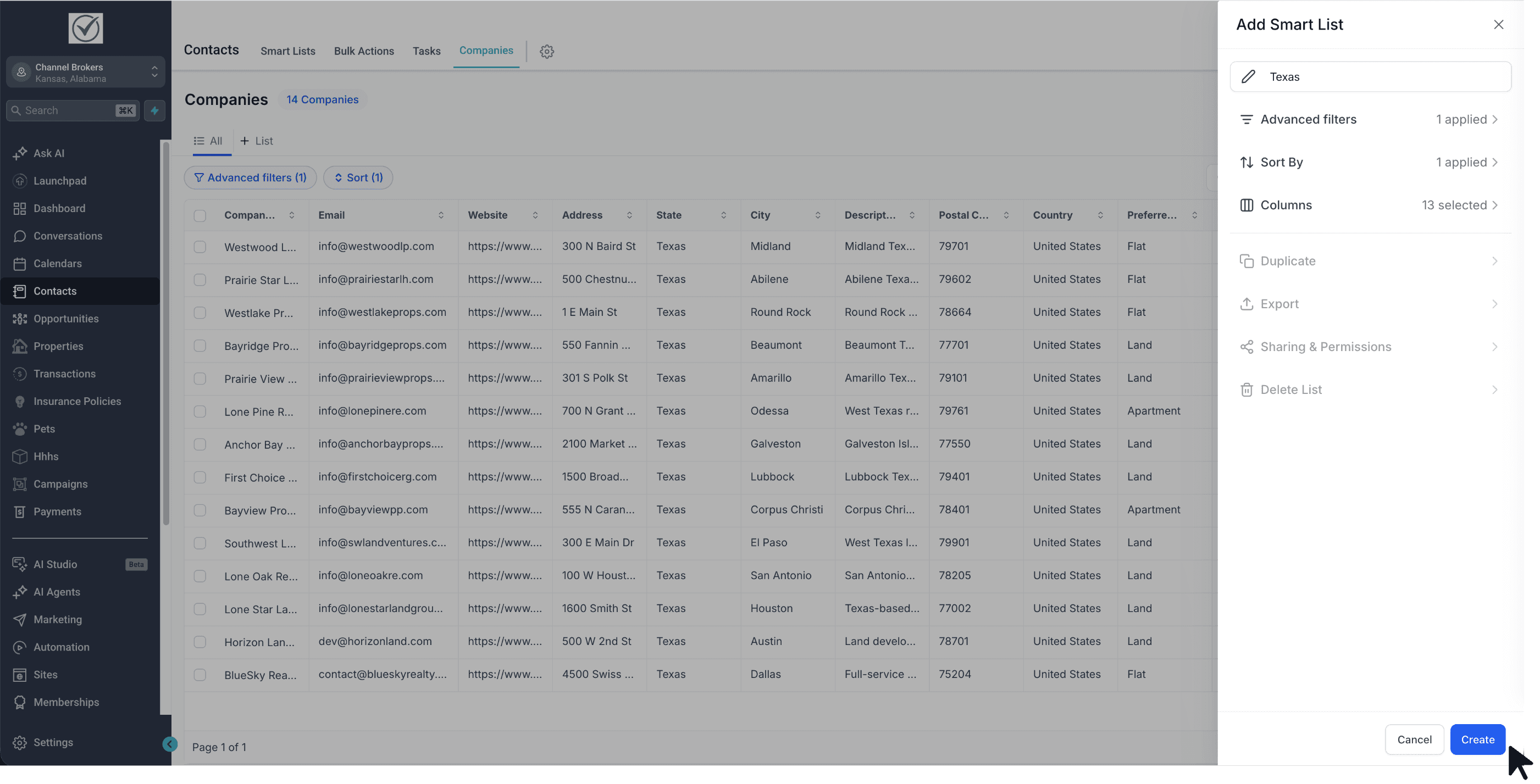
- Vai su Contatti → Aziende.
- Clicca su +List.
- Applica la configurazione desiderata, ad esempio:
- Filtri avanzati
- Impostazioni di ordinamento
- Campi visibili / campi gestiti
- Inserisci un nome per la Smart List.
- Salvala.
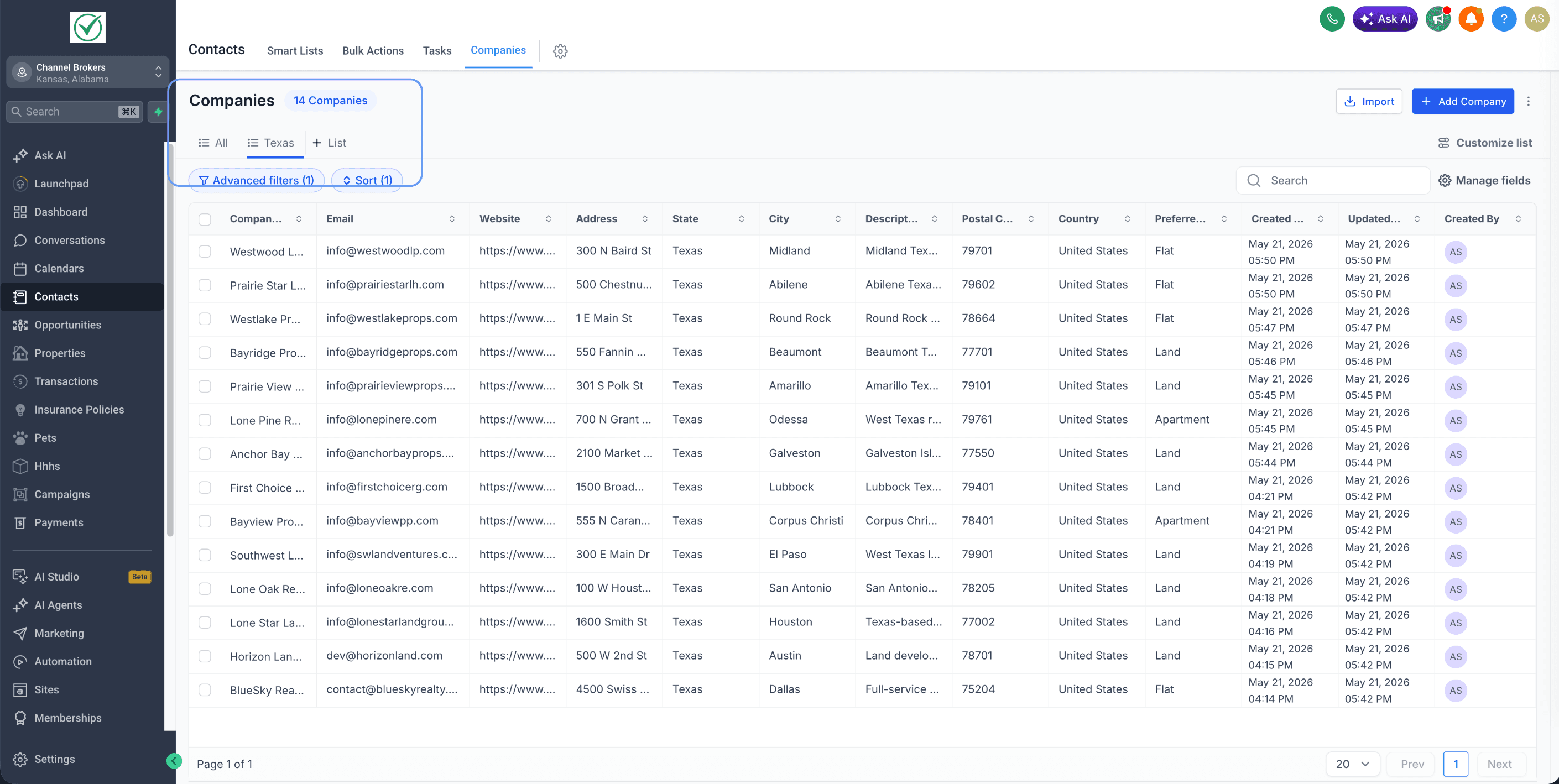
La nuova Smart List apparirà nell'elenco.


Cosa viene salvato in una Smart List
Una Smart List memorizza la configurazione della lista che hai creato.
Questo include:
- Filtri avanzati
- Ordinamento
- Campi selezionati mostrati nella vista
La Smart List preserva la configurazione in modo che, aprendola in seguito, ottenga la stessa vista con i dati aziendali aggiornati.
Come modificare una Smart List esistente
Puoi aggiornare una Smart List esistente in qualsiasi momento.
- Apri la Smart List.
- Modifica i filtri, l'ordinamento o i campi visibili.
- Una volta apportate le modifiche, il sistema mostrerà Unsaved Changes.
- Save – aggiorna la Smart List corrente
- Save as new smartlist – crea una nuova Smart List con la configurazione aggiornata
- Discard Changes – rimuove le modifiche non salvate
Usa Save quando vuoi sovrascrivere la configurazione corrente.
Usa Save as new smartlist quando vuoi mantenere l'originale e creare una nuova versione.
Come duplicare una Smart List
Duplicare ti aiuta a creare rapidamente una Smart List simile senza ricostruire tutto manualmente.
Per duplicare:
- Apri la Smart List.
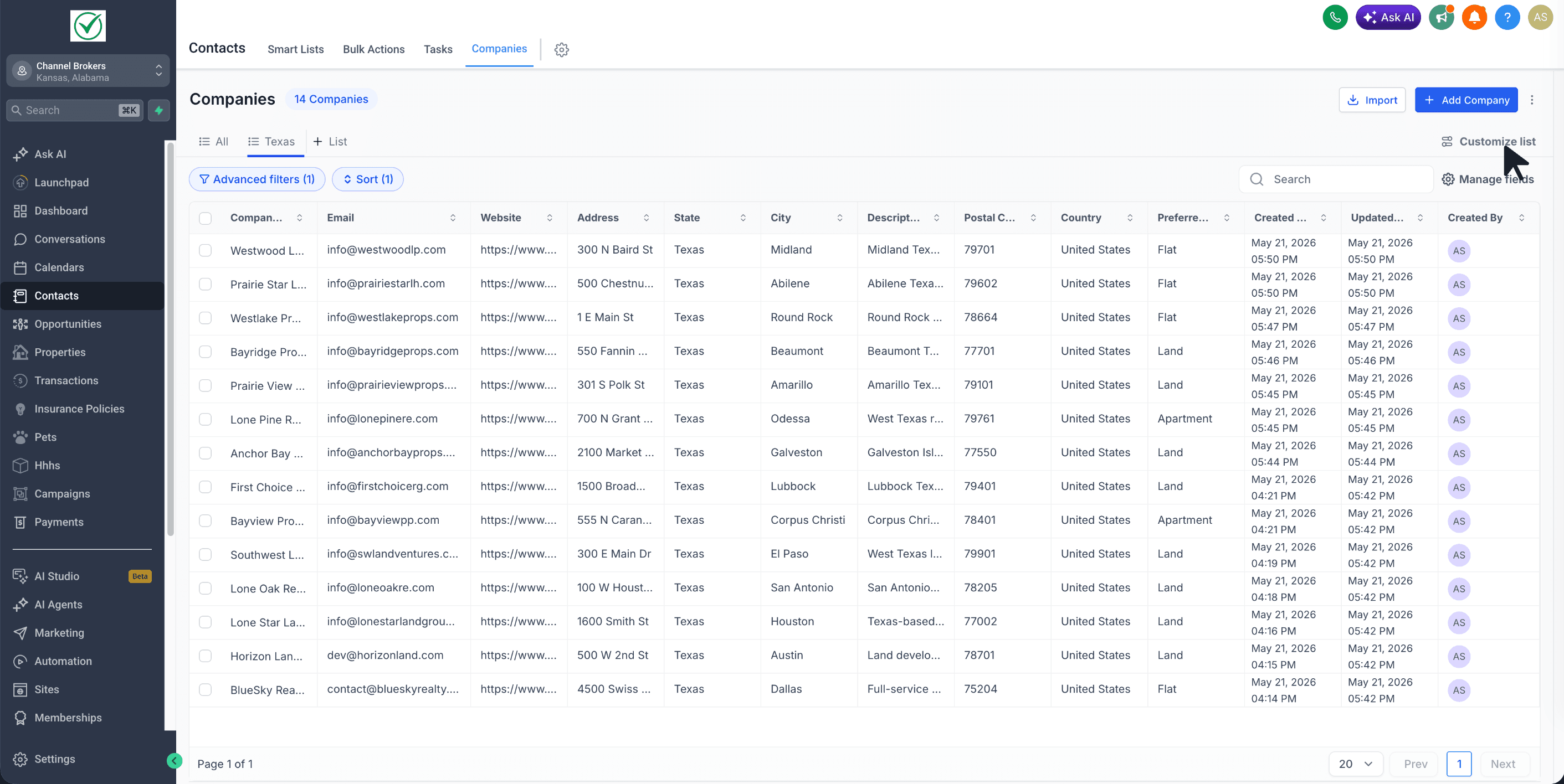
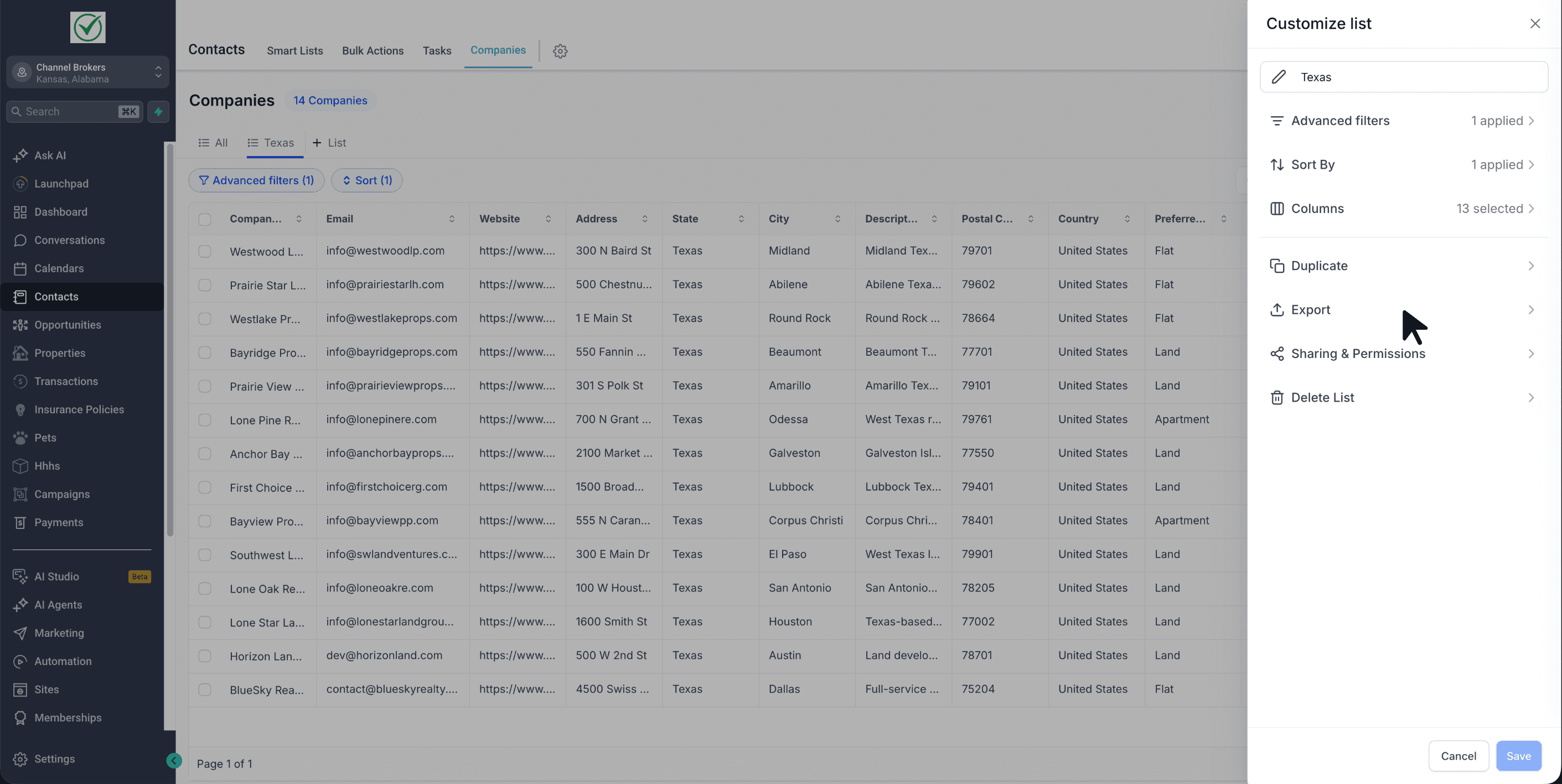
- Clicca su Customize list.
- Seleziona Duplicate.
- Assegna un nuovo nome alla Smart List duplicata.
- Salvala.
È utile quando crei varianti per team o casi d'uso diversi — ad esempio, una lista "Top Accounts – Sales" e una "Top Accounts – CS" con selezioni di campi leggermente diverse.
Come esportare una Smart List
Puoi esportare i record aziendali mostrati in una Smart List.
Per esportare:
- Apri la Smart List.
- Clicca su Customize list.
- Seleziona Export.
Il file esportato contiene le aziende restituite dalla configurazione attuale di quella Smart List.
Come gestire tutte le Smart List
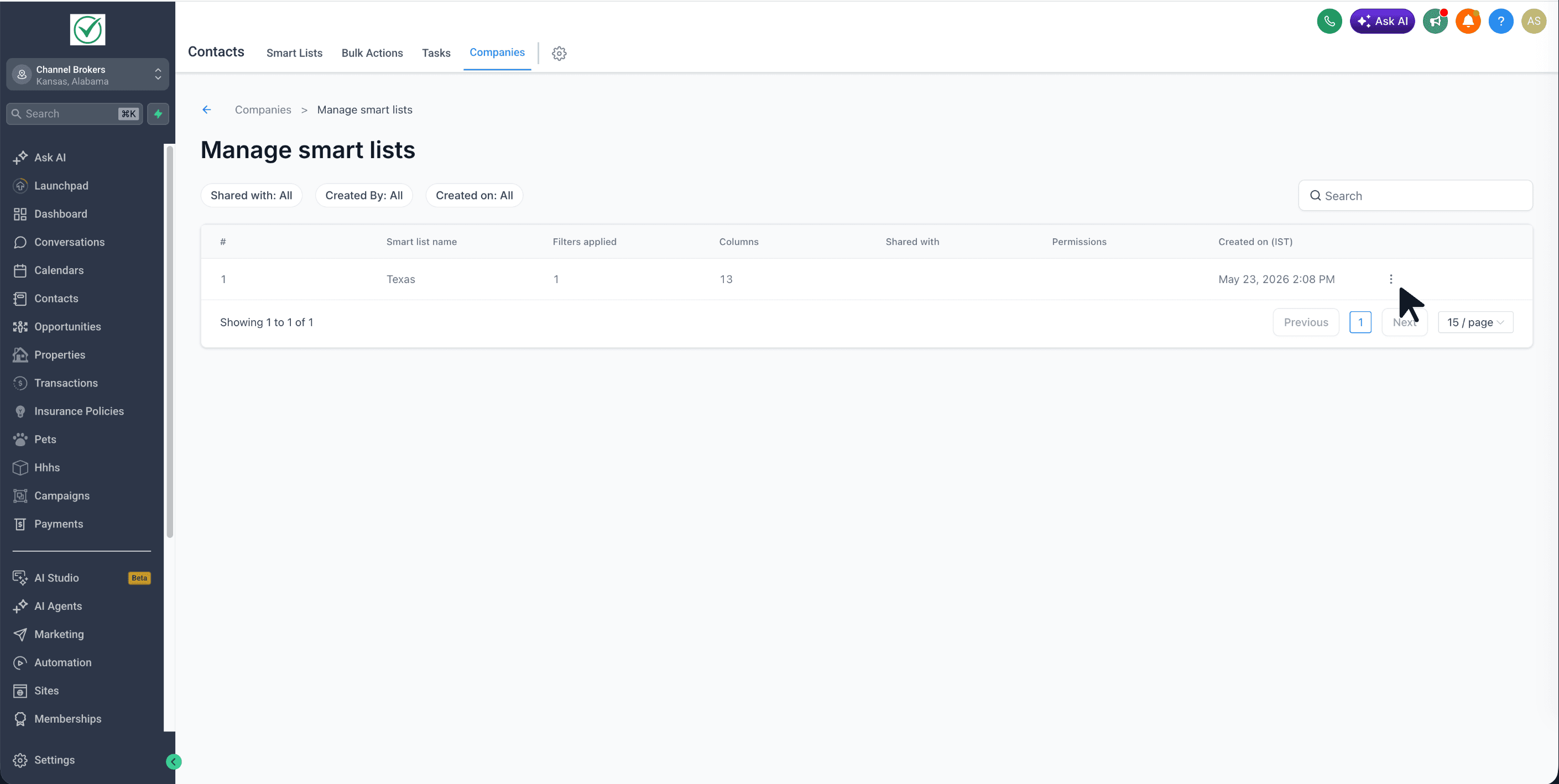
Puoi consultare tutte le Smart List da un unico posto usando Manage Smart lists.
Per accedervi:
- Vai su Aziende.
- Clicca sul menu a 3 punti in alto a destra.
- Seleziona Manage Smart lists.
Da questa pagina puoi vedere dettagli come:
- Nome della Smart List
- Con quali utenti è condivisa
- Chi l'ha creata
- Quando è stata aggiornata l'ultima volta
Questa pagina è utile per eliminare viste duplicate, verificare le condivisioni e mantenere organizzate le tue Smart List.

Come condividere una Smart List
Le Smart List possono essere condivise con gli utenti del sub-account.
Per condividere:
- Apri la Smart List.
- Clicca su Customize list.
- Seleziona Sharing & Permissions.
- Scegli se condividere con:
- All users
- Selected users
- Assegna il livello di accesso:
- Can view
- Can edit
- Salva le impostazioni di condivisione.
Puoi anche copiare un link diretto alla Smart List e condividerlo.
Tipi di permesso
Can view
Gli utenti possono aprire e usare la Smart List.
Can edit
Gli utenti possono modificare la configurazione della Smart List.
Fai attenzione quando concedi l'accesso in modifica, poiché gli utenti con permessi di modifica possono cambiare la configurazione della Smart List e le impostazioni di condivisione.

Eliminare una Smart List
Per rimuovere una Smart List:
- Apri la Smart List.
- Clicca su Customize list.
- Seleziona Delete List.
- Conferma l'eliminazione.
Elimina una Smart List solo se non è più necessaria, specialmente se è condivisa con altri utenti.
Domande frequenti
D. Devo abilitare questa funzione prima di usarla?
Sì. Le Smart List delle Aziende devono essere abilitate da Subaccount Labs prima di poter essere utilizzate.
D. Quali impostazioni vengono salvate in una Smart List?
Una Smart List salva i tuoi filtri, le impostazioni di ordinamento e la configurazione dei campi visibili.
D. Posso condividere una Smart List con altri utenti?
Sì. Puoi condividerla con tutti gli utenti o con utenti selezionati.
D. Qual è la differenza tra Can view e Can edit?
Can view permette agli utenti di aprire la Smart List. Can edit permette loro di modificarla.
D. Posso duplicare una Smart List invece di ricrearla da zero?
Sì. Usa l'opzione Duplicate da Customize list.
D. Posso esportare le aziende presenti in una Smart List?
Sì. Usa l'opzione Export.
D. Le Smart List delle Aziende si aggiornano in tempo reale?
Sì. Le aziende vengono aggiunte o rimosse automaticamente da una Smart List al variare dei valori dei campi — non è necessario alcun aggiornamento manuale.
D. Dove posso vedere tutte le Smart List in un unico posto?
Usa Manage Smart lists all'interno di Aziende.
Questo articolo è stato utile?