
Condividi le Registrazioni delle Riunioni come Post nella Community
Trasforma le registrazioni delle riunioni in discussioni coinvolgenti nella Community senza dover scaricare e ricaricare manualmente i video. La funzione Share as Post ti consente di pubblicare le registrazioni direttamente nelle Community di HITLEAD, aiutando i team a continuare le conversazioni, condividere aggiornamenti e collaborare in modo più efficiente dopo le riunioni. Semplificando il flusso di pubblicazione, HITLEAD rende più facile riutilizzare le registrazioni come contenuti della Community in pochi clic.
Cos'è Share as Post per le Registrazioni?
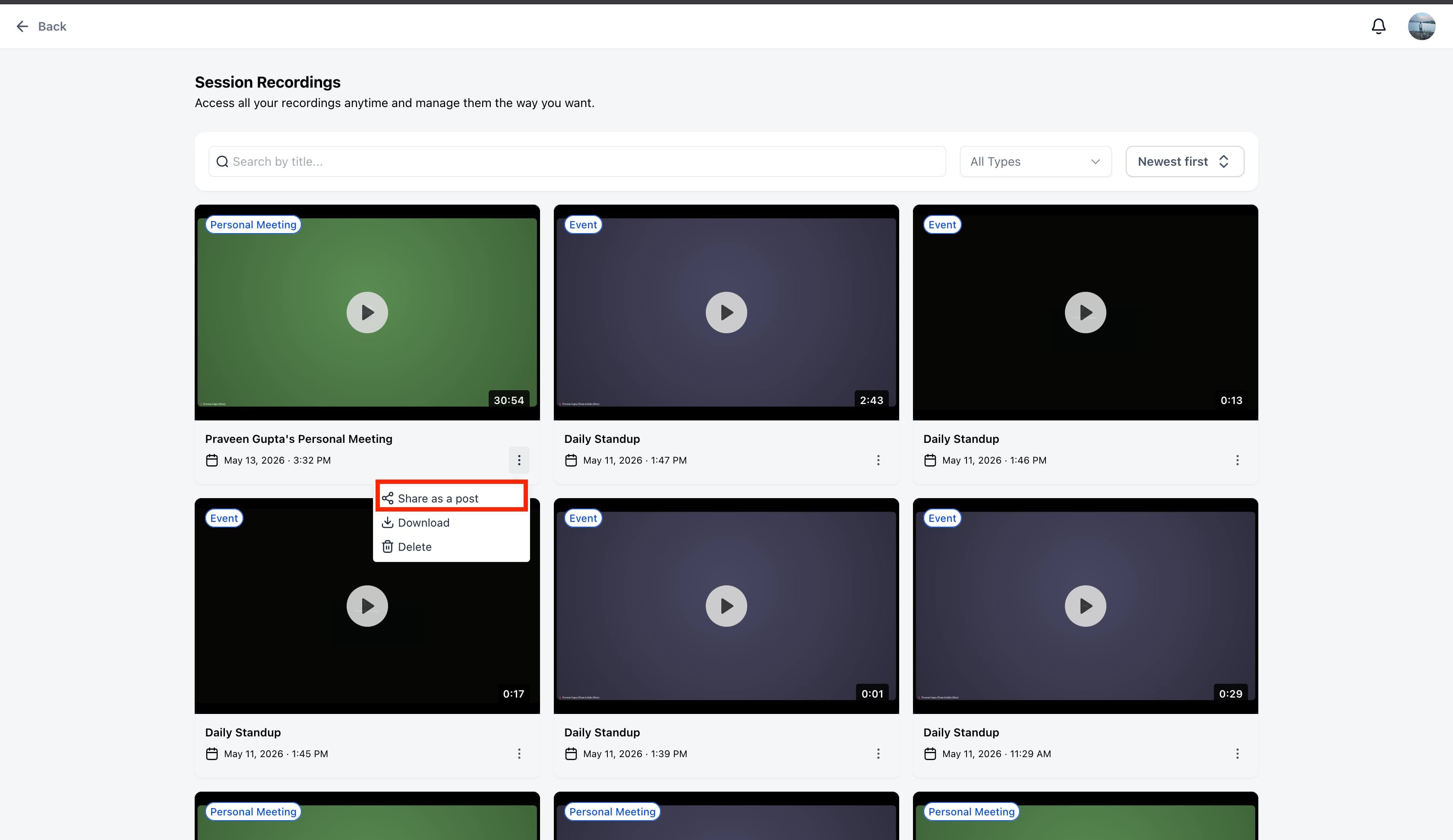
Condividere le registrazioni come post nella Community consente agli utenti di pubblicare le registrazioni delle riunioni direttamente in una Community di HITLEAD dal flusso di gestione delle registrazioni. Invece di scaricare manualmente le registrazioni, creare un post separato e ricaricare il video, il processo è ora integrato direttamente nell'esperienza di registrazione per una collaborazione più rapida e una condivisione dei contenuti più semplice.
La funzione include:
- Condivisione diretta dalle registrazioni
- Selezione della Community con ricerca
- Compositore del post precompilato automaticamente
- Possibilità di cambiare Community prima della pubblicazione
- Flusso di conferma della pubblicazione migliorato
Questo aiuta i team a mantenere lo slancio dopo le riunioni e rende le registrazioni più facili da distribuire nelle Community.
Vantaggi principali di Share as Post
Condividere le registrazioni direttamente nelle Community aiuta a ridurre i passaggi ripetitivi e migliora il coinvolgimento post-riunione tra team e membri.
- Flusso di condivisione più rapido: Pubblica le registrazioni direttamente nelle Community senza scaricare e ricaricare manualmente i video.
- Collaborazione migliorata: Continua le conversazioni dopo le riunioni condividendo le registrazioni dove i membri già comunicano.
- Meno lavoro manuale: Popola automaticamente il compositore del post con il titolo della registrazione e l'allegato video.
- Esperienza di pubblicazione flessibile: Cambia Community prima di pubblicare senza dover ricominciare il flusso.
- Migliore riutilizzabilità dei contenuti: Trasforma le registrazioni in contenuti della Community ricercabili e riutilizzabili.
Come configurare Share as Post per le Registrazioni
Usare correttamente il flusso Share as Post aiuta i team a distribuire le registrazioni più rapidamente e a mantenere la collaborazione dopo le riunioni. Assicurarsi che le registrazioni siano organizzate e che le Community siano pronte in anticipo migliora l'esperienza di pubblicazione complessiva.
Passi di configurazione
- Assicurati che le registrazioni delle riunioni siano disponibili all'interno di HITLEAD.
- Verifica di avere accesso alla Community di destinazione.
- Apri la registrazione desiderata.
- Clicca su Share as Post.
- Seleziona la Community appropriata.

- Controlla il compositore del post precompilato automaticamente.
- Aggiungi contesto opzionale o spunti di discussione.

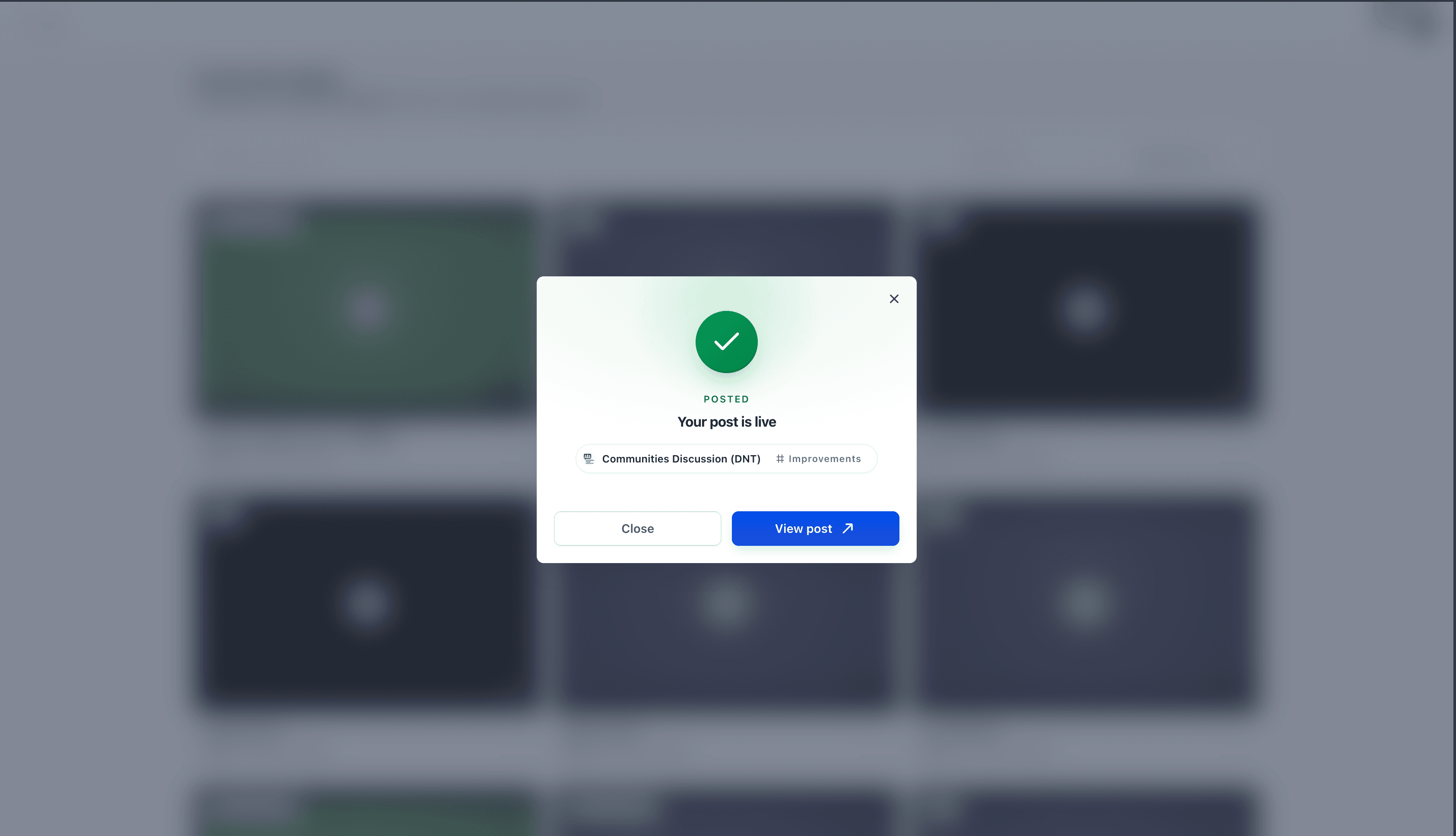
- Pubblica il post.
Domande Frequenti
D: Posso modificare il post prima di pubblicarlo?
Sì. Dopo aver selezionato una Community, si apre il compositore e ti consente di rivedere e aggiungere contesto aggiuntivo prima della pubblicazione.
D: La registrazione viene caricata automaticamente nel post?
Sì. L'allegato della registrazione viene aggiunto automaticamente al compositore del post nella Community.
D: Posso cambiare Community dopo averne selezionata una?
Sì. Gli utenti possono cambiare Community direttamente dal compositore senza dover ricominciare il flusso.
D: Devo scaricare manualmente la registrazione prima?
No. Il flusso Share as Post elimina la necessità di scaricare e ricaricare le registrazioni manualmente.
D: Posso cercare le Community durante il processo di condivisione?
Sì. Il modale di selezione della Community include una funzione di ricerca per localizzare rapidamente le Community.
D: Cosa succede dopo la pubblicazione della registrazione?
Compare un modale di successo con le opzioni per chiudere il flusso o aprire il post della Community pubblicato.
D: Le registrazioni condivise possono aiutare a continuare le discussioni dopo le riunioni?
Sì. Condividere le registrazioni all'interno delle Community rende più facile per team e membri continuare le conversazioni e collaborare in modo asincrono.
D: Il titolo della registrazione viene aggiunto automaticamente?
Sì. Il titolo della registrazione viene popolato automaticamente all'interno del compositore del post.
Articoli correlati
- Come configurare, personalizzare e gestire le tue Community
- Community - Come gestire i contenuti
- Community - Usa Go Live per ospitare riunioni e trasmissioni
- Gestisci i commenti sui tuoi post nelle Community
Questo articolo è stato utile?