
Communities - Canali Privati ed Emoji dei Canali
I Canali Privati nelle Communities di HITLEAD ti permettono di ospitare discussioni riservate ai soli membri, mentre le emoji dei canali rendono i canali facilmente riconoscibili. Questa guida illustra cosa sono, i principali vantaggi e i passi operativi per creare, convertire, gestire i membri e impostare le emoji — incluso come riconvertire un canale privato in pubblico.
Cosa sono i Canali Privati e le Emoji dei Canali?
I Canali Privati limitano la visibilità e la partecipazione ai soli membri approvati, permettendoti di gestire coorti riservate o gruppi premium. Le emoji dei canali aggiungono un piccolo identificatore visivo che appare accanto al nome del canale nelle liste e nelle intestazioni, migliorandone il riconoscimento. Queste funzionalità sono disponibili sia su mobile che su web e migliorano le opzioni di privacy e personalizzazione della tua community.
Principali vantaggi dei Canali Privati e delle Emoji dei Canali
- Controllo dei membri: decidi esattamente chi può visualizzare e pubblicare in un canale.
- Conversazioni mirate: tieni i contenuti riservati o a pagamento separati dalle discussioni pubbliche.
- Privacy flessibile: converti i canali da pubblico a privato e viceversa in base alle esigenze.
- Scansione più rapida: le emoji migliorano il riconoscimento del canale nelle liste e nelle notifiche.
Come creare un Canale Privato
Crea un nuovo canale già come privato quando hai bisogno di accesso ristretto fin dall'inizio.
Nota importante:

1. Il proprietario del gruppo e il creatore del canale vengono aggiunti automaticamente come gestori del canale.
2. Un gestore del canale agisce come admin per quel canale specifico. I ruoli del gruppo (proprietario e admin del gruppo) non hanno rilevanza all'interno di un canale privato.
3. Il proprietario del gruppo non può abbandonare un canale privato.
4. I canali privati non saranno visibili nell'elenco dei canali agli utenti che non ne fanno parte.
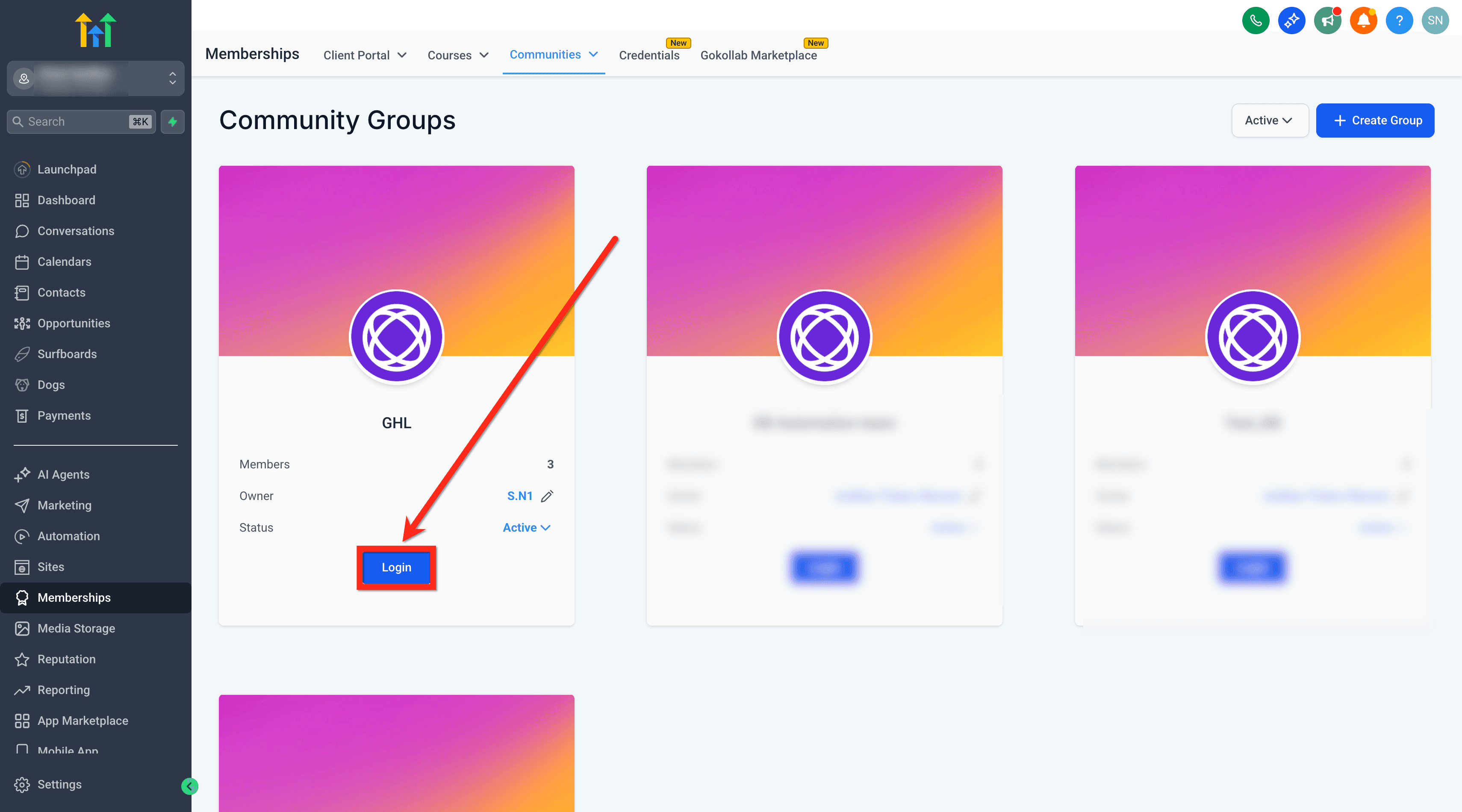
- Clicca su Memberships dal tuo sub-account.
- Vai su Communities.
- Clicca su Groups dal menu a tendina.

- Apri/Accedi al tuo Group.
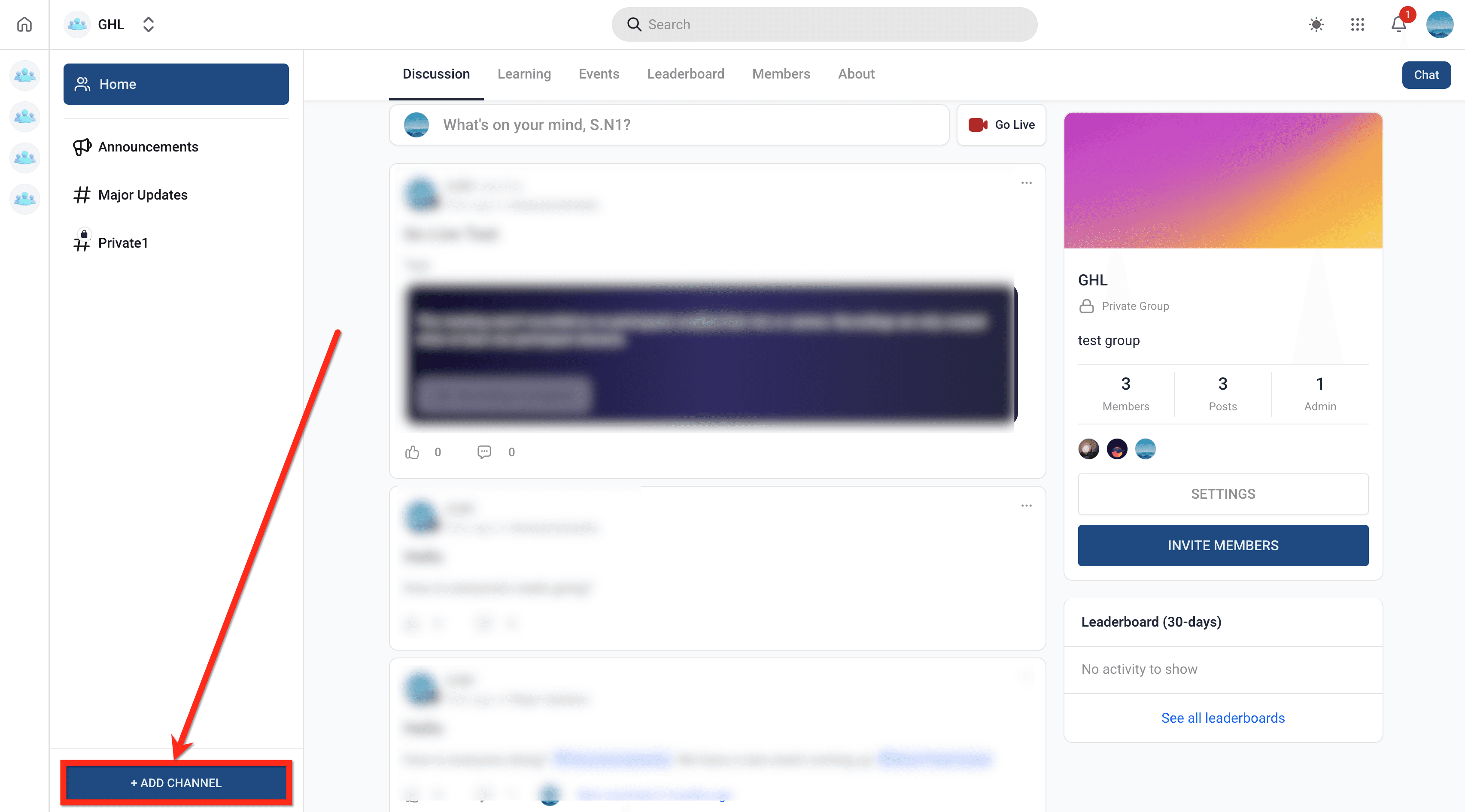
- Clicca sul pulsante + Add Channel.
- Inserisci il Channel Name. Opzionalmente aggiungi una descrizione e scegli un'icona per il canale.
- Attiva l'opzione Make this Channel Private portandola su ON.
- Clicca su Create Channel.

Come convertire un Canale Pubblico in Privato
Converti un canale pubblico esistente in privato per limitare la visibilità e la partecipazione future.
Nota: dopo la conversione, i non-membri non vedranno più il canale nell'elenco.
- Clicca sul canale per aprirlo.
- Clicca sull'icona Settings (ingranaggio).
- Apri la scheda Settings.
- Clicca su Make Channel Private.
- Leggi il popup di acknowledgement e clicca su Confirm.

Come riconvertire un Canale Privato in Pubblico
Riapri l'accesso se vuoi che chiunque nel gruppo possa scoprire e unirsi al canale.
Importante: dopo la conversione, il canale è visibile a tutti i membri del gruppo. Lo storico dei post esistenti rimane nel canale.
- Apri il canale.
- Clicca sull'icona Settings (ingranaggio).
- Apri la scheda Settings.
- Clicca su Make Channel Public.
- Leggi il popup di acknowledgement e clicca su Confirm.

Come aggiungere o rimuovere membri in un Canale Privato
Controlla chi può accedere a un canale privato aggiungendo o rimuovendo membri in qualsiasi momento.
- Apri il canale.
- Clicca sull'icona Settings (ingranaggio).
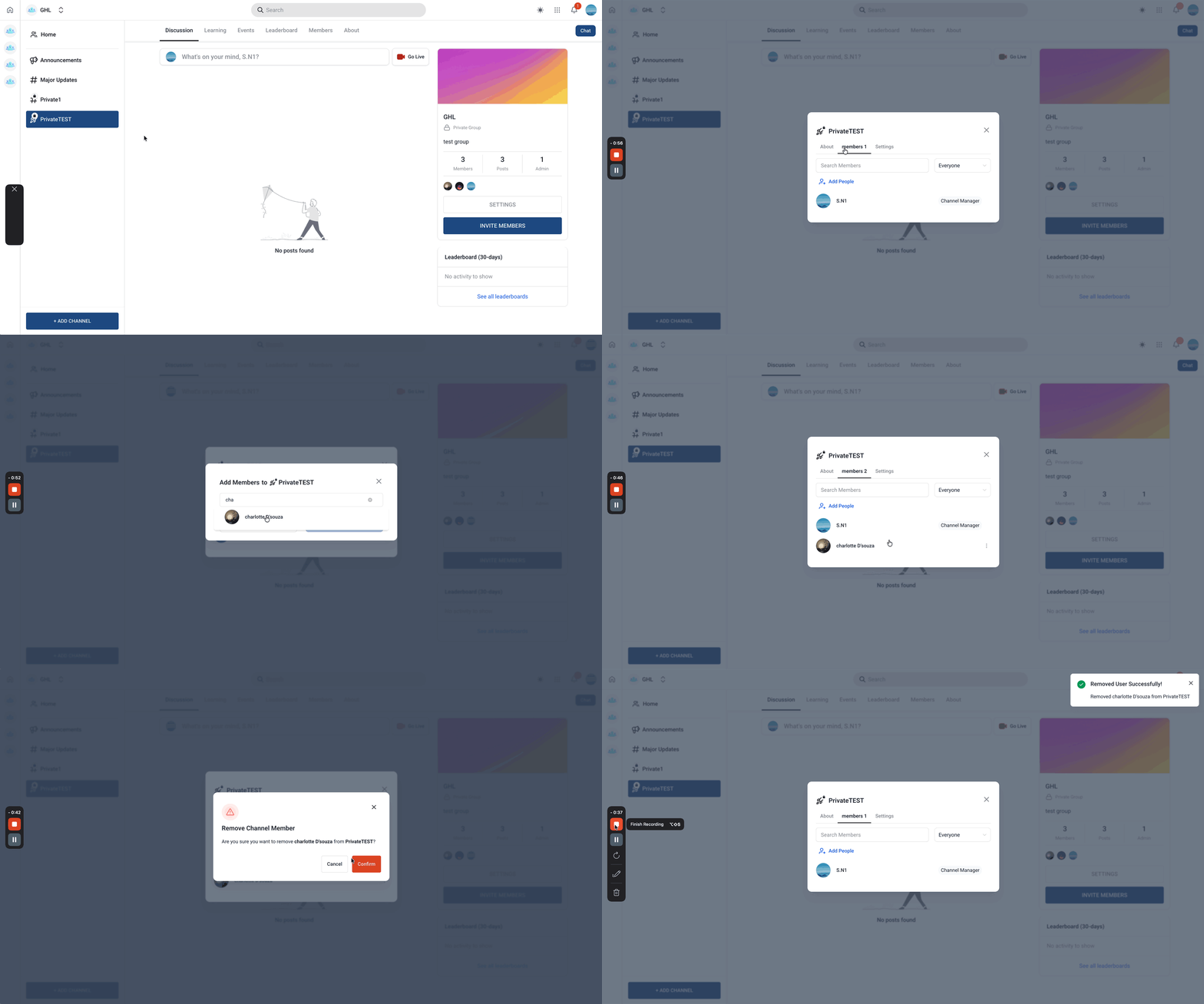
- Apri la scheda Members.
- Aggiungere membri: cerca e aggiungi gli utenti.
- Rimuovere membri: individua l'utente > clicca sui tre puntini accanto al nome > Remove from Channel.
Come impostare o modificare un'Emoji o un'Icona del Canale
Assegna un'emoji così i membri possono identificare rapidamente il canale nelle liste e nelle notifiche.
- Apri il canale.
- Clicca sull'icona Settings (ingranaggio).
- Clicca sul pulsante Edit accanto al Channel Name.
- Clicca sulla Channel Icon option e scegli tra un'Emoji o un'Icon di tua scelta.
- Clicca su Save.

Domande frequenti
D: Chi può vedere l'esistenza di un canale privato? Solo i membri approvati e gli utenti con permessi sufficienti per quel canale.
D: Cosa succede ai post precedenti se rendo pubblico un canale privato? Il canale diventa visibile e il suo contenuto esistente è accessibile a tutti i membri del gruppo.
D: Devo revocare l'accesso tramite Workflow o rendere il canale pubblico? Usa i Workflow per gestire l'accesso a livello di singolo membro. Rendi il canale pubblico quando l'intero canale deve essere aperto a tutto il gruppo.
D: Chi può modificare l'emoji di un canale? Il proprietario del canale o un utente con permessi di gestione a livello di canale.
Articoli correlati
- Come configurare, personalizzare e gestire le tue Communities
- Communities: Canale Annunci e Notifiche
- Workflow Trigger & Action – Concedi/Revoca accesso a Canali Privati
- Communities: Accesso ai Corsi basato su Canali Privati
- Communities – Come gestire i membri all'interno dei gruppi
- Gestione dei contenuti nelle Communities
Questo articolo è stato utile?