
Communities - Come Gestire i Membri all'Interno dei Gruppi
Una gestione efficiente dei membri mantiene la tua Community organizzata, sicura e coinvolgente. Questa guida tratta ruoli e permessi, invito e approvazione dei membri e privacy, così puoi scalare con fiducia mantenendo il controllo. Scopri le best practice ed evita gli errori più comuni con istruzioni chiare e step-by-step.
Cos'è la Gestione dei Membri all'Interno dei Gruppi
I Gruppi favoriscono discussioni interattive, connettono persone con interessi comuni e fungono da hub per la condivisione di conoscenze. Gestire i membri all'interno dei Gruppi si riferisce ai Workflow continui che gli amministratori usano per aggiungere, approvare, organizzare e rimuovere persone da un Gruppo nelle Communities di HITLEAD. Comprendere ruoli, privacy e controlli degli accessi garantisce che le persone giuste possano unirsi e partecipare, mentre gli amministratori mantengono sicurezza, conformità e una buona esperienza per i membri.
Vantaggi Principali della Gestione dei Membri all'Interno dei Gruppi
- Controllo chiaro: Assegna ruoli e permessi affinché owner e admin possano moderare in modo efficace.
- Onboarding più rapido: Invita tramite link o email per ridurre gli attriti e aumentare le conversioni.
- Maggiore sicurezza: Usa Gruppi privati e approvazioni per mantenere discussioni di qualità.
- Risparmio di tempo tramite automazione: Concedi o revoca l'accesso automaticamente in base ad azioni specifiche (es. acquisti, rimborsi, cancellazioni).
- Targeting migliore: Filtra i Contatti per Gruppo per messaggistica, analisi e follow-up.
- Allineamento con i ricavi: Combina Gruppi a pagamento con regole di accesso per ridurre il churn e proteggere i contenuti premium.
Ruoli e Permessi dei Membri
I ruoli determinano chi può gestire persone e contenuti. Scegliere il ruolo giusto fin dall'inizio evita rework e protegge la salute della tua community.
Nota: un Gruppo può solo essere Disattivato e non può essere Eliminato.
Ruoli predefiniti e relative capacità tipiche
Un gruppo community ben strutturato ha una gerarchia di ruoli, ognuno con responsabilità e capacità distinte.
- Owner: Controllo totale, inclusa la disattivazione del Gruppo, la modifica delle Impostazioni e l'assegnazione di qualsiasi ruolo.
- Admin: Gestisce membri e contenuti; invita, approva, rimuove e modifica i ruoli.
- Channel Manager (canale specifico): Modera il canale e i membri per un canale specifico.
- Contributors: Partecipano alle discussioni in base alla privacy del Gruppo e all'accesso ai canali.
| Ruolo | Crea Post | Modera Post | Gestisce Membri | Elimina Gruppo |
|---|---|---|---|---|
| Owner | ✔️ | ✔️ | ✔️ | ✔️ |
| Admin | ✔️ | ✔️ | ✔️ | ❌ |
| Channel Manager (canale specifico) | ✔️ | ✔️ | ✔️ | ❌ |
| Contributor | ✔️ | ❌ | ❌ | ❌ |
Dettaglio della tabella:
Crea Post: È la possibilità di creare e pubblicare nuovi post nel gruppo. Tutti i ruoli diversi da Owner e Admin possono o meno avere questa capacità, a seconda delle impostazioni stabilite dall'Owner.
Modera Post: È la possibilità di moderare o eliminare i post degli altri membri del gruppo. Questa capacità è tipicamente riservata a Owner e Admin.
Gestisce Membri: Include l'aggiunta di nuovi membri, la modifica dei ruoli e la rimozione di membri dal gruppo. Tipicamente riservata a Owner e Admin.
Disattiva Gruppo: È la possibilità di mettere in pausa/disattivare il gruppo. Questa capacità è tipicamente riservata solo all'Owner per evitare disattivazioni accidentali o non autorizzate.
Come Invitare Membri nel Gruppo
Scegli il metodo di invito più adatto alle tue esigenze.
Invito tramite Link
- Vai su Memberships > Communities > Groups.
- Esegui il Login nel tuo gruppo.

- Clicca su Invite Members.
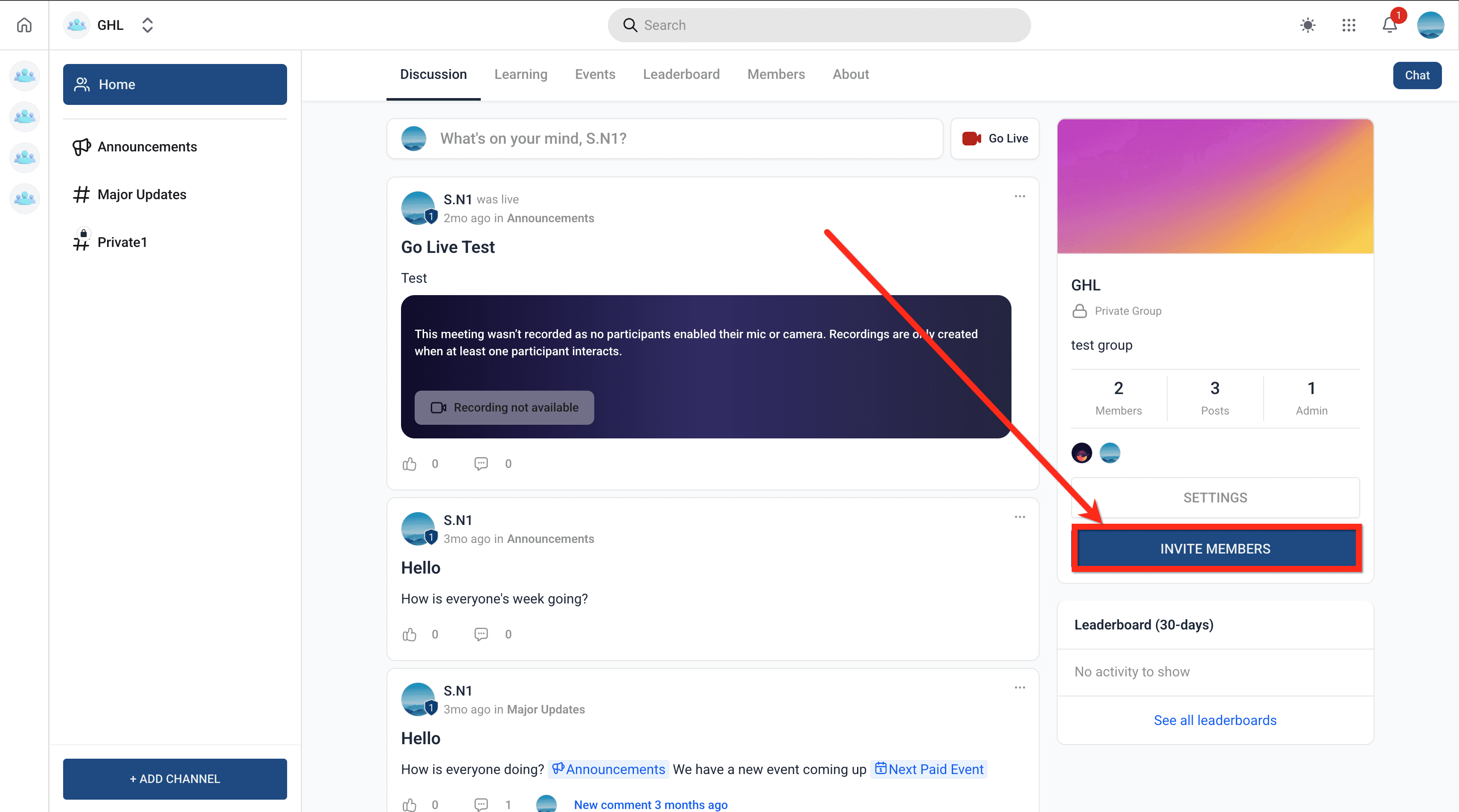
- Copia l'Invite Link e invialo via email, SMS, WhatsApp, ecc.

Invito tramite Email
- Vai su Memberships > Communities > Groups.
- Esegui il Login nel tuo gruppo.
- Clicca su Invite Members.
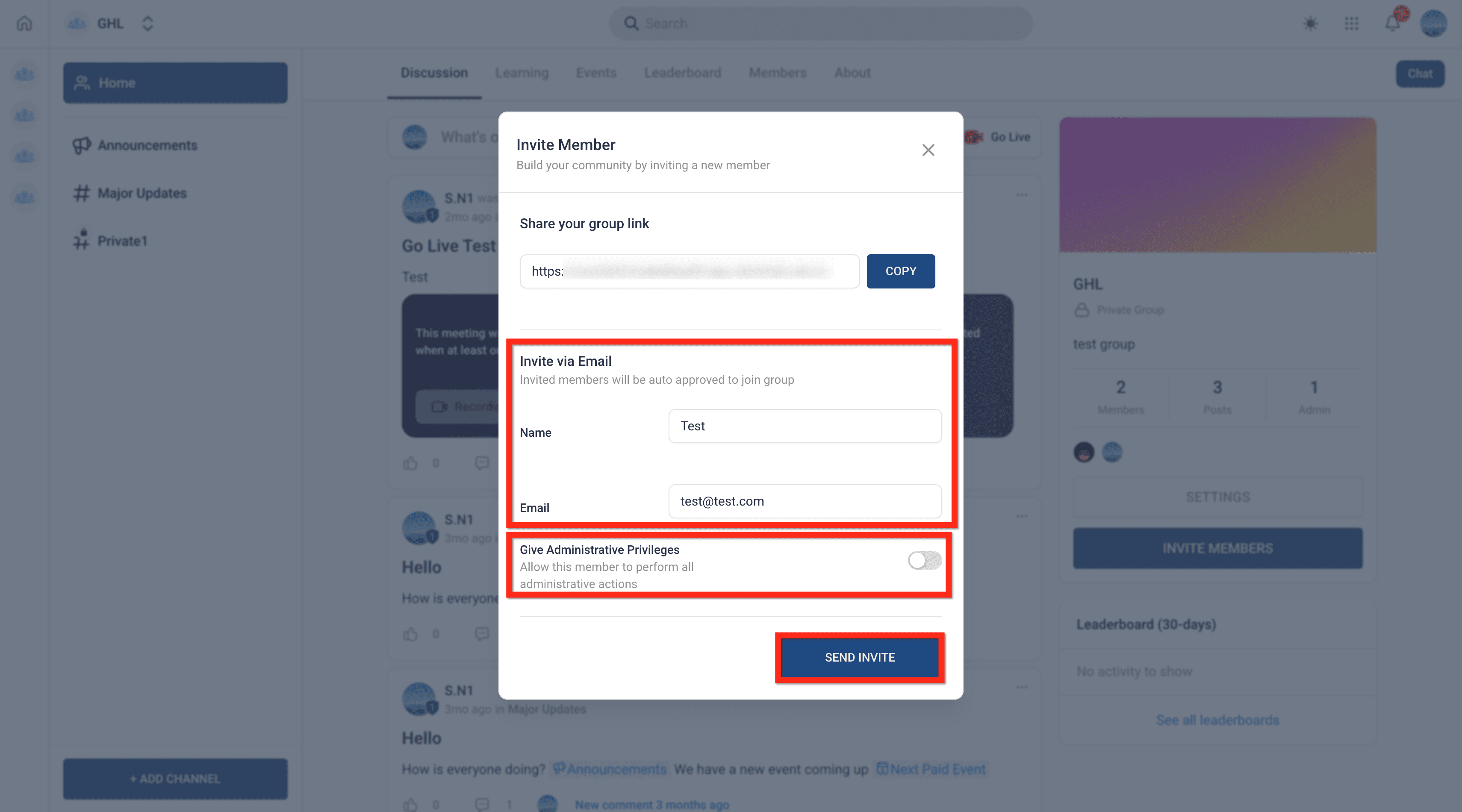
- Nella sezione Email Invite, inserisci nome e indirizzo email del destinatario.
- Attiva o disattiva i Administrative Privileges (ON/OFF).
- Clicca su Send Invite: i destinatari riceveranno un'email con l'azione per unirsi.
Privacy e Flusso di Iscrizione (Pubblico vs Privato)
Le impostazioni di privacy controllano chi può scoprire e unirsi al tuo Gruppo e se è richiesta un'approvazione manuale. Scegli la modalità che bilancia crescita e sicurezza per il tuo pubblico.
- Gruppi Pubblici: Chiunque può vedere i post del gruppo e gli altri membri. Chiunque può unirsi immediatamente, senza approvazione manuale.
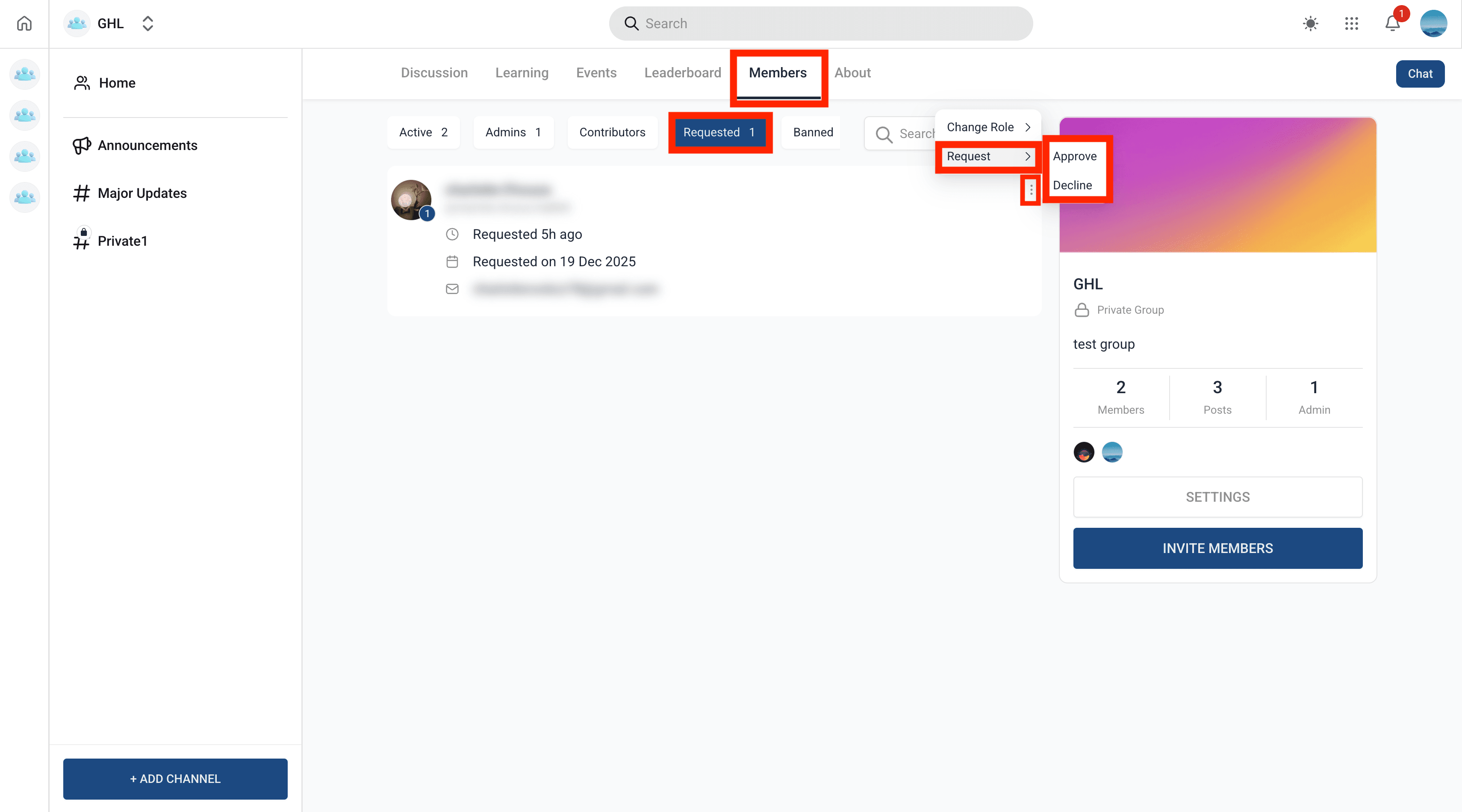
- Gruppi Privati: Solo i membri possono vedere i post del gruppo e gli altri membri. Tutti i tentativi di iscrizione richiedono una revisione manuale, anche quando la persona usa un link di invito.
Approva o rifiuta tramite Members → Requested → ⋯ (Three Dots) → Request → Approve o Decline.
Come Modificare i Ruoli dei Membri
Man mano che i membri contribuiscono o si assumono responsabilità, adegua i ruoli per rispecchiare fiducia e compiti.
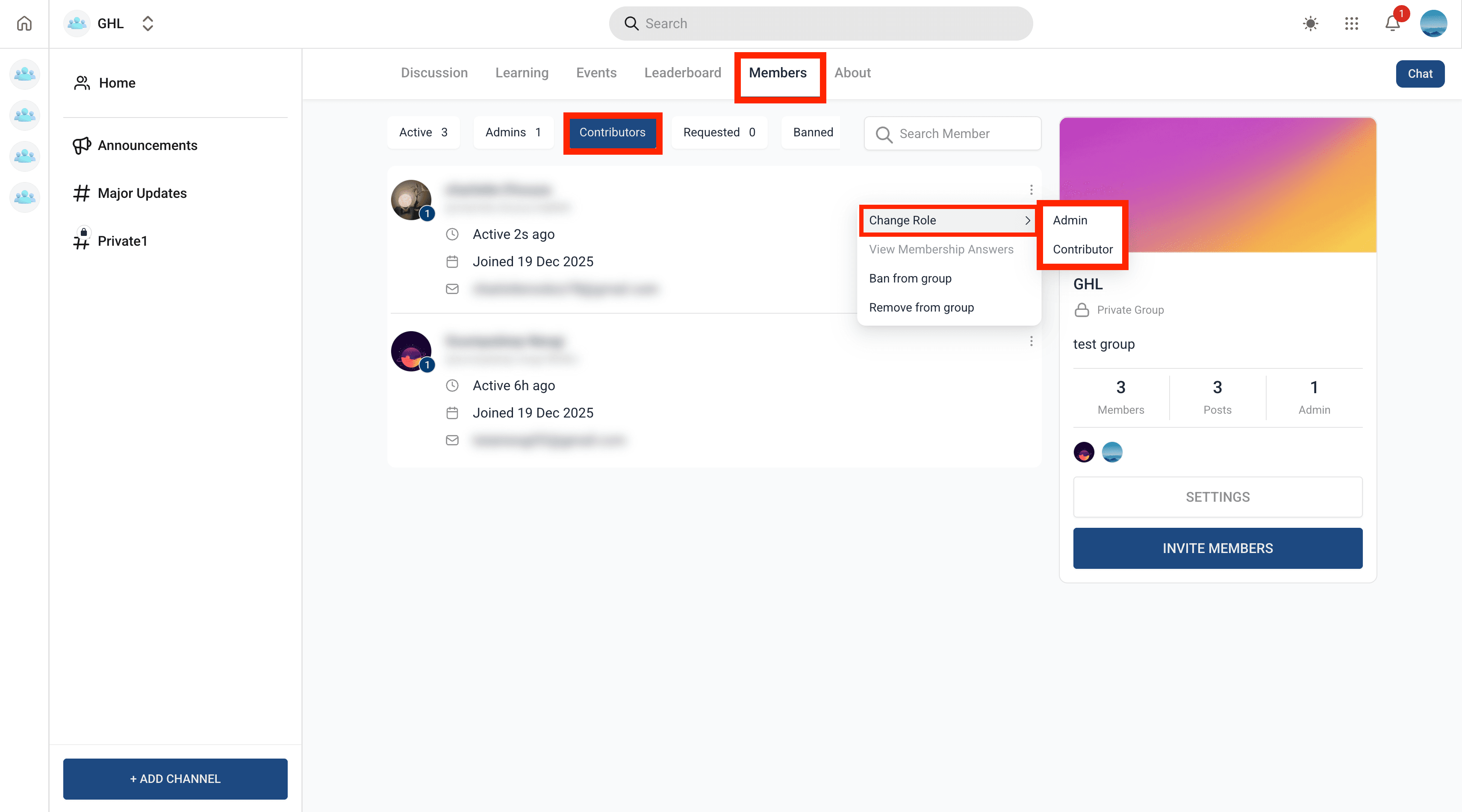
- Vai su Members > Contributors > individua il membro > clicca su … (three dots).
- Seleziona Admin o Contributor (le opzioni disponibili dipendono dalla configurazione del tuo gruppo e dai tuoi permessi).
Come Rimuovere o Bannare Membri
Bannare un membro gli impedisce permanentemente di rientrare nel gruppo. Rimuovere un membro lo toglie dal gruppo per il momento — potrà richiedere di riunirsi in futuro.
- Per rimuovere/bannare: vai su Members > individua il membro > … (three dots) > clicca su Ban o Remove from Group.

Domande Frequenti
D: Ho una lunga lista di potenziali membri. C'è un modo per invitarli tutti in una volta?
Puoi invitare più membri contemporaneamente inviando una Campaign di massa via email o SMS con incluso l'URL del gruppo. In questo modo sarà facile per loro accedere e unirsi alla community.
D: I membri possono invitare altri nel gruppo, oppure questa funzione è esclusiva di admin e owner?
Vai su Settings del gruppo > attiva o disattiva l'opzione Allow members to invite new members (ON/OFF).
Quando è disattivata, il pulsante di invito viene nascosto ai membri. I membri possono invitare altri solo se questa opzione è abilitata.
D: Ho inviato un invito ma il membro non si è ancora unito. Posso inviarlo di nuovo?
Assolutamente sì. È possibile che l'invito sia stato perso o che non abbia ancora avuto modo di unirsi. Invia nuovamente l'URL del gruppo o l'email di iscrizione.
Articoli Correlati
- Come rendere Privati i Gruppi nelle Communities
- Come Configurare, Personalizzare e Gestire le tue Communities
- Gruppi a Pagamento
- Da Skool a HITLEAD (Guida alla Migrazione)
Questo articolo è stato utile?