
Communities - Cambia il tema del tuo gruppo
I temi di Communities ti permettono di personalizzare l'aspetto dell'interfaccia del tuo gruppo in base alle tue preferenze. Puoi regolare i temi sia per la modalità chiara che per quella scura, scegliendo tra temi predefiniti o creando un tema personalizzato.
Vista Admin/Proprietario: Accedere alle Impostazioni del tema Assicurati di attivarlo dalle Labs
Per modificare le impostazioni del tema:
- Apri le Impostazioni: all'interno del tuo gruppo community, clicca sulla barra laterale destra e poi in basso su "SETTINGS".
- Vai ai temi: seleziona "Themes" dalla barra laterale.
Scegliere un nuovo tema
Se usi più gruppi, prova a selezionare un tema diverso per ciascuno così li distingui facilmente. Il nuovo tema apparirà nel browser.
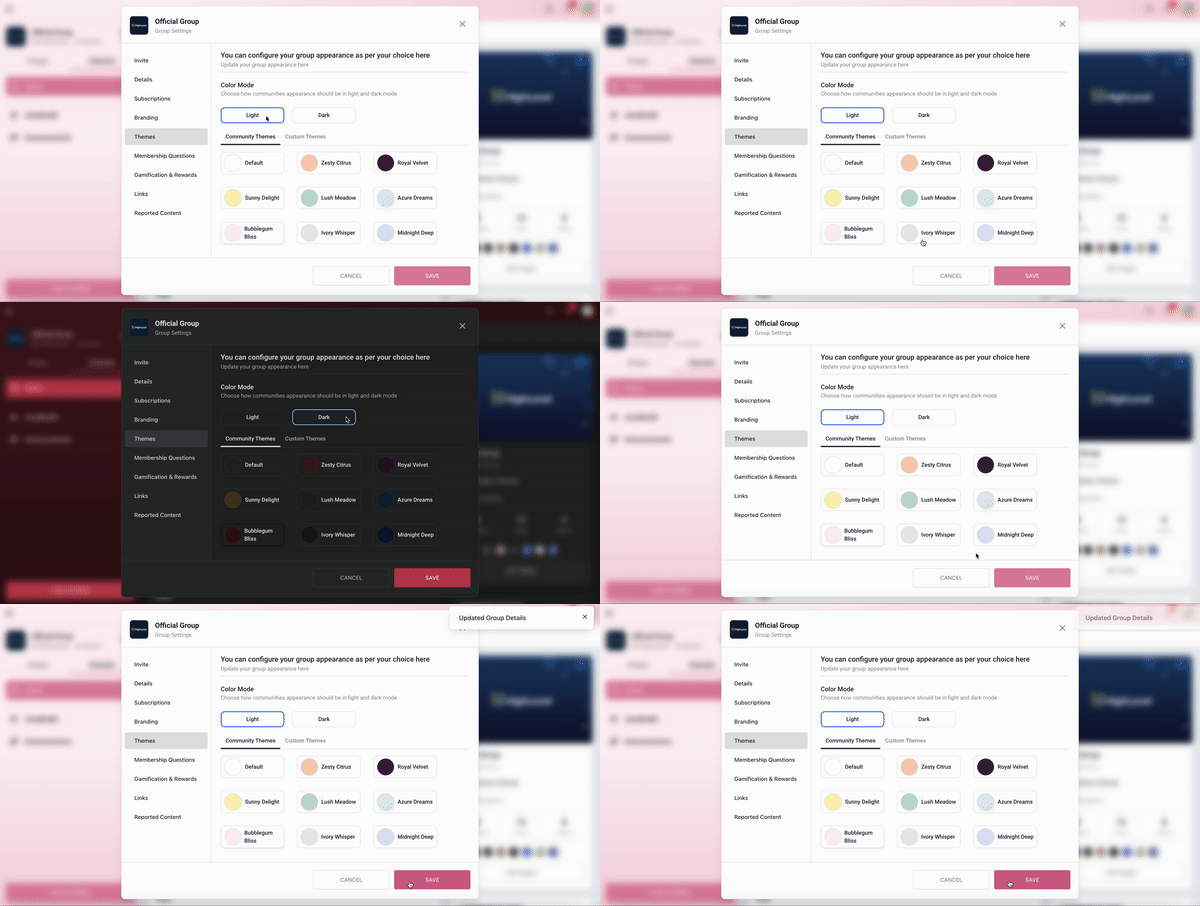
- Light o Dark Mode:
Nella sezione Themes puoi passare dalla Light Mode alla Dark Mode usando i pulsanti in alto.
-
Selezionare un tema predefinito: Seleziona la scheda Communities theme e scorri l'elenco dei temi disponibili. Clicca su un tema per visualizzarne l'anteprima. Una volta trovato il tema che preferisci, verrà applicato automaticamente alla tua interfaccia Communities.
Nota: i temi sono visibili solo su Web e non su mobile.
Creare un tema personalizzato
In qualità di proprietario/admin del gruppo, nella scheda "Custom Themes" puoi personalizzare vari componenti dell'interfaccia. Per ciascuna modalità (Light Mode e Dark Mode) dovrai personalizzare e salvare le modifiche separatamente.
Scorri l'elenco delle opzioni di personalizzazione disponibili:
| Opzione | Cosa cambia nel tuo gruppo |
|---|---|
| Sidebar Background | Colore di sfondo della barra laterale con la barra superiore |
| Primary | Colore dei pulsanti |
| Background | Elementi di superficie e modal |
| Tertiary | Link ed elementi di selezione (radio button/checkbox) |
| Surface | Base dell'interfaccia |
| Primary Font | Testo principale |
| Secondary Font | Testo selezionato |
| Fill colour | Colore al passaggio del mouse |
| Borders | Tutti i bordi |
| Error | Errore nell'interazione |
Clicca sui campioni di colore per aprire il selettore colore oppure inserisci direttamente un codice hex.

Assicurati di cliccare su SAVE affinché tutte le modifiche vengano applicate.
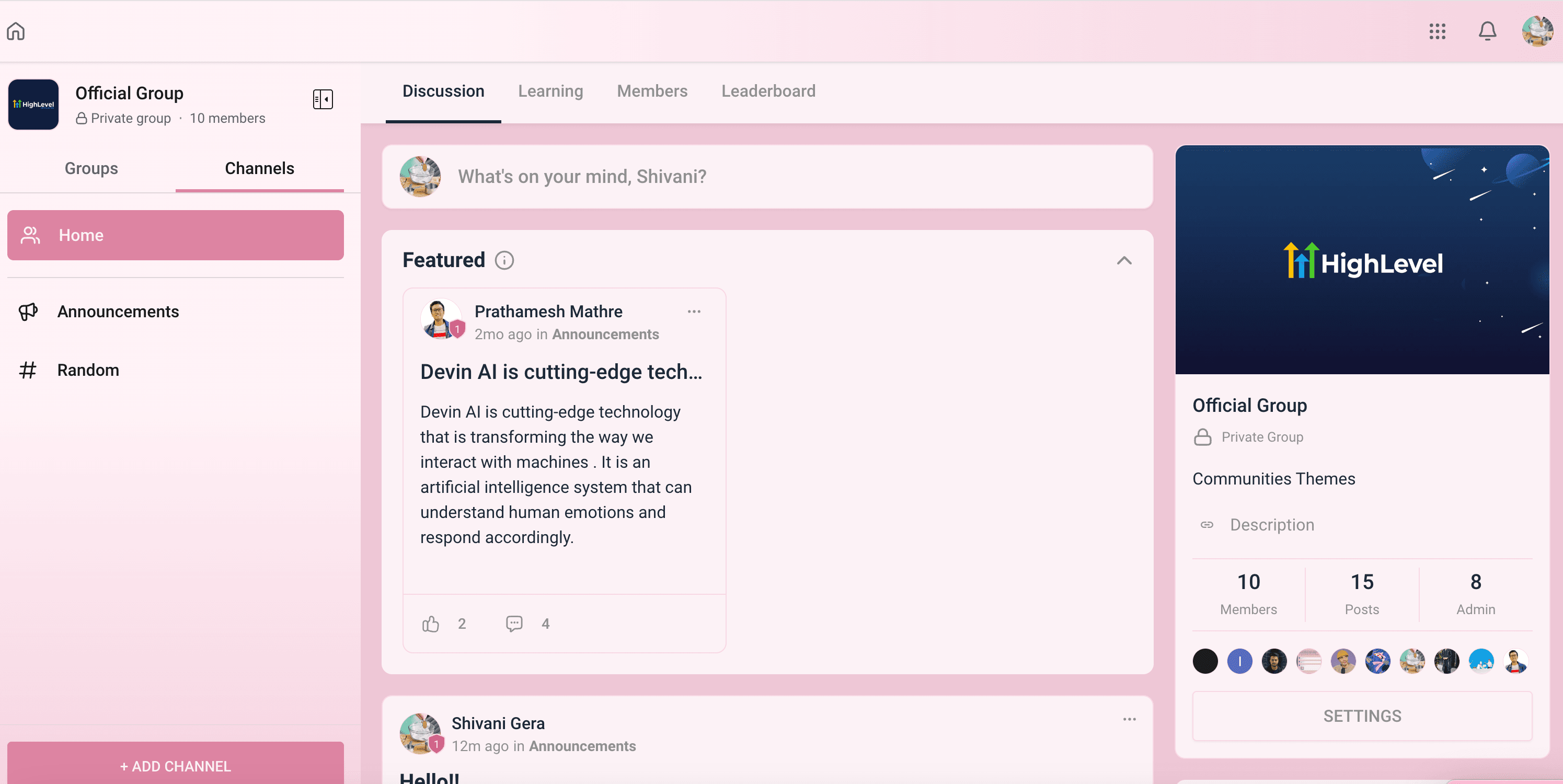
Vista del gruppo dopo le personalizzazioni:
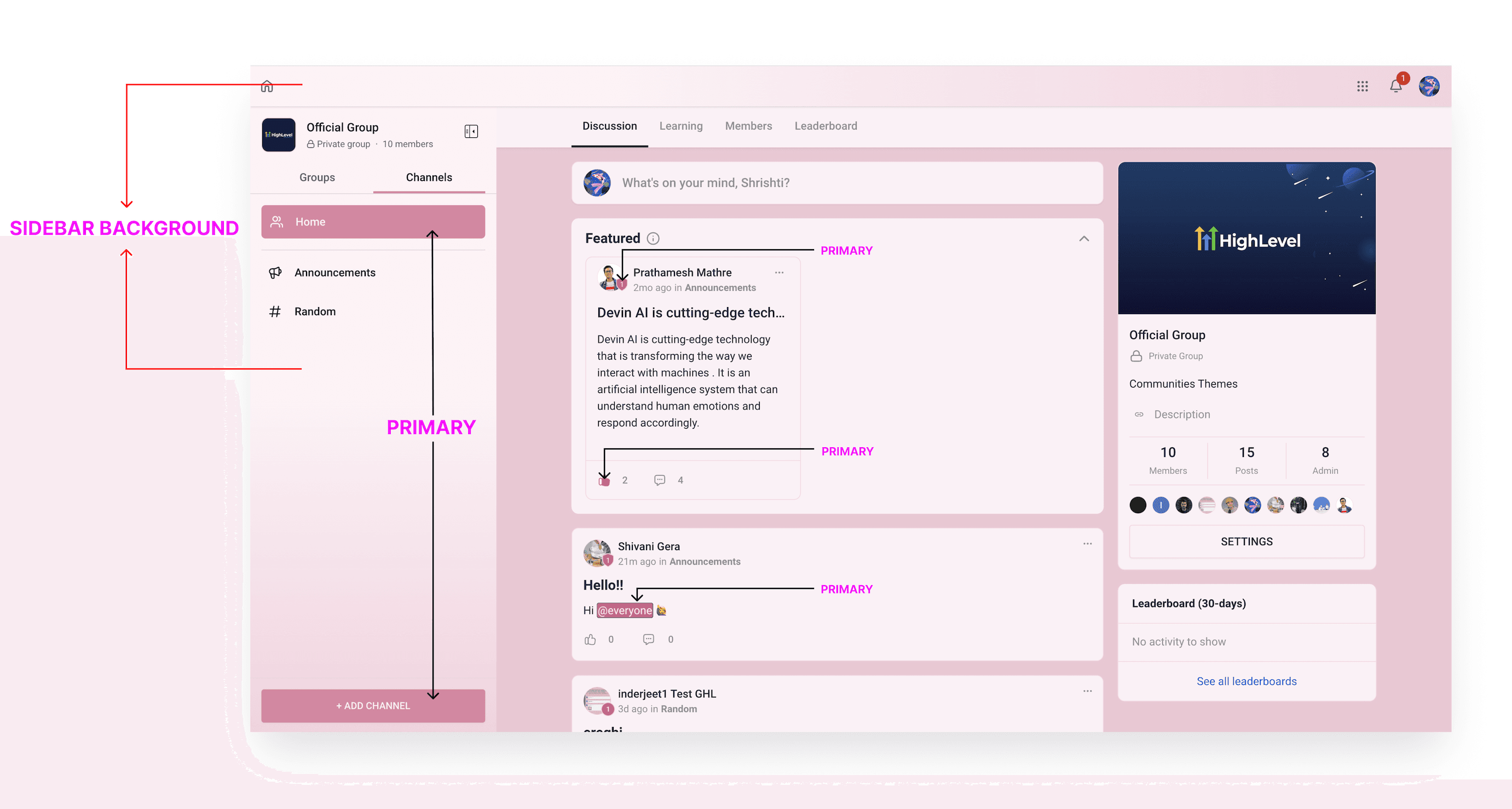


Vista Membro:
I membri del gruppo vedranno il tema personalizzato o scelto dall'admin. Inoltre, possono passare tra Light o Dark Mode nelle Impostazioni.

Questo articolo è stato utile?