
Communities - Come Gestire i Contenuti
La gestione dei contenuti nelle Communities è una funzionalità potente che consente agli admin e ai membri del gruppo di creare, gestire e interagire con post e canali. Con funzionalità diverse, dall'incorporamento di video alla gestione di commenti e like, questa funzione favorisce interazioni solide e dinamiche all'interno della community. Sfrutta questi strumenti per stimolare discussioni efficaci e mantenere un'atmosfera comunitaria vivace.
Cosa include la Gestione dei Contenuti?
La gestione dei contenuti nelle Communities comprende diversi componenti che favoriscono un ambiente comunitario dinamico e coinvolgente. Tra questi:
Canali di Gruppo: Sono categorie tematiche o basate su argomenti all'interno di un gruppo della community, utili per organizzare le discussioni e facilitare conversazioni pertinenti. Solo gli admin hanno il privilegio di creare questi canali.
Post: Sono la principale forma di contenuto all'interno di un gruppo. I membri possono creare post ricchi associati a un canale specifico, con testi, immagini, video e altri allegati.
Home Timeline: Questo hub centralizzato mostra i post di tutti i membri in tutti i canali del gruppo, mantenendoti aggiornato sulle ultime conversazioni e sviluppi.
Incorporamento di video: I post nella community possono ospitare video da varie piattaforme come YouTube, Vimeo, Wistia e Loom.
Allegati: I post supportano l'inclusione di immagini, GIF e altri media.
Commenti e Like: I membri possono commentare i post, includere vari tipi di contenuto nei commenti ed esprimere apprezzamento tramite i like.
Eliminazione di post: Gli admin e i moderatori possono eliminare post che violino le linee guida. I membri possono eliminare i propri post e commenti.
Insieme, questi componenti forniscono un sistema completo di gestione dei contenuti nelle Communities, favorendo discussioni vivaci e promuovendo il senso di comunità.
Casi d'uso per diverse combinazioni di Gestione dei Contenuti
Campagna di Brand Awareness: Un'azienda crea un canale di gruppo dedicato e pubblica post con immagini, GIF e video incorporati. Utilizza: Canali di Gruppo, Post, Incorporamento di Video e Invito dei Membri.
Forum di Supporto Clienti: Canali separati per moduli software diversi. Il team risponde con tutorial video e allegati. La Home Timeline mantiene tutti aggiornati. Utilizza: Canali di Gruppo, Post, Allegati, Home Timeline e Invito dei Membri.
Programma Educativo/di Formazione: Canali per corsi diversi. I docenti pubblicano lezioni con video e materiali allegati. Gli studenti discutono nei commenti. Utilizza: Canali di Gruppo, Post, Incorporamento di Video, Allegati, Commenti e Like, e Home Timeline.
Comunicazione Interna Aziendale: Canali per dipartimenti e team di progetto. I membri condividono aggiornamenti, domande e materiali. Utilizza: Canali di Gruppo, Post, Allegati, Commenti e Like, Home Timeline e Invito dei Membri.
Engagement della Community per ONG: Canali per programmi o cause diverse. L'organizzazione pubblica aggiornamenti e storie, i sostenitori rispondono con commenti e like. Utilizza: Canali di Gruppo, Post, Commenti e Like, e Home Timeline.
Come gestire i contenuti nelle Communities
Creazione di Canali di Gruppo:
All'interno di ogni gruppo sono disponibili più canali per categorizzare le discussioni. Solo gli admin hanno il privilegio di crearli.

- Per creare un canale, individua e clicca sul pulsante "Add Channel" nella barra sinistra dell'interfaccia del gruppo.
- Apparirà una finestra modale che ti chiederà i dettagli del canale.
Nome del Canale
Ad esempio: "Marketing Reports". Massimo 15 caratteri.

Descrizione del Canale
Esempio: "A space for dialogue and sharing around our marketing reports."
Breve riepilogo del canale. Massimo 60 caratteri.
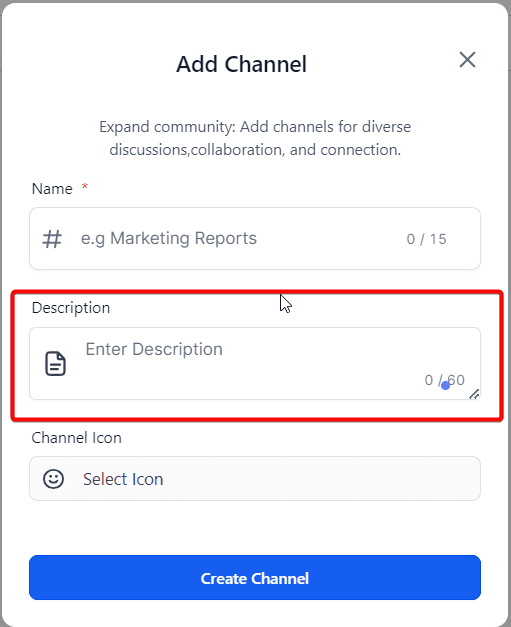
Icona del Canale
Seleziona un'icona distintiva che rappresenti visivamente il tuo canale.

- Inserisci nome, descrizione e seleziona un'icona, quindi crea il canale.
Commenti e Reazioni
I membri possono interagire con post e commenti tramite reazioni e risposte. Le Communities mantengono i totali sincronizzati su tutti i dispositivi e le sessioni.
Reazioni
- Like
- Heart
- Smiley
- Funny
- Support
- Love
- Idea
- Wave
Commenti e Risposte
Le Communities mostrano totali stabili basati sui thread reali. I conteggi rimangono accurati durante la sincronizzazione in background e le attività intensive.
Come creare un Post
I membri possono creare post ricchi all'interno del gruppo, ciascuno associato a un canale specifico. Assicurati che il canale desiderato sia già stato creato.
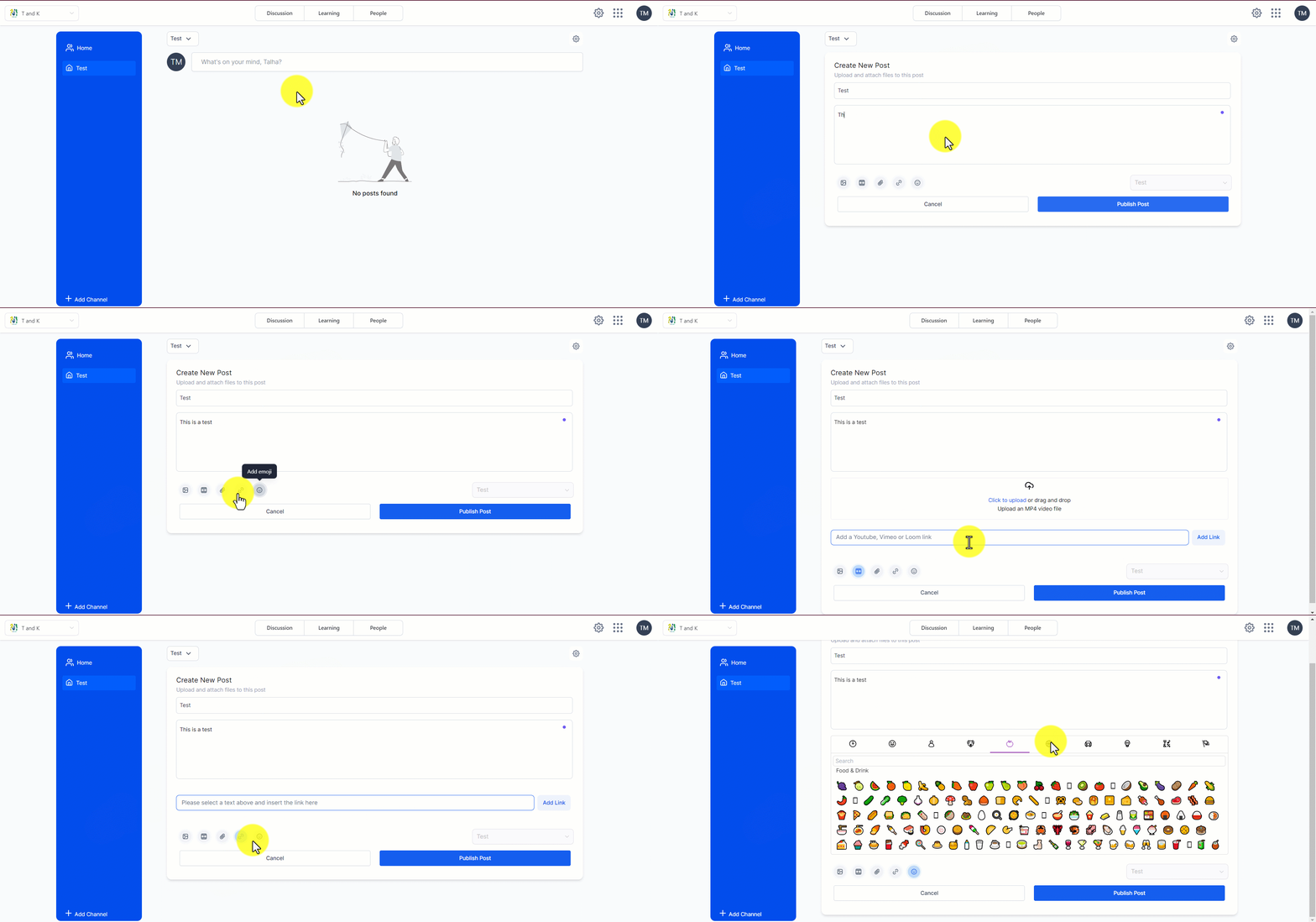
- Naviga nel canale desiderato all'interno del gruppo.
- Inserisci un titolo per il tuo post.
- Fornisci una descrizione dettagliata nell'area designata.
- Puoi includere allegati come video, PDF, immagini e GIF.
La piattaforma supporta l'incorporamento di video da YouTube, Vimeo e Loom.
Titolo del Post:
Fornisci un titolo conciso ma descrittivo per riassumere il contenuto del tuo post.

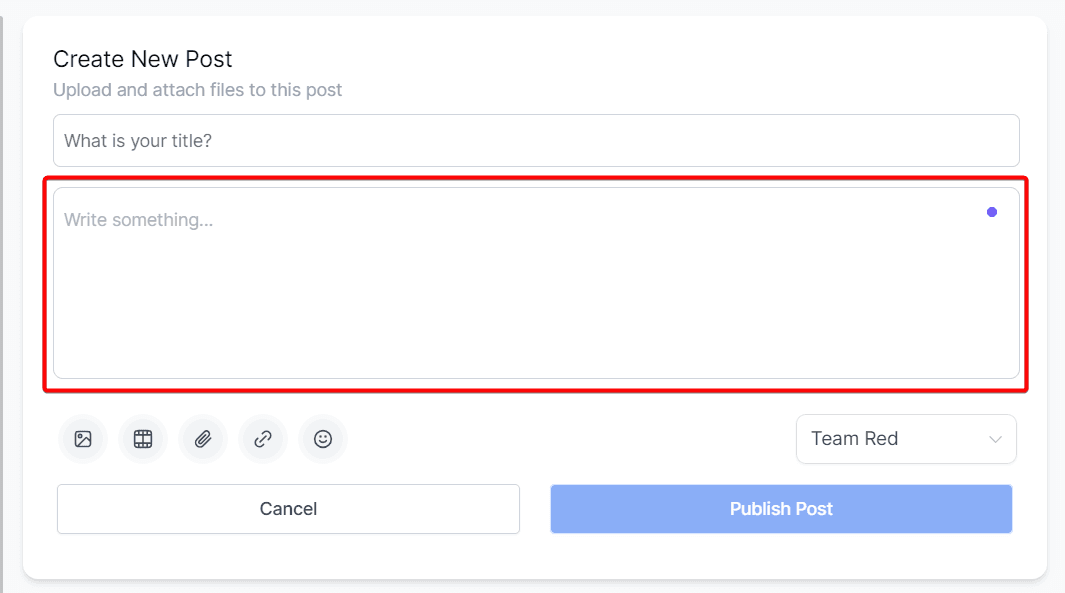
Corpo del Post:
Scrivi qui il contenuto principale: annuncio, domanda o spunto di discussione.
Aggiungi Immagine:
Clicca sul pulsante di caricamento o trascina e rilascia un file immagine. Formati supportati: SVG, PNG, JPG, GIF. Dimensione massima: 800x400px.

Aggiungi Video:
Carica un file video MP4 cliccando sul pulsante di caricamento o tramite drag-and-drop.

Incorpora un video YouTube o Loom:
- Individua il video sulla piattaforma corrispondente.
- Ottieni il link di condivisione del video pubblico.
- Naviga nella sezione "Create Post" all'interno della community.
- Nella parte inferiore dell'interfaccia, clicca sull'icona video.
- Incolla il link di condivisione nell'area di testo designata.
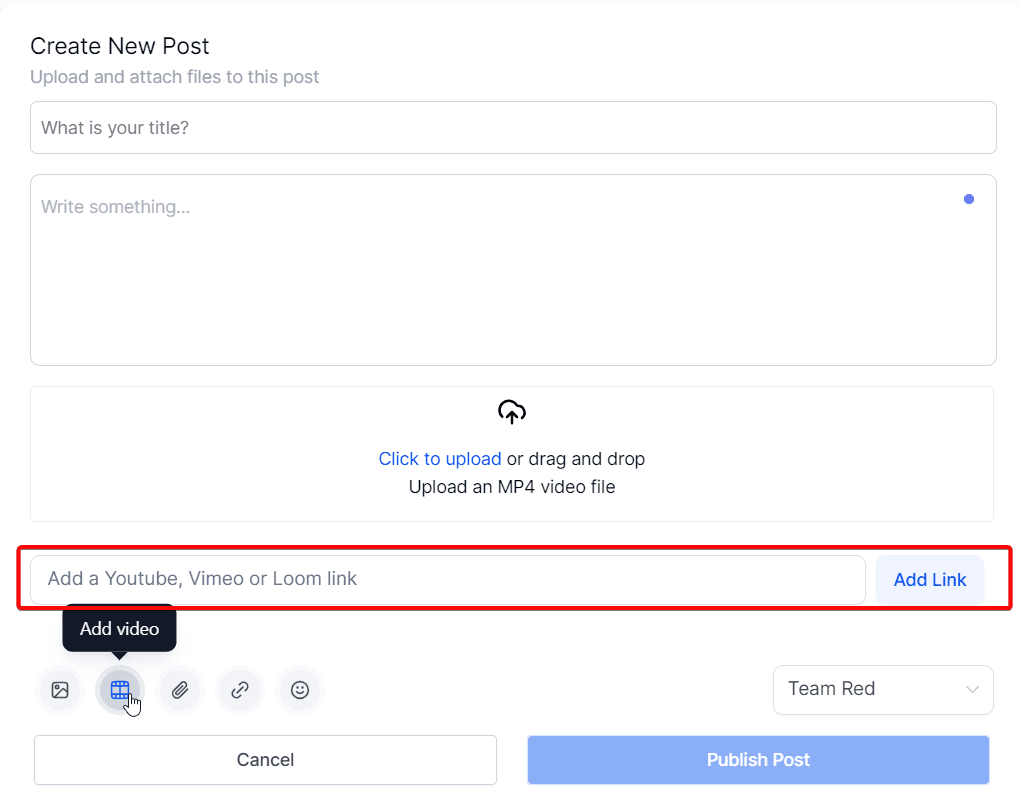
- Dopo aver incollato il link, clicca su Add Link per incorporare il video nel post.
Aggiungi Allegato:
Integra il tuo post con file come PDF, CSV o XLSX tramite il pulsante di caricamento o drag-and-drop.
 Aggiungi Link:
Evidenzia il testo da collegare, incolla il tuo URL nell'area designata e clicca su 'Add Link'.
 Aggiungi Emoji:
Cerca o seleziona un'emoji dalla libreria disponibile, divisa in categorie standard.
 Channel Dropdown
Scegli in quale canale del gruppo pubblicare oppure crea un nuovo canale direttamente durante la creazione del post.
 Publish Post
Una volta finalizzato il contenuto, clicca sul pulsante "Publish Post" per pubblicare il post.

Home Timeline
Per avere una panoramica completa di ciò che accade nel tuo gruppo, naviga nella home timeline. È lo spazio dove puoi visualizzare i post di tutti i membri in tutti i canali in un'unica posizione. Controllare regolarmente la home timeline ti permette di restare informato sulle conversazioni e gli aggiornamenti in corso.
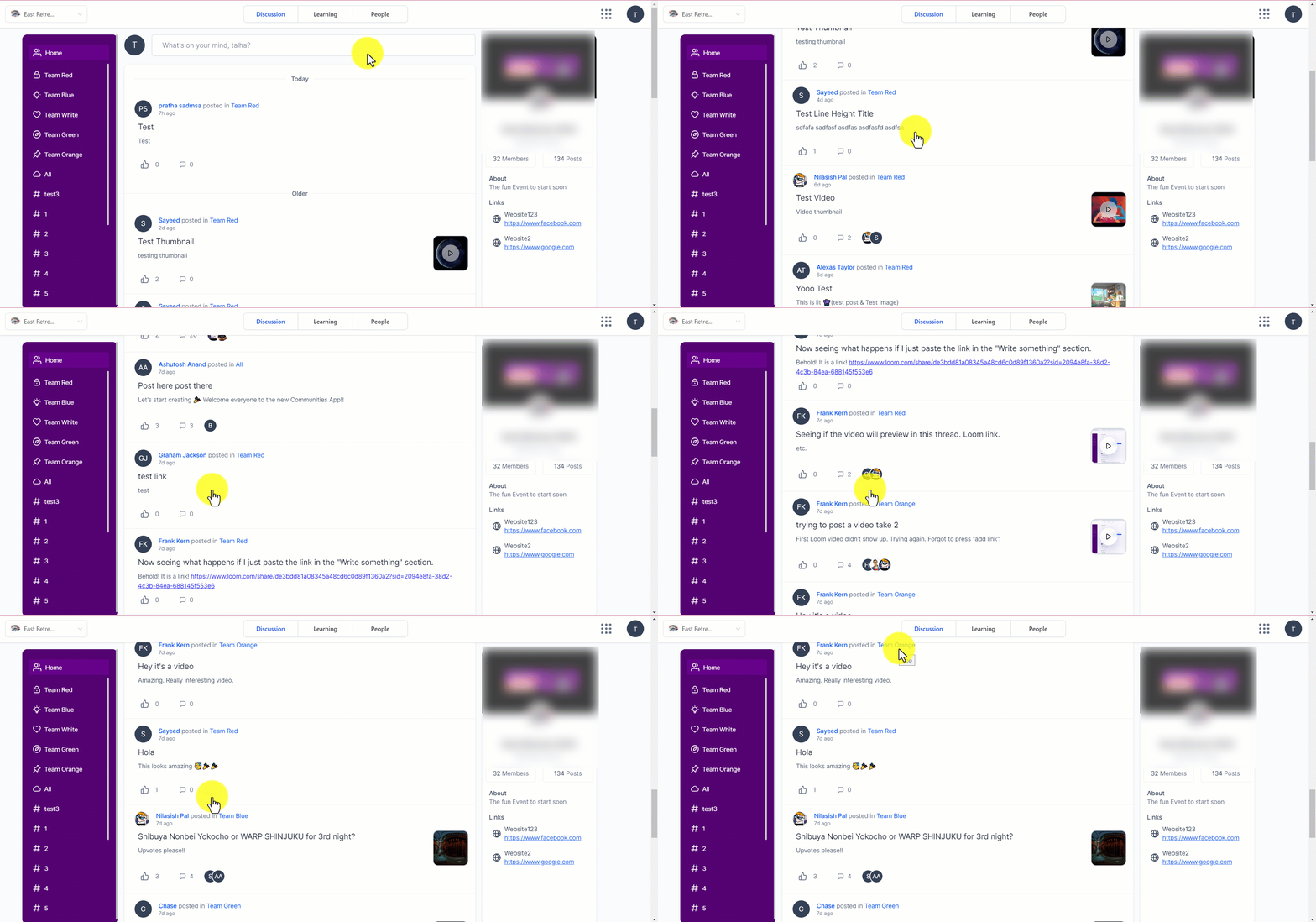
La home timeline funge da hub centralizzato che mostra i post di tutti i membri in tutti i canali del gruppo.
Communities supporta due modalità di visualizzazione di un post sul web
1. Vista modale: Quando apri un post mentre navighi all'interno di un gruppo (ad esempio dalla timeline o da un canale), il post si apre in un modale senza abbandonare la vista corrente.
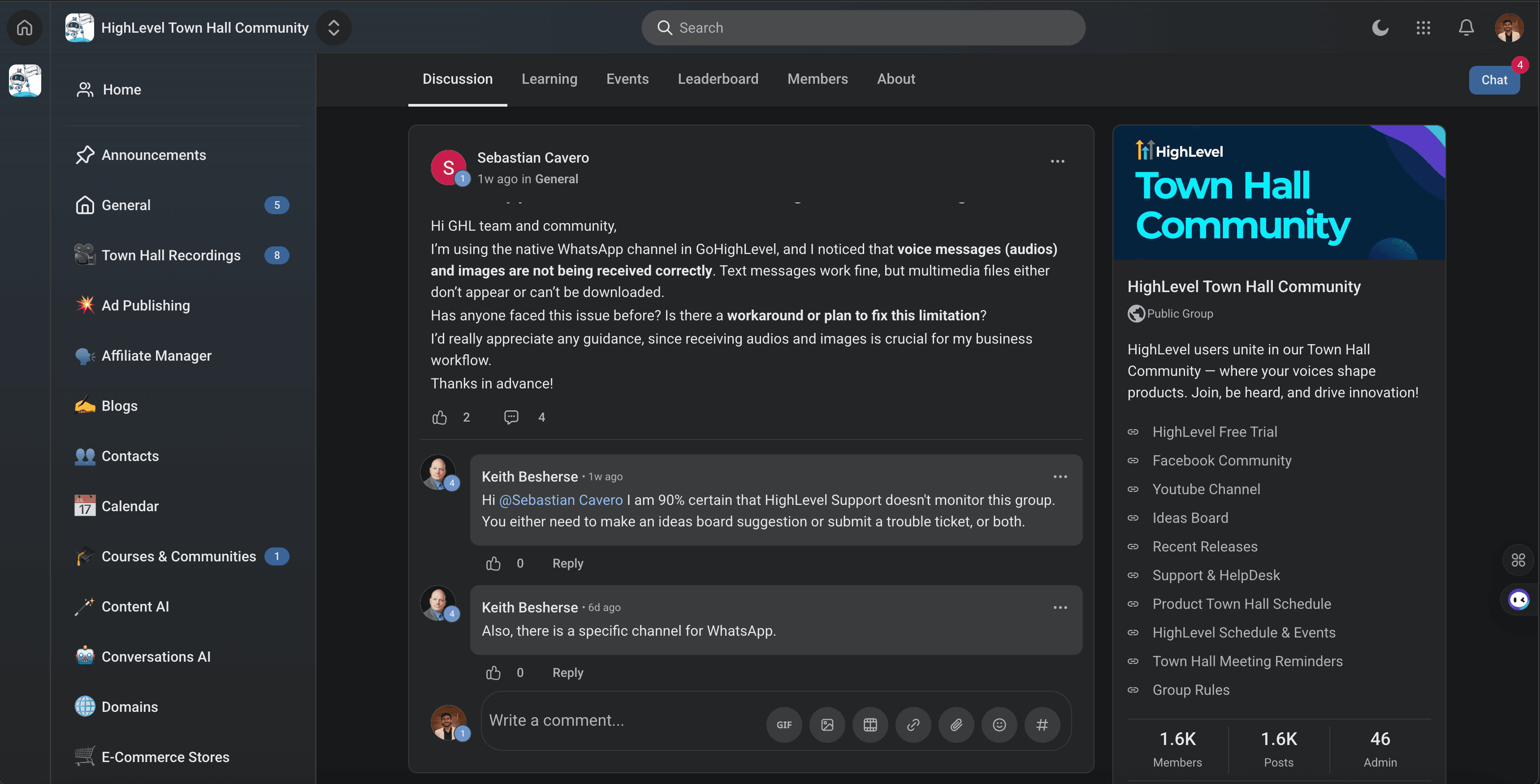
2. Vista a pagina intera: Quando apri un post da un link diretto (ad esempio da una notifica email), il post si apre in una pagina dedicata a schermo intero.

Nota SEO (web): Le pagine post dedicate possono migliorare la visibilità perché i motori di ricerca possono scansionare e indicizzare le pagine post accessibili pubblicamente.
Commenti e Like
I post all'interno del gruppo offrono la funzionalità per commenti e like, cruciali per favorire l'engagement. I commenti possono includere immagini, video e link.

Per commentare un post, segui questi passaggi:
- Apri il post all'interno del gruppo.
- Nella sezione commenti, inizia a scrivere il tuo commento.
- Esprimi i tuoi pensieri, fornisci informazioni aggiuntive o partecipa alla discussione.
- I commenti possono includere allegati come immagini, video e link.
- Puoi rispondere a un commento specifico all'interno del thread.
- Puoi mettere like a un post o a un commento cliccando sull'icona del pollice su.
Come spostare un post in un altro canale
Gli admin e gli autori del post possono spostare i post in qualsiasi canale pubblico o privato a cui hanno accesso.
- Clicca sui tre puntini nell'angolo in alto a destra del post.
- Clicca sull'opzione Move to Channel.
- Scegli il canale di destinazione (pubblico o privato).
- Clicca su Move.

Come eliminare un post
Gli admin e i moderatori possono eliminare qualsiasi post che violi i termini e le condizioni. I membri possono eliminare i propri post e commenti.
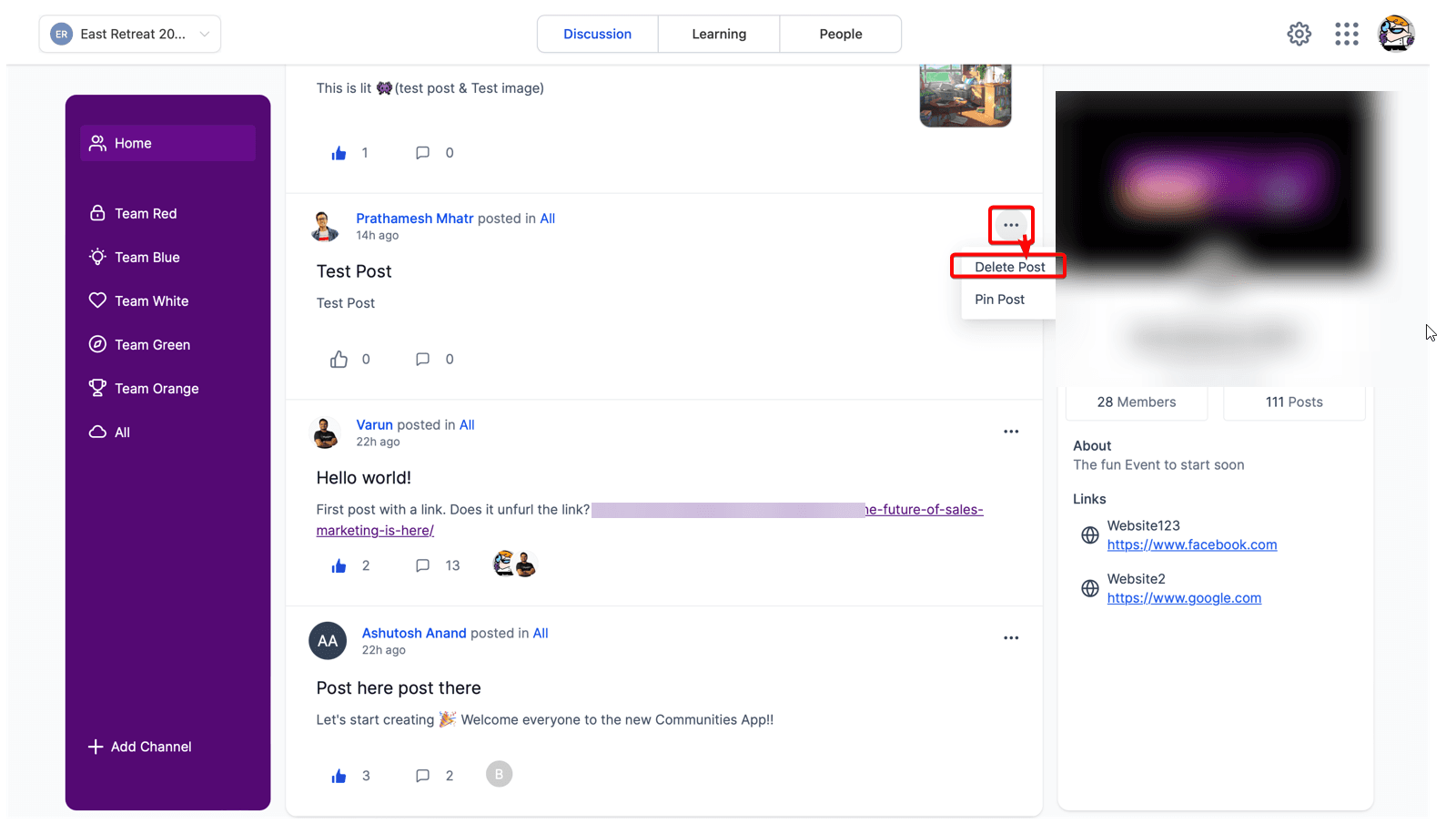
- Individua il post che vuoi eliminare all'interno del gruppo.
- Sul lato destro del post troverai l'icona dei tre puntini.
- Clicca sull'icona per visualizzare il menu a tendina.
- Seleziona l'opzione "Delete Post".
- Il post verrà rimosso definitivamente dal gruppo.
Domande frequenti
D: Quante immagini posso allegare a un singolo post?
Puoi allegare tutte le immagini che vuoi. Ti consigliamo però di limitarne il numero per garantire tempi di caricamento ottimali e una migliore leggibilità.
D: Posso cambiare il titolo del mio post dopo la pubblicazione?
Sì. Vai al post, clicca sull'icona dei tre puntini in alto e seleziona 'Edit Post'. Potrai modificare il titolo come necessario.
D: Qual è la dimensione massima per i file video che posso caricare?
Le restrizioni sulla dimensione dei file verranno definite in seguito. Per prestazioni ottimali, ti consigliamo di mantenere i file video sotto i 100 MB. (Questo non è il limite ufficiale.)
D: Cosa succede quando aggiungo un collegamento ipertestuale al mio post?
Gli utenti possono cliccare sul testo collegato per essere indirizzati direttamente all'URL. È un ottimo modo per fornire risorse aggiuntive senza appesantire il post.
D: Posso usare emoji nel titolo del mio post?
Sì. Tieni però presente che le emoji devono migliorare la leggibilità del titolo, non diminuirla. Considera sempre il tuo pubblico e il contesto del post.
Questo articolo è stato utile?