
Gruppi a Pagamento
Gruppi a Pagamento
La nuova funzionalità all'interno delle Communities, i Gruppi a Pagamento, introduce la possibilità di monetizzare sia le Communities Pubbliche che quelle Private sulla piattaforma. Amministratori e proprietari possono ora richiedere un pagamento agli utenti per accedere ai contenuti e alle funzionalità del gruppo.
Gruppi Privati e Pubblici
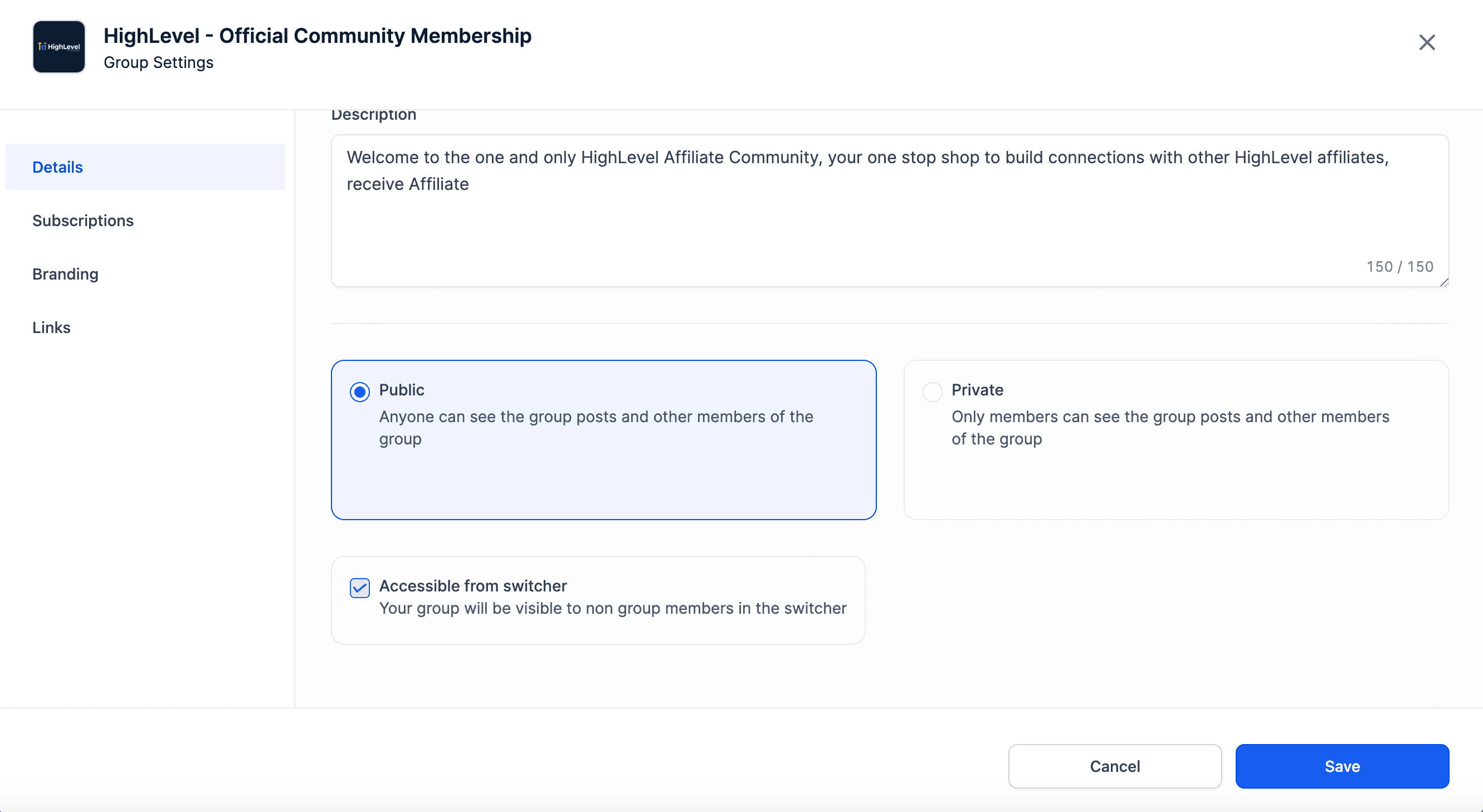
Dal pulsante "Settings" all'interno di una Community, amministratori e proprietari possono scegliere se impostare il proprio gruppo come Pubblico o Privato.
Pagamento Unico
Il pagamento unico garantisce ai membri un accesso illimitato al gruppo dopo il pagamento. Per configurare il pagamento unico, segui questi passaggi:
- Accedi alla Community
- Vai su "Settings" > "Subscriptions"
- Clicca su "Add new price": specifica l'Amount e il Type come one-time
- Clicca su "Add" e poi su "Save" per creare il gruppo a pagamento con Pagamento Unico
- Nota: per testare un pagamento, attiva il Test Mode
- Una volta salvato, la descrizione del gruppo rifletterà le stesse informazioni ai membri che vogliono unirsi


Abbonamento Ricorrente
L'abbonamento ricorrente garantisce ai membri un accesso limitato al gruppo dopo il pagamento. Per configurare l'abbonamento ricorrente, segui questi passaggi:
- Accedi alla Community
- Vai su "Settings" > "Subscriptions"
- Clicca su "Add new price": specifica l'Amount, il Type come Recurring, i Trial Days (se previsti), il Billing Period come Monthly o Annually
- Clicca su "Add" e poi su "Save" per creare il gruppo a pagamento con Abbonamento Ricorrente
- Per testare un pagamento, attiva il Test Mode
- Una volta salvato, la descrizione del gruppo rifletterà le stesse informazioni ai membri che vogliono unirsi


Tasse
I checkout dei Gruppi a Pagamento possono applicare le tasse utilizzando la configurazione esistente in Pagamenti → Settings → Taxes. Se hai configurato Tasse Automatiche o Aliquote Fiscali Manuali in Pagamenti, gli acquisti idonei nei Gruppi a Pagamento possono mostrare le tasse durante il checkout.
Per saperne di più: Supporto Fiscale nei Pagamenti delle Communities.

Accesso al Gruppo
Per concedere l'accesso dopo aver ricevuto il pagamento:
- Una volta effettuato il pagamento, amministratori e proprietari devono seguire lo stesso processo di concessione dell'accesso ai membri per i Gruppi Privati (vai alla scheda People > clicca su Filter > Requested > Accept o Deny Membership)
- Per i Gruppi Pubblici, una volta effettuato il pagamento l'utente si iscrive e diventa membro immediatamente

Notifiche
- Tutti gli amministratori e i proprietari ricevono una notifica email riguardo al pagamento effettuato da un utente, con tutti i dettagli, per unirsi al gruppo e richiedere la membership (in base al tipo di gruppo)
- Analogamente, gli utenti ricevono una conferma di pagamento con tutti i dettagli relativi al loro pagamento
- Una volta approvata la loro membership da parte di un amministratore o proprietario, vengono ulteriormente notificati riguardo alla loro membership e all'accesso al gruppo
Cancellazioni e Rimborsi
-
Cosa succede quando un membro cancella il proprio abbonamento dalla schermata Pagamenti di HITLEAD?
Quando un utente cancella il proprio abbonamento dalla schermata Pagamenti di HITLEAD, vengono avviate diverse azioni:
- L'utente riceverà un'email di conferma della cancellazione.
- Amministratori e proprietari del gruppo associato all'abbonamento riceveranno un'email di avvenuta cancellazione.
- L'utente verrà rimosso automaticamente dal gruppo.
-
Cosa succede quando un membro cancella il proprio abbonamento dalla schermata di Stripe?
Quando un utente cancella il proprio abbonamento dalla schermata di Stripe, vengono avviate diverse azioni:
- L'utente riceverà un'email di conferma della cancellazione.
- Amministratori e proprietari del gruppo associato all'abbonamento riceveranno un'email di avvenuta cancellazione.
- L'utente verrà rimosso automaticamente dal gruppo.
-
Come possono i membri ottenere un rimborso per i loro pagamenti?
I membri possono ottenere rimborsi sia da Stripe che da HITLEAD Payments.
-
Da HITLEAD: i rimborsi possono essere emessi andando su "Payments" > "Transactions" > clicca sull'icona dei "tre punti" a destra della riga della transazione > clicca su "Refund"
-
Da Stripe: i rimborsi possono essere emessi anche da Stripe tramite la schermata dei dettagli del contatto
-
-
Se la scheda contatto di un utente viene eliminata e successivamente ripristinata, l'utente dovrà effettuare nuovamente il pagamento?
In base alle attuali funzionalità del sistema, quando la scheda contatto di un utente viene eliminata accidentalmente e poi ripristinata, l'utente dovrebbe essere reintegrato nel Gruppo senza dover effettuare nuovamente il pagamento.
-
Quali sono gli importi minimi e massimi addebitabili per le diverse valute?
Per gli importi minimi e massimi, consulta https://stripe.com/docs/currencies

Questo articolo è stato utile?