
Anteprima Credenziali HITLEAD: Membership
La nuova Credential Preview Experience modernizza il modo in cui i certificati vengono visualizzati, caricati e condivisi in HITLEAD. I destinatari possono pubblicare o scaricare rapidamente le proprie credenziali, mentre i visualizzatori vedono chiaramente i dettagli dell'emittente e di validità. Questa guida spiega cosa è cambiato, perché è importante e come usare la nuova anteprima per aggiungere certificati a LinkedIn, condividerli sulle piattaforme social e verificare i risultati con sicurezza.
Cos'è la Credential Preview Experience?
La Credential Preview è la pagina pubblica aggiornata dei certificati, progettata per enfatizzare fiducia e condivisibilità. Presenta il tuo certificato in un layout pulito e ottimizzato per mobile, mostra i metadati chiave (emittente, data di emissione, scadenza) e offre opzioni con un tap per condividere o scaricare — così i risultati sono facili da promuovere e verificare.
- Anteprima moderna e responsive, ottimizzata per desktop e mobile.
- Box informativi chiari per emittente, data di emissione e scadenza.
- Link pubblico per la visualizzazione semplice (senza login richiesto).
Vantaggi principali della Credential Preview
Comprendere il valore aiuta i team a implementare la nuova esperienza con sicurezza e a spiegarla agli studenti, ai responsabili delle assunzioni e agli stakeholder del programma.
- Presentazione professionale: Un layout moderno e ad alto contrasto valorizza il credenziale percepito.
- Condivisione più rapida: Le azioni di condivisione integrate aiutano i destinatari a promuovere i risultati rapidamente sulle principali piattaforme.
- Aggiunta al profilo LinkedIn: Un pulsante dedicato semplifica l'aggiunta del credenziale a un profilo LinkedIn (senza copia/incolla richiesto).
- Dettagli strutturati: Le informazioni sull'emittente e sulla validità appaiono in box separati per costruire fiducia.
- Download di alta qualità: I certificati si scaricano come immagini PNG che preservano la fedeltà del design.
Look Elegante e Moderno
La chiarezza visiva migliora la credibilità e riduce la confusione — specialmente quando si condivide con datori di lavoro o clienti che devono verificare a colpo d'occhio.
- Layout pulito e privo di distrazioni che mette in risalto il certificato.
- Scala responsive per schermi piccoli e monitor grandi.

Opzioni di Condivisione
Rendere la condivisione semplice aumenta la visibilità del tuo programma e incoraggia i destinatari a celebrare i loro risultati.
- Azioni di condivisione diretta su LinkedIn, Facebook, X (Twitter) e WhatsApp dall'anteprima.
- Il pulsante "Add to Profile" su LinkedIn posiziona il credenziale direttamente sul profilo del destinatario, eliminando l'inserimento manuale.
- I link pubblici permettono a chiunque abbia l'URL di visualizzare la pagina del certificato senza effettuare il login.

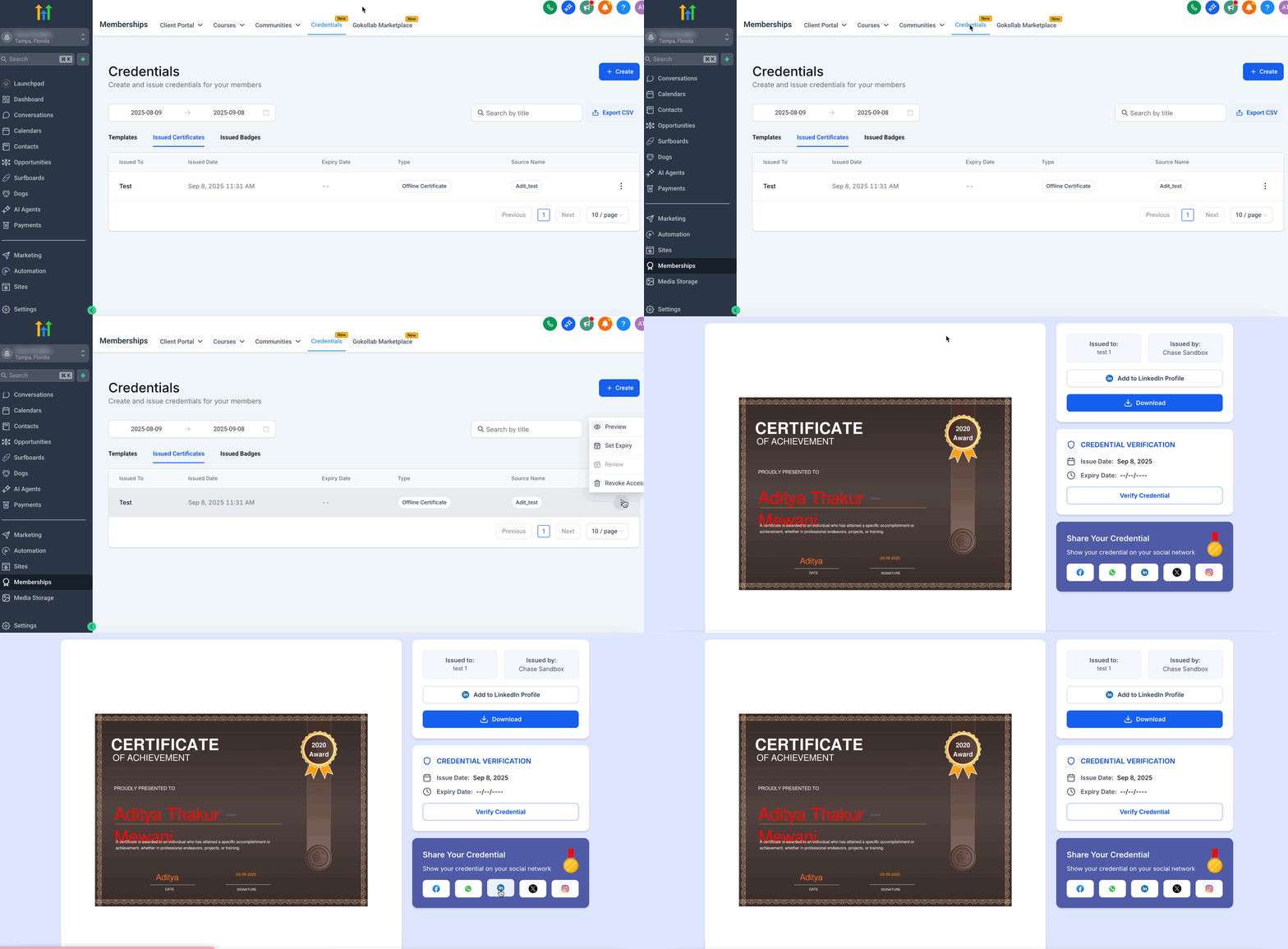
IMPORTANTE: Puoi ottenere queste opzioni di condivisione quando visualizzi in anteprima un certificato emesso.
Download del Certificato (PNG)
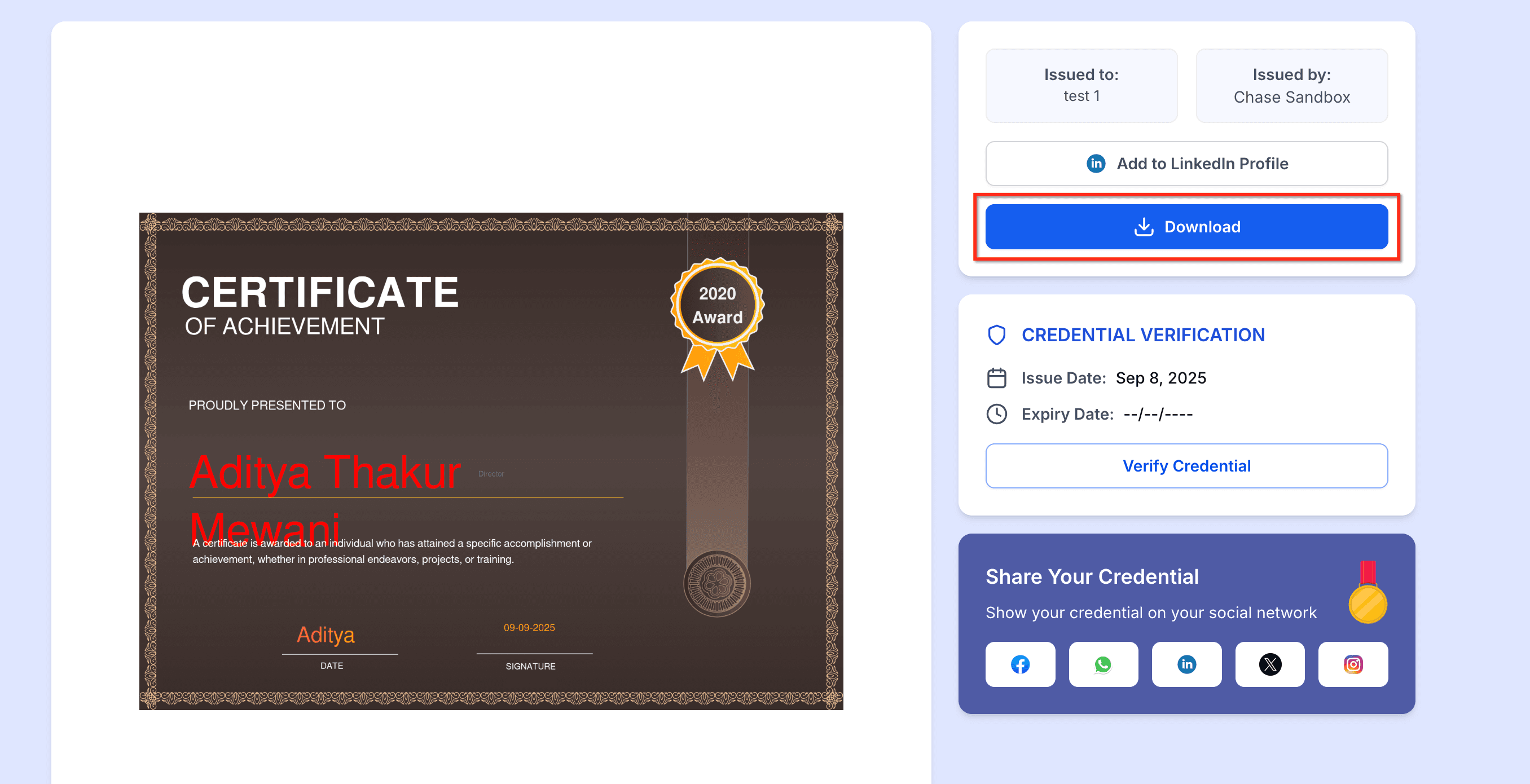
I download PNG mantengono un design pixel-perfect per schermi e stampa rapida, garantendo che ciò che vedi in anteprima corrisponda esattamente a ciò che salvi.
- Un clic su Download fornisce un'immagine PNG che corrisponde al layout originale.
- Le immagini sono pre-generate al momento dell'emissione per download rapidi.
Comportamento di Verifica e Scadenza
Stati di verifica e scadenza chiari aiutano i visualizzatori a fidarsi del credenziale, offrendo agli amministratori controlli prevedibili.
- I visualizzatori accedono a una pagina pubblica del certificato tramite il link condiviso; i dettagli chiave aiutano a confermare l'autenticità.
- Quando un certificato scade, la sua anteprima diventa non disponibile per l'utente; la scadenza del certificato emesso ha la precedenza sulla scadenza a livello di template.
- Le email di promemoria opzionali possono essere personalizzate (sostituendo i valori predefiniti originali di 2 e 7 giorni).

Come Configurare la Credential Preview
Una corretta configurazione garantisce che i tuoi template si rendano correttamente e che l'emissione e la condivisione funzionino in modo coerente su desktop e mobile.
Passo 1: Crea o modifica un Certificate/Badge: Memberships → Credentials → Templates → Create Certificate/Badge.

Passo 2: Progetta e mappa i campi nel builder; visualizza l'anteprima per confermare che nomi, date e ID appaiano correttamente.

Passo 3: Invia il Certificate/Badge
Dopo aver completato la creazione o la modifica del certificato o del badge, puoi inviare un'email di test alla tua casella di posta oppure condividerlo direttamente con il destinatario. Per condividere, devi inserire il nome dell'istruttore e selezionare un destinatario. Per l'email, puoi visualizzare in anteprima il template predefinito o crearne uno personalizzato in Templates, poi selezionare il tuo template personalizzato prima di inviare.

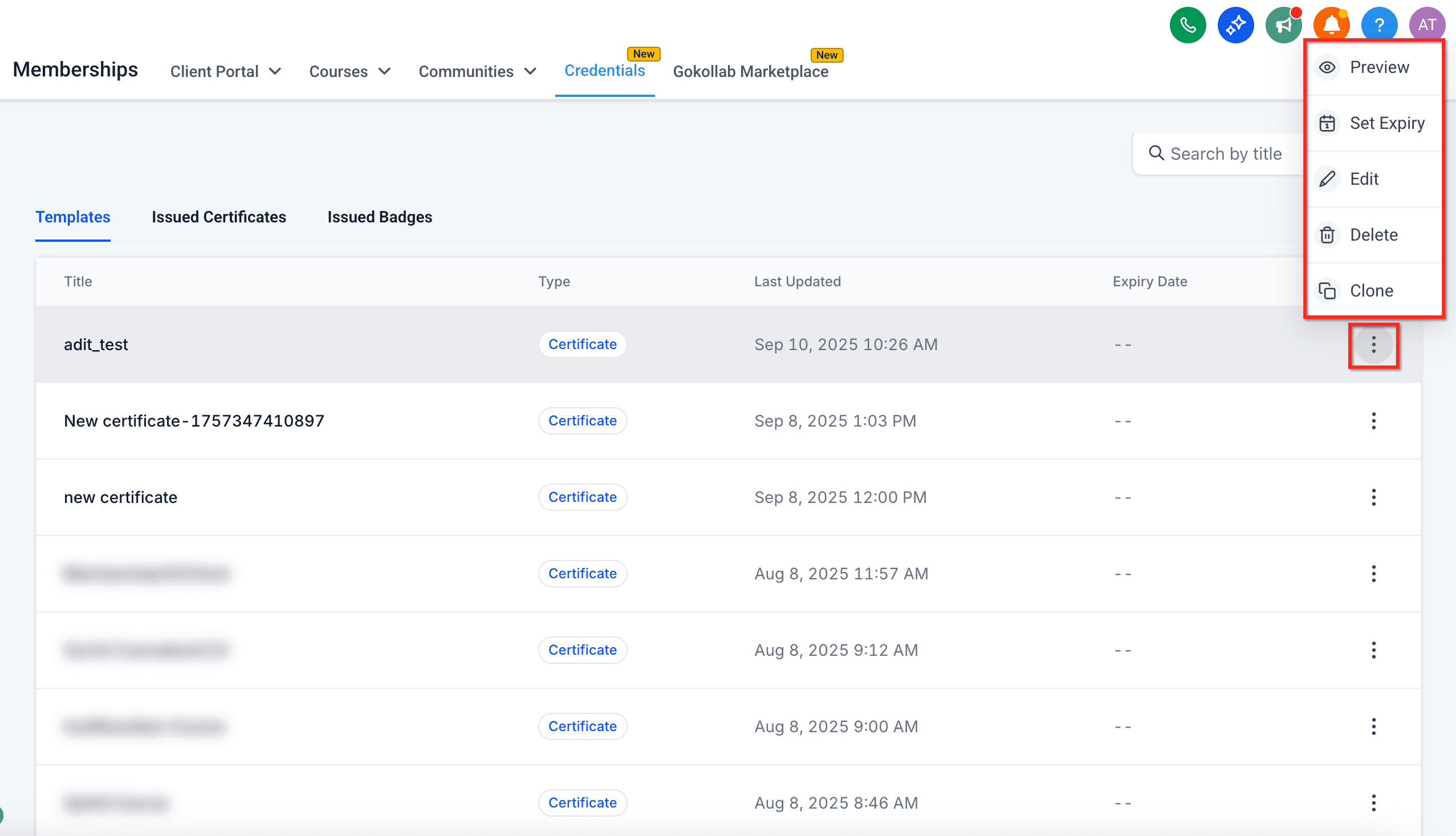
Nota: Puoi eseguire Preview, Set Expiry, Edit, Delete e Clone su un Certificate/Badge facendo clic sui tre punti del template.
Domande Frequenti
D. Chiunque abbia il link può visualizzare il mio certificato?
Sì. I certificati condivisi sono accessibili pubblicamente tramite un URL univoco, ma non sono ricercabili né indicizzati.
D. Il download è un PDF o un'immagine?
Immagine PNG. Un PNG di alta qualità preserva il layout esatto e in genere si scarica più velocemente di un PDF.
D. Non vedo Instagram nel menu di condivisione — posso comunque pubblicare lì?
Sì. Usa Copy Link e incolla il link nelle didascalie, nella bio o negli strumenti per i link delle storie di Instagram. I pulsanti di condivisione diretta includono LinkedIn, Facebook, X e WhatsApp.
D. Cosa succede quando un certificato scade?
L'anteprima diventa non disponibile per l'utente. La scadenza del certificato emesso sostituisce la scadenza a livello di template.
D. "Add to LinkedIn profile" è la stessa cosa della connessione LinkedIn di Social Planner?
No. Add to Profile pubblica il credenziale nel record del profilo personale; Social Planner è per la programmazione dei post su LinkedIn.
Questo articolo è stato utile?