
Come creare un Dashboard personalizzato
Personalizza la tua esperienza di reportistica creando e gestendo più Dashboard, per adattarla alle tue esigenze specifiche. Organizza i Widget correlati in un'unica vista usando la funzione Dashboard.
I Widget personalizzati e i report sono disponibili per tutti i piani (Dashboard personalizzate illimitate).
INDICE DEI CONTENUTI
Cosa sono i Dashboard personalizzati?
I Dashboard personalizzati sono uno spazio di analisi configurabile in ogni sub-account, dove puoi monitorare i KPI relativi a Contatti, appuntamenti, Opportunità, chiamate, ricavi e altro ancora. Puoi controllare il layout, i Widget che aggiungi, le metriche utilizzate e persino l'aspetto del Dashboard e la consegna automatica dei report.
Vantaggi principali dei Dashboard personalizzati
-
Dashboard multipli: Crea Dashboard dedicati a Vendite, Marketing, Finanza o qualsiasi altro team. Puoi anche impostarne uno come predefinito.
-
Widget e metriche personalizzati: Aggiungi, modifica e aggiorna le metriche con flessibilità illimitata per visualizzare le informazioni più rilevanti.
-
Report pianificati: Pianifica i report con la frequenza che preferisci e inviali automaticamente al tuo team.
-
Personalizzazione completa: Personalizza i tuoi Dashboard con temi, colori e sfondi per rispecchiare il tuo brand.
-
Analisi approfondita: Visualizza e analizza i dati in più formati, incluse tabelle e altre visualizzazioni.
-
Widget universali: Aggiungi o rimuovi Widget universali per creare un'esperienza Dashboard adatta al flusso di lavoro della tua agenzia.
Come creare Dashboard personalizzati
Segui questi passaggi per creare Dashboard personalizzati adatti alle tue esigenze!
Passaggio 1: Vai alla sezione Dashboard
Naviga nella sezione Dashboard del tuo sub-account.

Passaggio 2: Aggiungi un nuovo Dashboard
Clicca sul Dashboard Selection Menu e nel menu a tendina clicca il pulsante "+ Add Dashboard".
Nota: se non vedi questo pulsante, assicurati di essere in modalità visualizzazione Dashboard.

Passaggio 3: Inserisci un nome per il Dashboard
Digita un nome nel campo Dashboard Name.
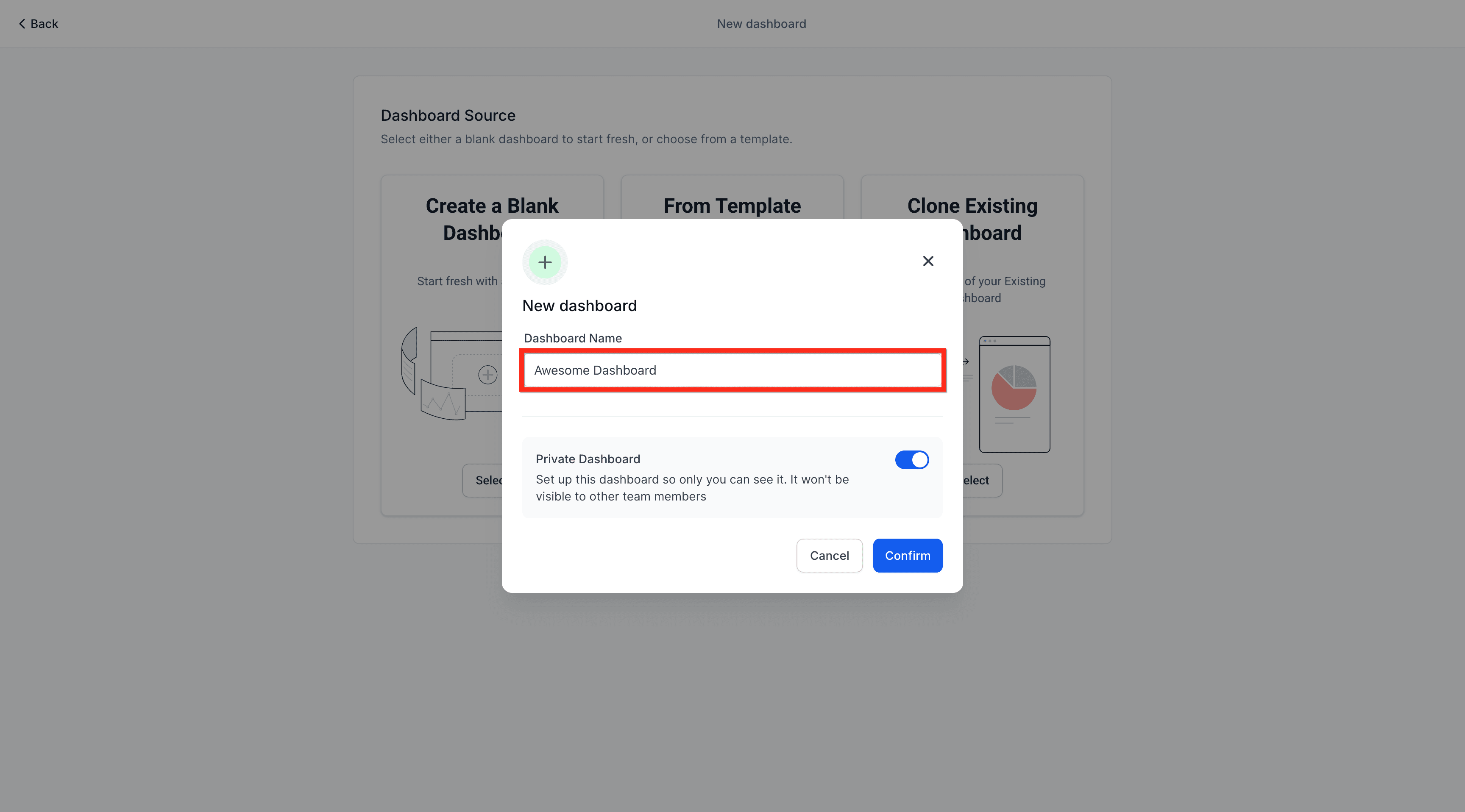
Passaggio 4: Imposta i permessi del Dashboard
Usa il toggle Private Dashboard per controllare la visibilità. Attivalo (ON) per renderlo privato, oppure disattivalo (OFF) per consentire l'accesso al team.
Se Private Dashboard è su OFF, imposta i livelli di accesso per Agency User, Account Admin e Account User.
Nota: se questo toggle non è visibile, assicurati di essere ancora nella pagina "New Dashboard".
Passaggio 5: Conferma e crea il Dashboard
Clicca il pulsante "Confirm" per finalizzare la creazione. Si aprirà il tuo nuovo Dashboard vuoto.

Passaggio 6: Scegli come aggiungere i Widget
Dopo aver creato il Dashboard, arrivi alla pagina Quick Start Widgets. Questa è la visualizzazione predefinita quando il Dashboard è vuoto (senza Widget). Da qui, scegli una delle opzioni seguenti:
Opzione A: Usa Widget suggeriti
Usa le opzioni di avvio rapido "What is your goal?" o "Top used widgets" per selezionare uno o più Widget popolari. Questa schermata appare ogni volta che il Dashboard è vuoto.
Clicca "Confirm & Add" per inserire rapidamente i Widget più utilizzati.
Continua al Passaggio 9.

Opzione B: Aggiungi un Widget manualmente
Clicca "+ Add a widget manually" per aprire il pannello Add New Widget.
Continua al Passaggio 7.

Opzione C: Aggiungi un Widget in modalità modifica
Clicca il pulsante Edit (icona matita) e poi clicca "+ Add Widget" dalla modalità modifica.
Nota: se non vedi questo pulsante, assicurati di essere entrato in modalità modifica.
Continua al Passaggio 7.

Passaggio 7: Configura un nuovo Widget
Usa il pannello Add New Widget per definire le impostazioni del Widget.
Per i dettagli completi consulta l'articolo Subaccount Dashboard Page - Widgets Add or Edit.

Passaggio 8: Salva il Widget
Clicca il pulsante "Save" all'interno del pannello Widget.

Passaggio 9: Salva le modifiche al Dashboard
Clicca il pulsante "✓ Save Changes" per terminare. Questo salva il layout ed esce dalla modalità modifica.

Domande frequenti
D: Quali piani includono Dashboard personalizzati e Report personalizzati?
Tutti i piani HITLEAD includono Dashboard multipli e report personalizzati.
D: Quali tipi di grafici sono disponibili?
I Widget supportano diversi tipi di grafici, come scorecard, serie temporali, barre/colonne, ciambella/torta e tabelle. La disponibilità varia in base al Widget.
D: Posso inviare report a non-utenti (ad esempio ai clienti)?
Sì. Aggiungi qualsiasi indirizzo email valido nel campo Recipients.
D: Posso duplicare un Dashboard?
Sì. Usa le azioni del Dashboard per duplicarlo, quindi modifica Widget, filtri e temi.
Articoli correlati
-
Modificare i Widget nel Dashboard
-
Aggiungere Widget nel Dashboard
-
Come gestire i permessi per un Dashboard
Questo articolo è stato utile?