
Communities - Tab di Navigazione Personalizzabili nei Gruppi
Hai il pieno controllo sui tuoi Gruppi Community in HITLEAD: puoi scegliere quali tab di navigazione appaiono ai membri. Questa guida spiega come gli amministratori possono abilitare o disabilitare le tab per ogni gruppo, creando spazi solo-discussione, hub orientati all'apprendimento o community basate sugli eventi — così il coinvolgimento rimane focalizzato e pertinente.
Cosa sono le Tab di Navigazione Personalizzabili nei Gruppi?
Le Tab di Navigazione Personalizzabili permettono agli amministratori di un gruppo di decidere quali tab vengono visualizzate nella barra di navigazione del Gruppo Community. Due tab principali — Discussion e About — sono sempre attive per garantire il funzionamento e la visibilità della community. Tutte le altre tab supportate possono essere mostrate o nascoste per ogni singolo gruppo, offrendoti un controllo preciso sull'esperienza dei membri.
- Tab supportate: Discussion (obbligatoria), Learning, Events, Leaderboard, Members, About (obbligatoria)
- Ambito: Le Impostazioni si applicano per Gruppo (non in modo globale su tutti i gruppi)
- Effetto: Le modifiche hanno effetto immediato per tutti i membri di quel gruppo
Principali vantaggi delle Tab di Navigazione Personalizzabili
- Community su misura: crea spazi solo-discussione, hub focalizzati sull'apprendimento o gruppi basati sugli eventi, senza distrazioni.
- Maggiore coinvolgimento: mostra solo ciò che è rilevante, così i membri trovano le aree chiave più velocemente e interagiscono più spesso.
- Gestione admin semplice: attiva o disattiva le tab dalle Impostazioni del Gruppo con modifiche che si applicano immediatamente a tutti i membri.
- Onboarding chiaro: i nuovi membri vedono una navigazione pulita e intenzionale che riflette come vuoi che partecipino.
- Coerenza: standardizza la navigazione tra gruppi simili mantenendo la flessibilità dove necessario.
Tab che puoi mostrare o nascondere
Scopri quali tab sono disponibili e quali sono obbligatorie per garantire il corretto funzionamento della community.
- Discussion: Avvia o partecipa a conversazioni per condividere aggiornamenti, idee e spunti con la tua community. Non può essere disabilitata.
- Learning: Crea e gestisci corsi che aiutano i membri ad acquisire nuove competenze o conoscenze. Può essere mostrata/nascosta per gruppo.
- Events: Pianifica, organizza e visualizza sessioni, workshop o eventi della community in programma. Può essere mostrata/nascosta per gruppo.
- Leaderboard: Riconosci i membri più attivi e incentiva un sano coinvolgimento attraverso le classifiche. Può essere mostrata/nascosta per gruppo.
- Members: Gestisci tutti i membri e i ruoli. Questa tab rimane visibile agli amministratori anche quando è disabilitata, così la gestione dei membri è sempre accessibile. Può essere mostrata/nascosta per gruppo.
- About: Presenta lo scopo, i valori e il background della tua community per aiutare i membri a connettersi. Non può essere disabilitata.
Come configurare le Tab di Navigazione Personalizzabili
Segui questi passaggi per personalizzare la navigazione del Gruppo in modo che i membri vedano le aree più rilevanti. Una configurazione corretta garantisce un'esperienza coerente su tutti i dispositivi e ruoli.
- Clicca su Memberships dal tuo sub-account.
- Vai su Communities.
- Clicca su Groups dal menu a discesa.

- Apri/Accedi al tuo Gruppo.
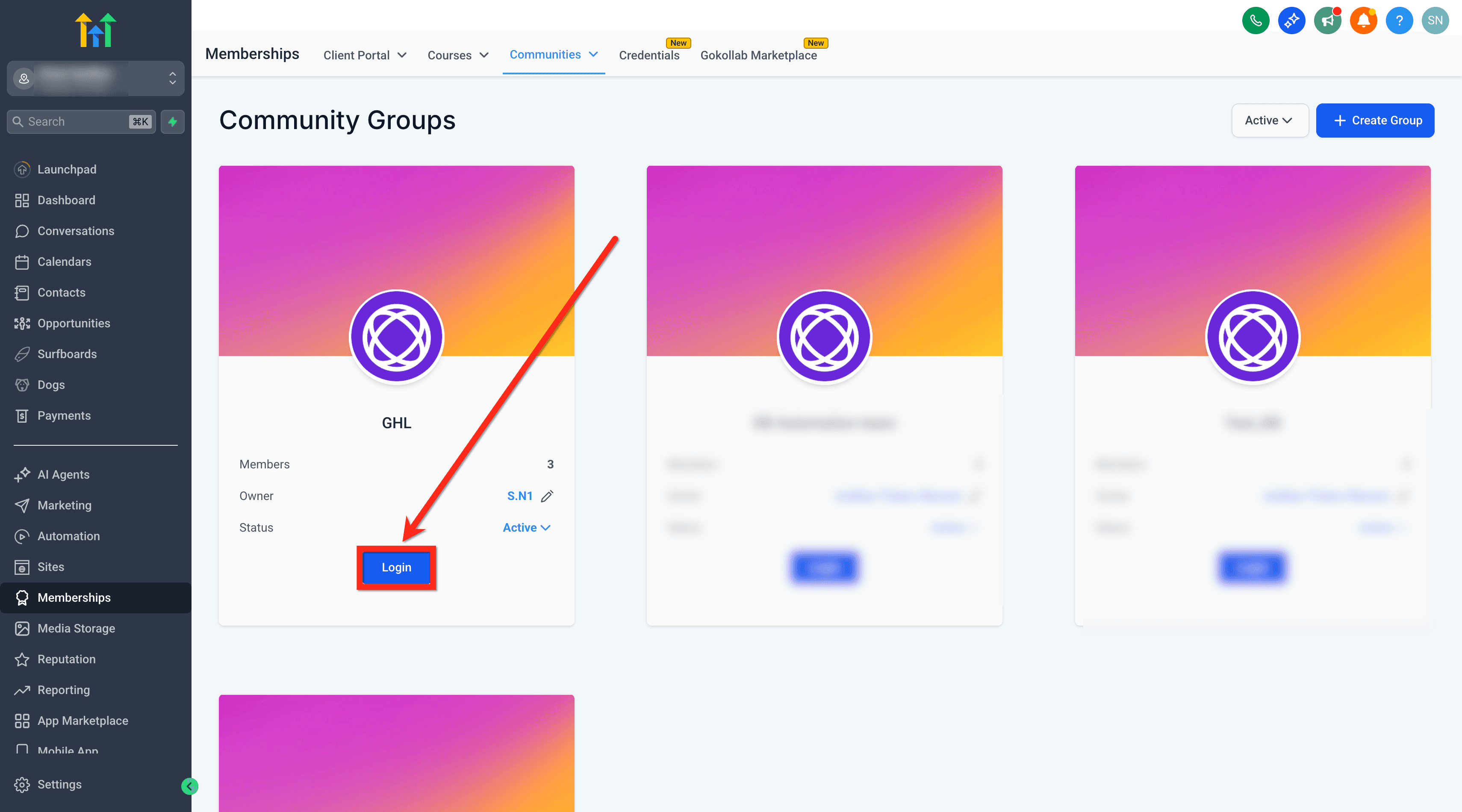
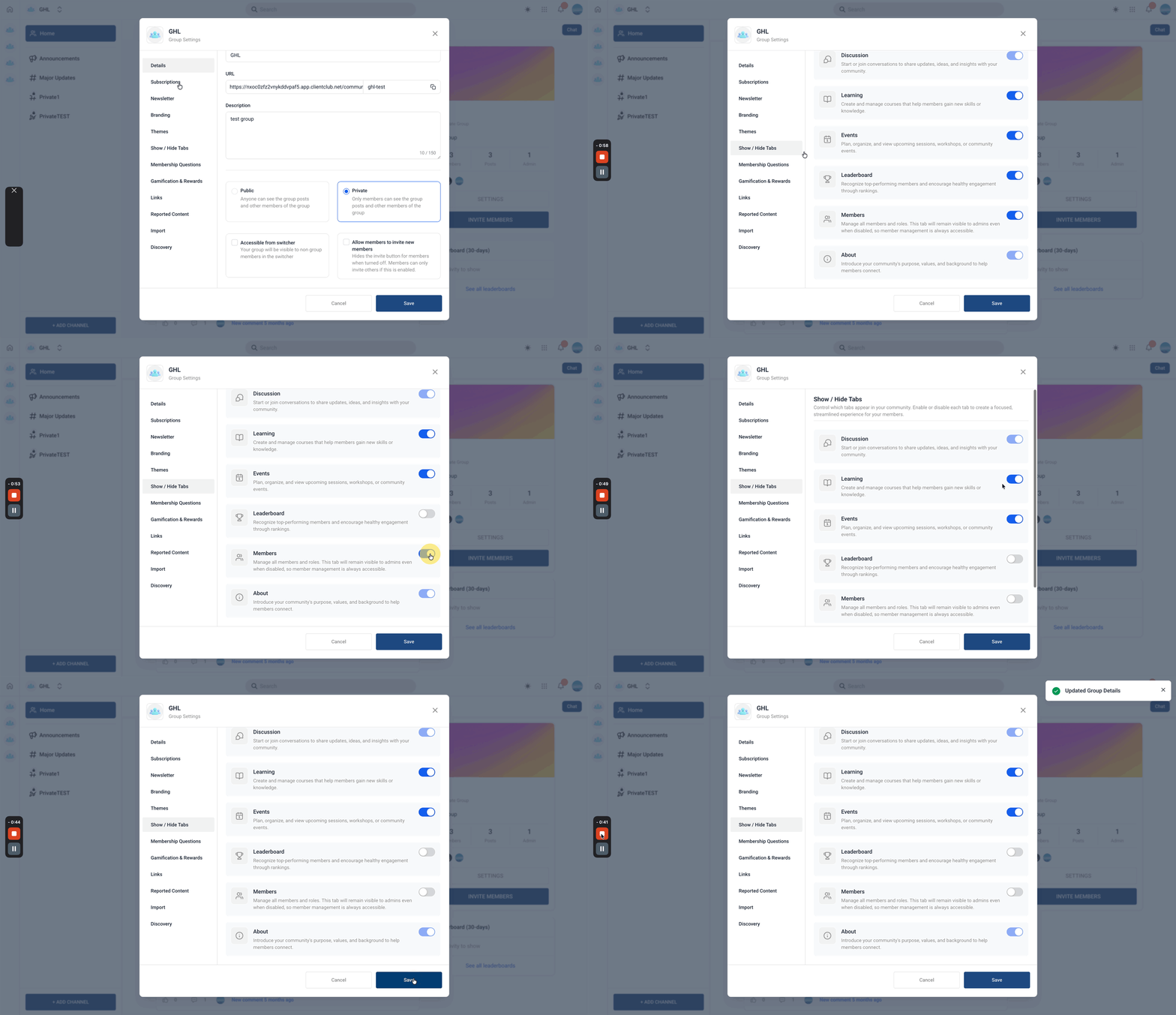
- Apri Settings.

- Seleziona Navigation Tabs (Show/Hide).
- Attiva o disattiva Learning, Events, Leaderboard e Members secondo necessità.
- Discussion e About sono obbligatorie e rimangono sempre attive.
- Clicca su Save per applicare le modifiche.
Domande frequenti
D: Perché non posso disabilitare le tab Discussion o About?
Sono fondamentali per il funzionamento e la visibilità della community, quindi rimangono sempre abilitate.
D: Le modifiche alle tab si applicano immediatamente a tutti i membri?
Sì. Non appena attivi o disattivi la visibilità nelle Impostazioni del Gruppo, la navigazione si aggiorna per tutti i membri di quel Gruppo.
D: Le Impostazioni delle tab sono globali per tutti i Gruppi?
No. La visibilità delle tab è configurata per ogni Gruppo, offrendoti un controllo preciso per ogni community.
D: Quali ruoli possono gestire la visibilità delle tab?
Gli amministratori del Gruppo con accesso alle Settings del Gruppo possono gestire i toggle delle tab. Segui il modello di permessi della tua organizzazione per determinare chi può accedere ai Gruppi e alle Impostazioni.
D: I membri su mobile vedono la stessa navigazione del desktop?
Sì. Le tab visibili rispecchiano le tue impostazioni sia su desktop che su visualizzazioni mobile/responsive.
Articoli correlati
- Come configurare, personalizzare e gestire le tue Communities
- Communities - Usa Go Live per ospitare riunioni e trasmissioni
- Come rendere privati i Gruppi nelle Communities
- Communities - Cambia il tema del tuo gruppo
- Communities - Canali privati ed emoji dei canali
Questo articolo è stato utile?