
Filtri Rapidi nelle Dashboard
I Filtri Rapidi permettono agli utenti di analizzare i Widget della Dashboard senza richiedere i permessi di modifica. Questa funzionalità consente di applicare filtri in modo individuale, riducendo la necessità di modifiche manuali e proteggendo l'integrità della Dashboard. I Filtri Rapidi vengono salvati a livello utente, quindi ogni utente può avere la propria esperienza di filtraggio personalizzata.
Importante: i Filtri Rapidi funzionano attualmente solo con i Widget personalizzati (quelli che hai creato tu). Non si applicano ai Widget generali predefiniti.
INDICE
- Aggiungere Filtri Rapidi a una Dashboard
- Usare i Filtri Rapidi
- Come interagiscono i Filtri Rapidi con i filtri a livello di Widget
Aggiungere Filtri Rapidi a una Dashboard
Passo 1: Vai alla Dashboard
- Apri la Dashboard in cui vuoi aggiungere i Filtri Rapidi.
Passo 2: Accedi al menu Filtri Rapidi
- Clicca sul pulsante "Quick Filters" in cima alla Dashboard.

Passo 3: Aggiungi i filtri
- Clicca sul pulsante "+ Add Quick Filters".
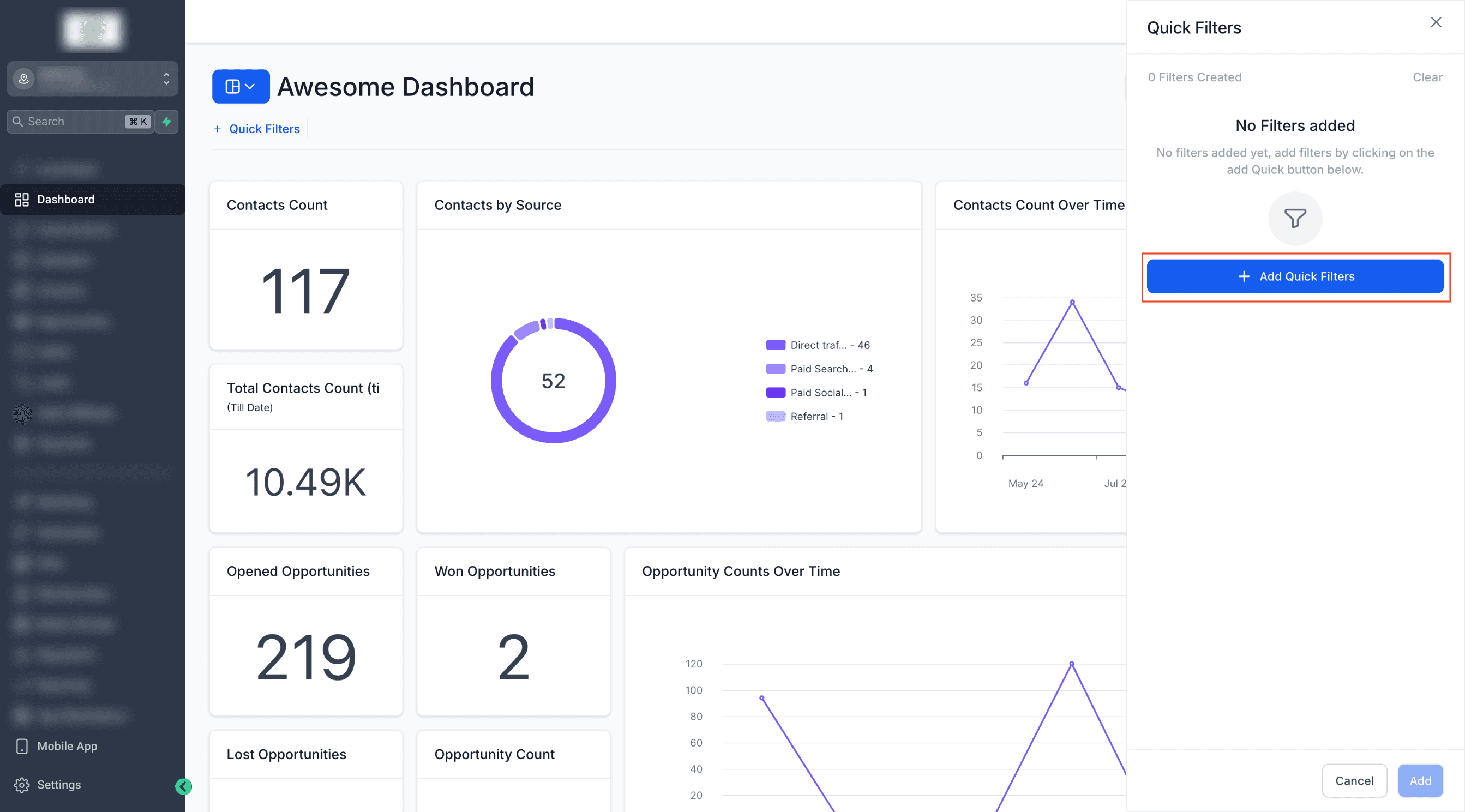
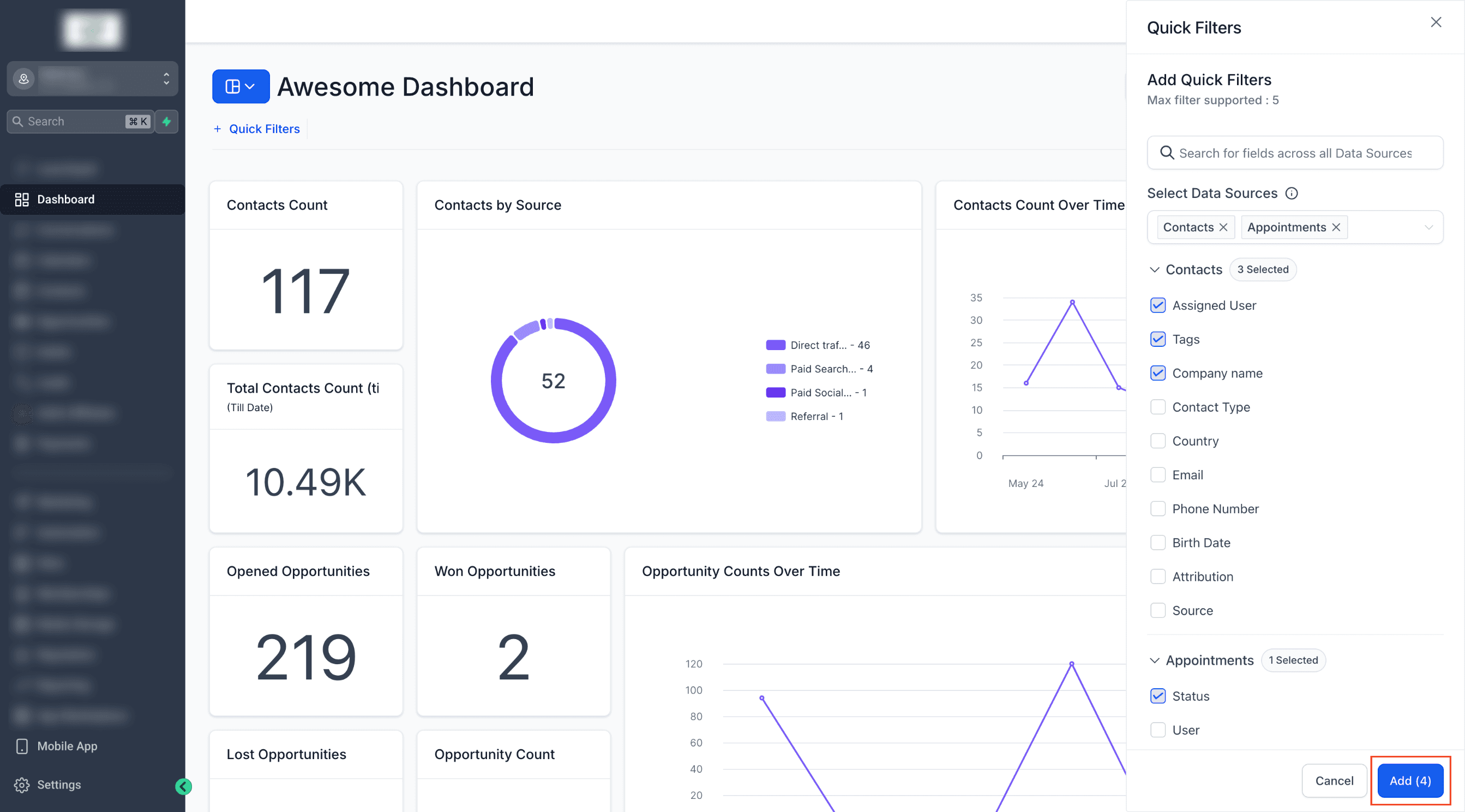
- Apparirà una barra laterale con i filtri disponibili, organizzati per fonte dati.
- Usa la barra di ricerca per trovare filtri specifici o sfoglia le categorie.
Passo 4: Seleziona i filtri
- Spunta le caselle accanto ai filtri che vuoi aggiungere.
- Clicca su "Add" per procedere.
Passo 5: Rivedi e applica
- Esamina i filtri selezionati e aggiungi descrizioni se necessario.

- Le descrizioni sono visibili a tutti gli utenti e li aiutano a capire lo scopo di ciascun filtro.

- Clicca su "Apply" per completare la configurazione.
Note importanti:

1. I Filtri Rapidi sono specifici per ogni Dashboard. Dovrai configurarli separatamente per ogni Dashboard.
2. Solo gli utenti con accesso completo o di modifica alla Dashboard possono aggiungere Filtri Rapidi.
3. Gli utenti con accesso in sola visualizzazione possono usare i filtri, ma non possono modificarli.
Usare i Filtri Rapidi
Passo 1: Vai alla Dashboard
- Apri la Dashboard in cui sono configurati i Filtri Rapidi.

Passo 2: Applica un filtro
- Usa la barra dei Filtri Rapidi per selezionare e applicare un filtro.
- Regola le proprietà del filtro per affinare la visualizzazione.
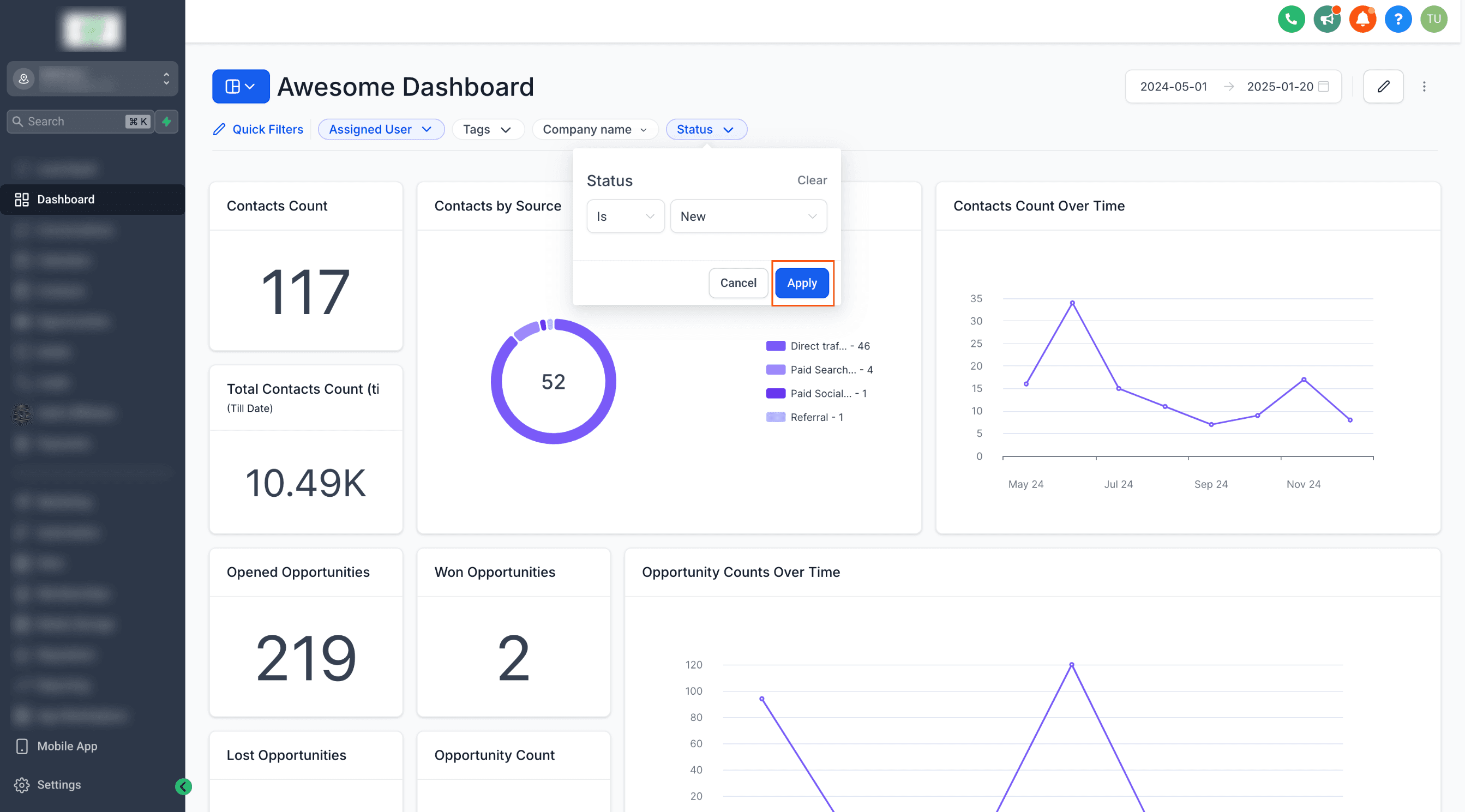
Passo 3: Visualizza i risultati filtrati
- I Widget si aggiorneranno in base ai filtri applicati.
Nota importante:

I filtri si applicano solo ai Widget che utilizzano la stessa fonte dati della proprietà filtro.

Esempio: un filtro sulla proprietà Tag della fonte dati Contatti influenzerà solo i Widget che usano la fonte dati Contatti.
Nota importante:

I filtri si applicano solo all'utente che li ha impostati — non influenzano gli altri utenti.

I filtri vengono salvati nella sessione del browser corrente. Se torni sulla Dashboard nella stessa sessione, gli ultimi filtri selezionati resteranno applicati.
Come interagiscono i Filtri Rapidi con i filtri a livello di Widget
- I Filtri Rapidi e i filtri Widget funzionano insieme con logica AND. Ciò significa che un Filtro Rapido non sostituisce un filtro a livello di Widget, ma si aggiunge ad esso.
- Per evitare dati errati o mancanti, usa i filtri Widget per esigenze specifiche del Widget e i Filtri Rapidi per un filtraggio più ampio, trasversale al team.
Esempio:
Se imposti:
- Filtro Widget: Stato appuntamento = Confermato
- Filtro Rapido: Stato appuntamento = Annullato
Il sistema cercherà di mostrare gli appuntamenti con stato sia Confermato che Annullato — il che non è possibile, e il risultato sarà nessun dato.
✅ Best Practice: Usa i Filtri Rapidi per un filtraggio flessibile a livello di team ed evita di duplicare filtri simili a livello di Widget.
Questo articolo è stato utile?