
Come creare e aggiungere Dashboard Widget
Aggiungere Widget alla tua Dashboard ti permette di accedere facilmente a dati e metriche importanti in un unico posto. Che tu stia monitorando lead, appuntamenti o performance di vendita, personalizzare la Dashboard garantisce che rifletta le esigenze specifiche del tuo business.
Clicca per attivare il video
HITLEAD 98.9K iscritti
Ulteriori Tutorial dalla Community
.
Step 1: Vai alla Dashboard
Accedi al tuo account e seleziona la scheda Dashboard dal menu. Questa ti porterà alla Dashboard predefinita del tuo sub-account.
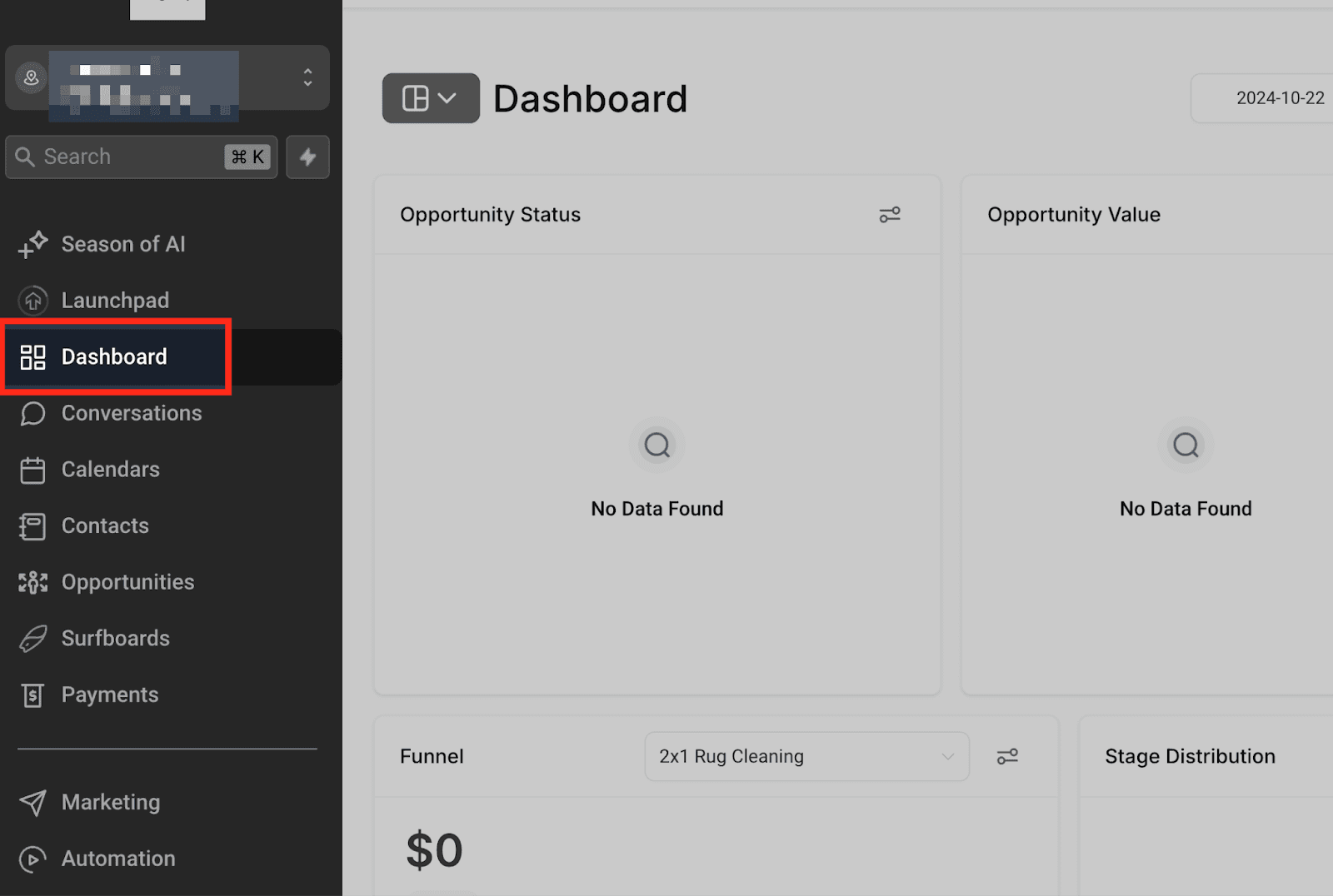
Step 2: Aggiungi una nuova Dashboard (Opzionale)
Se vuoi creare una nuova Dashboard invece di modificare quella predefinita, clicca il pulsante blu "Add Dashboard".
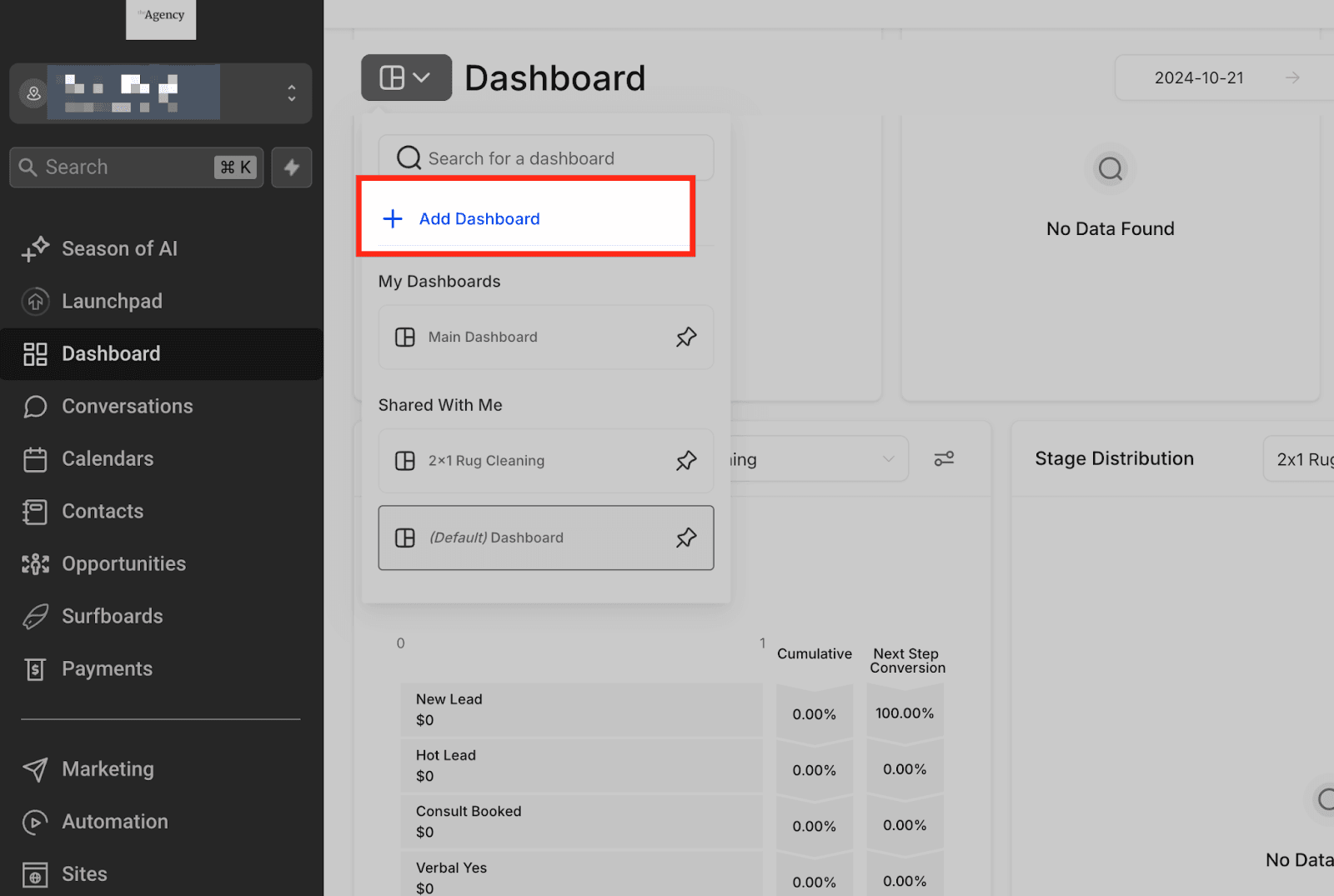
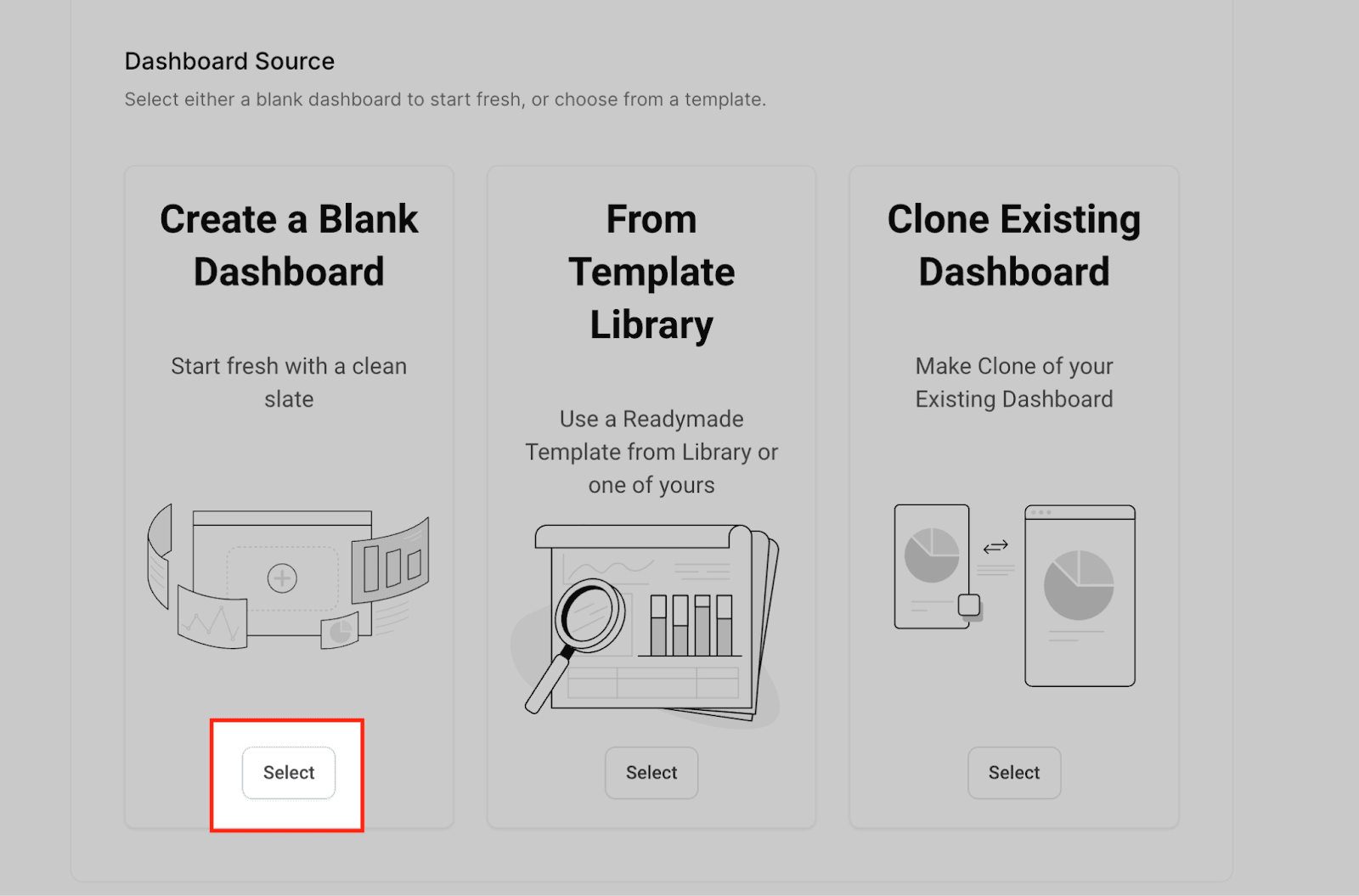
Seleziona l'opzione "Select a Blank Dashboard".
Assegna un nome alla tua Dashboard (es. "Sales Dashboard").
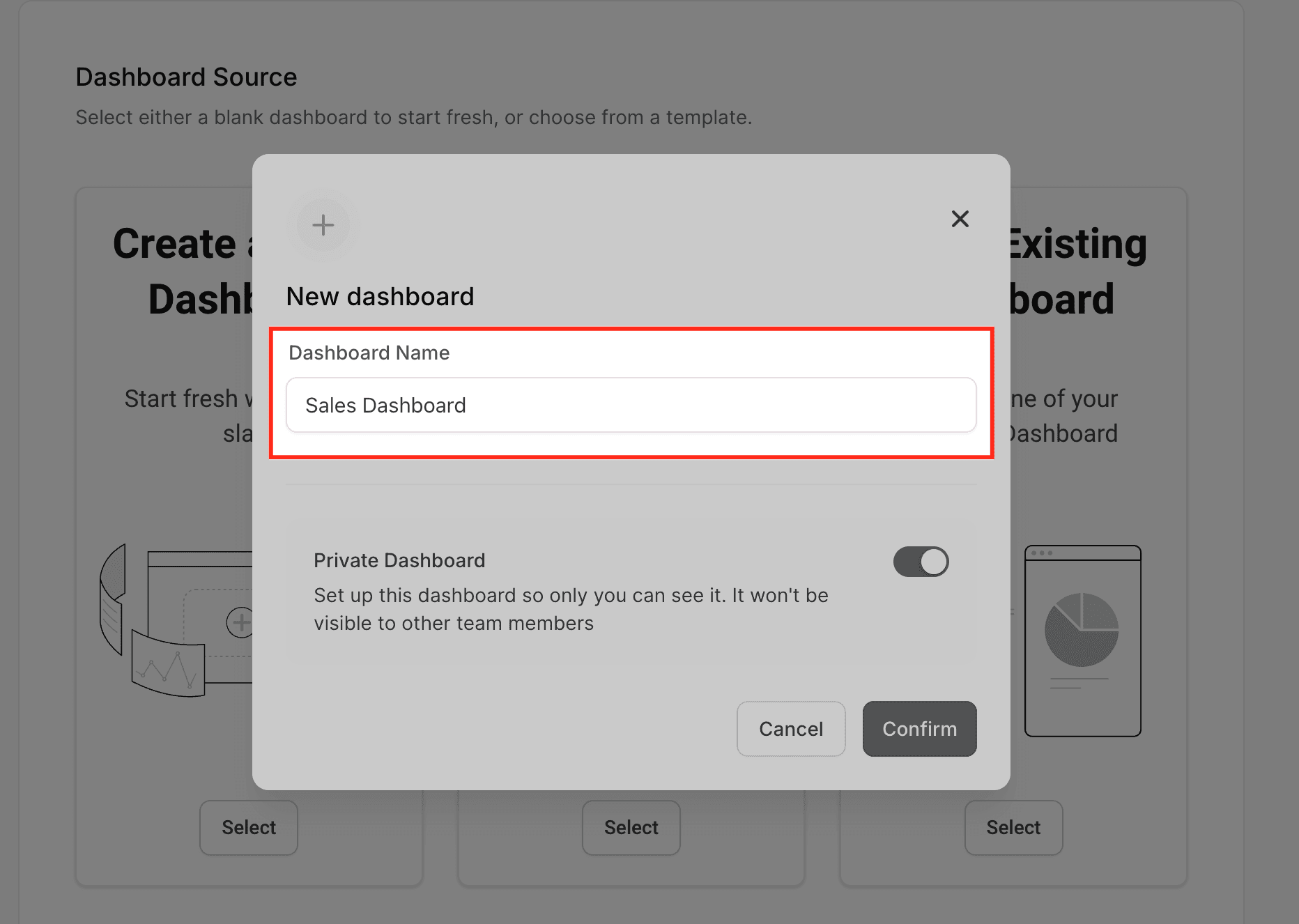
Scegli se la Dashboard è Private (visibile solo a te) o For Everyone (visibile a tutti gli utenti del sub-account).
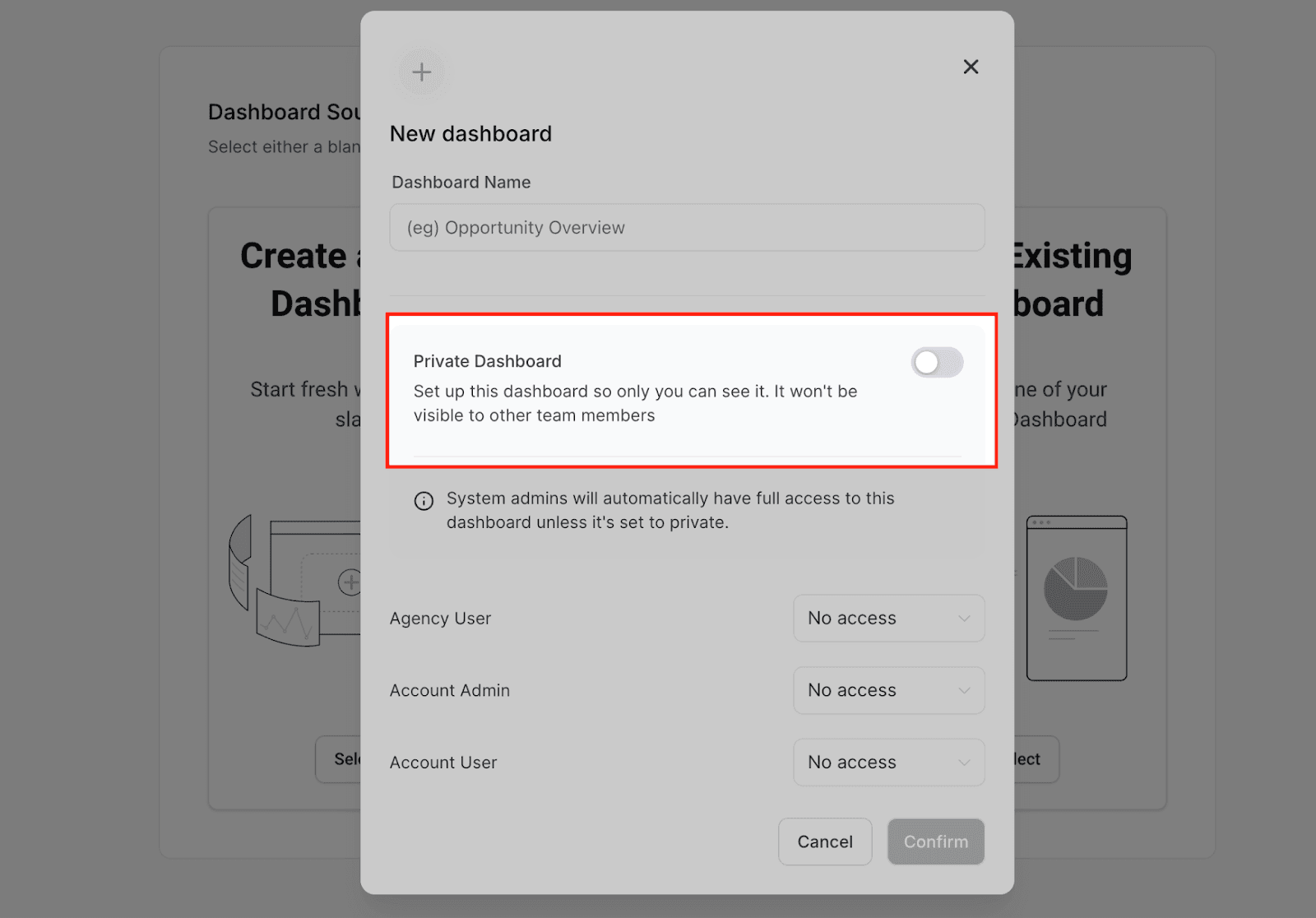
Se si tratta di una Dashboard condivisa, puoi controllare come i membri del team accedono ai dati della Dashboard. Puoi scegliere di concedere Full access, Edit access, sola View access o No access agli utenti dell'agenzia, agli admin dell'agenzia e all'admin del sub-account.
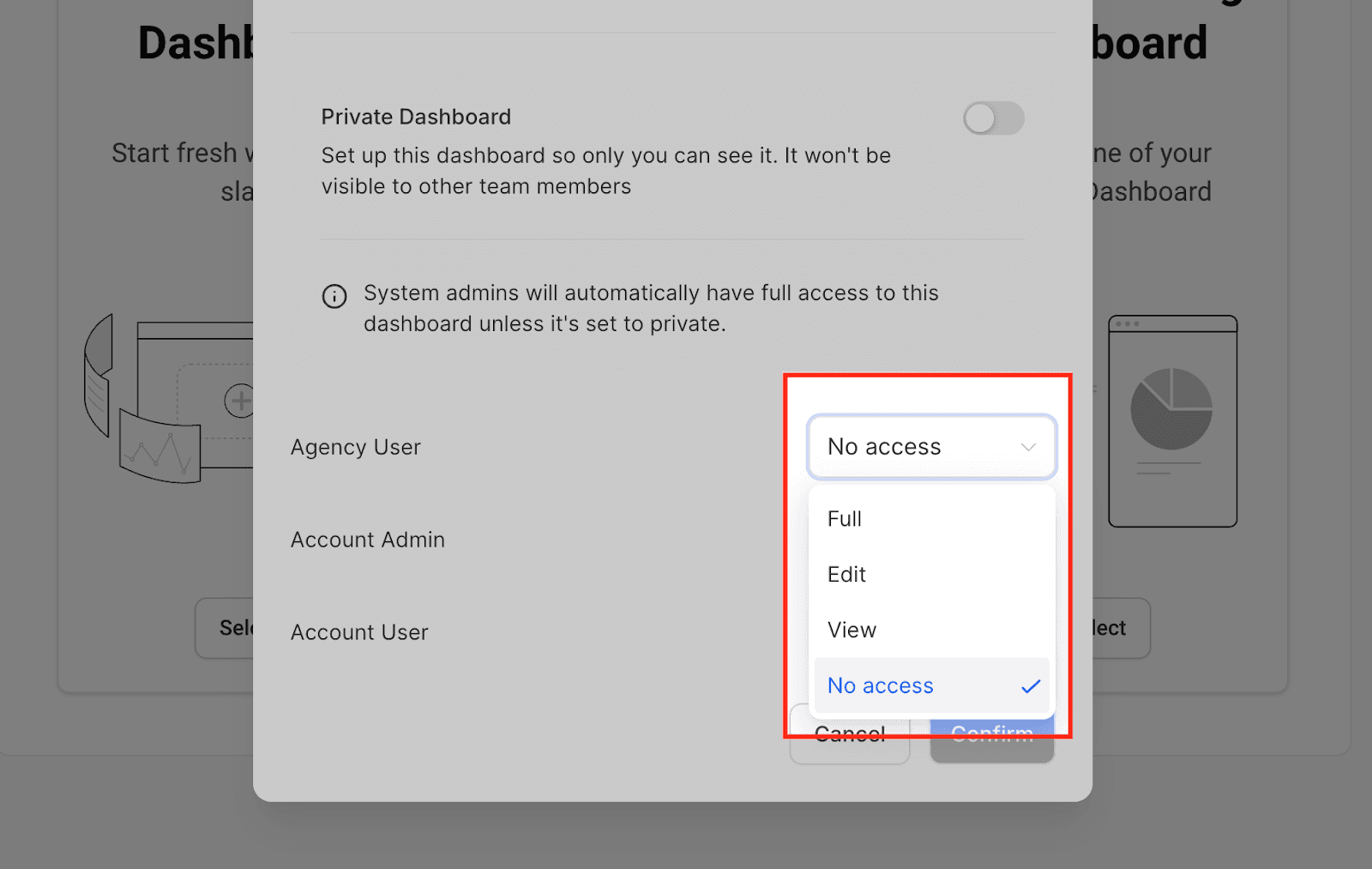
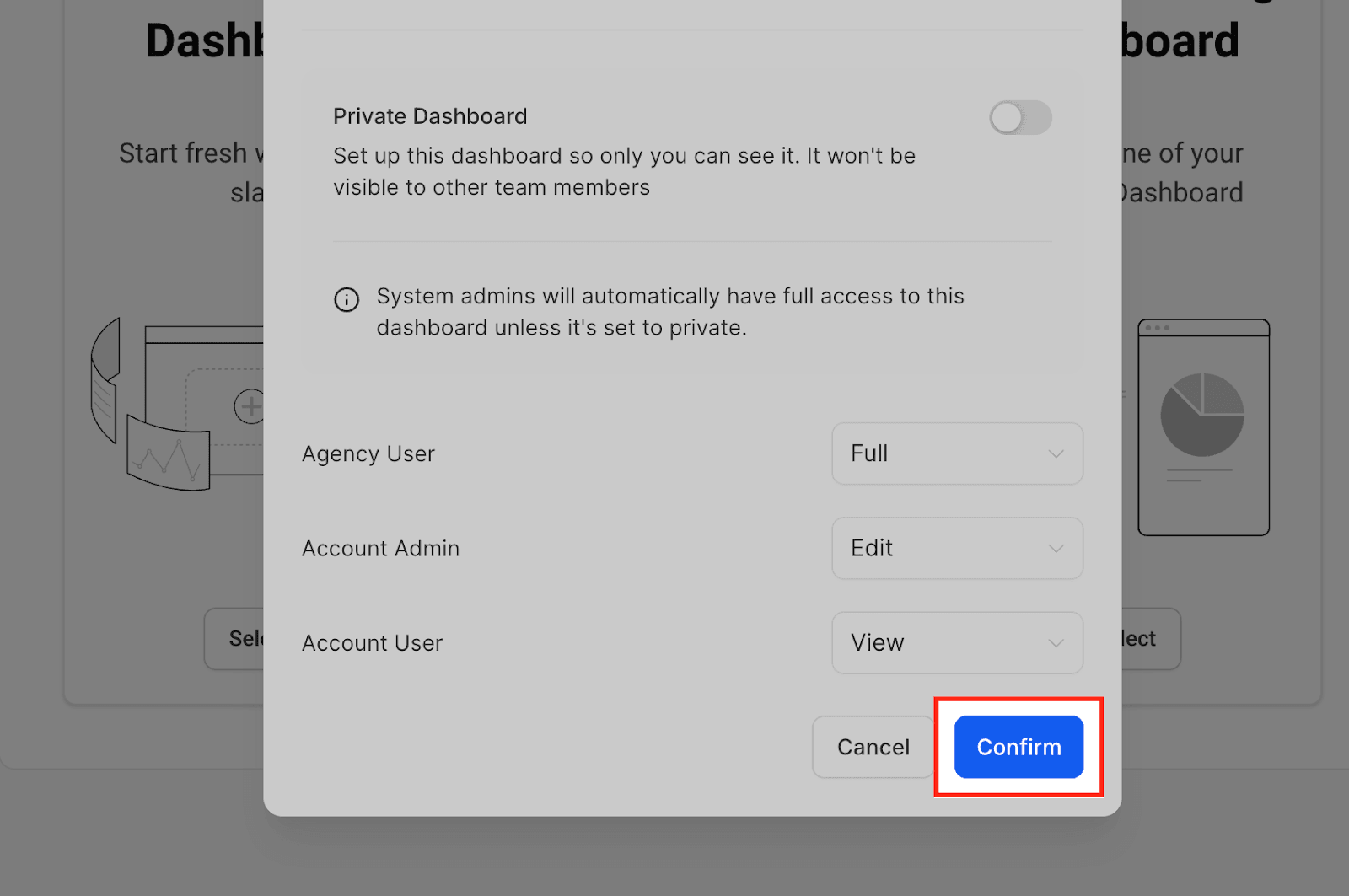
Dopo aver selezionato la tua preferenza, clicca Confirm. Avrai ora una tela bianca pronta per la personalizzazione.
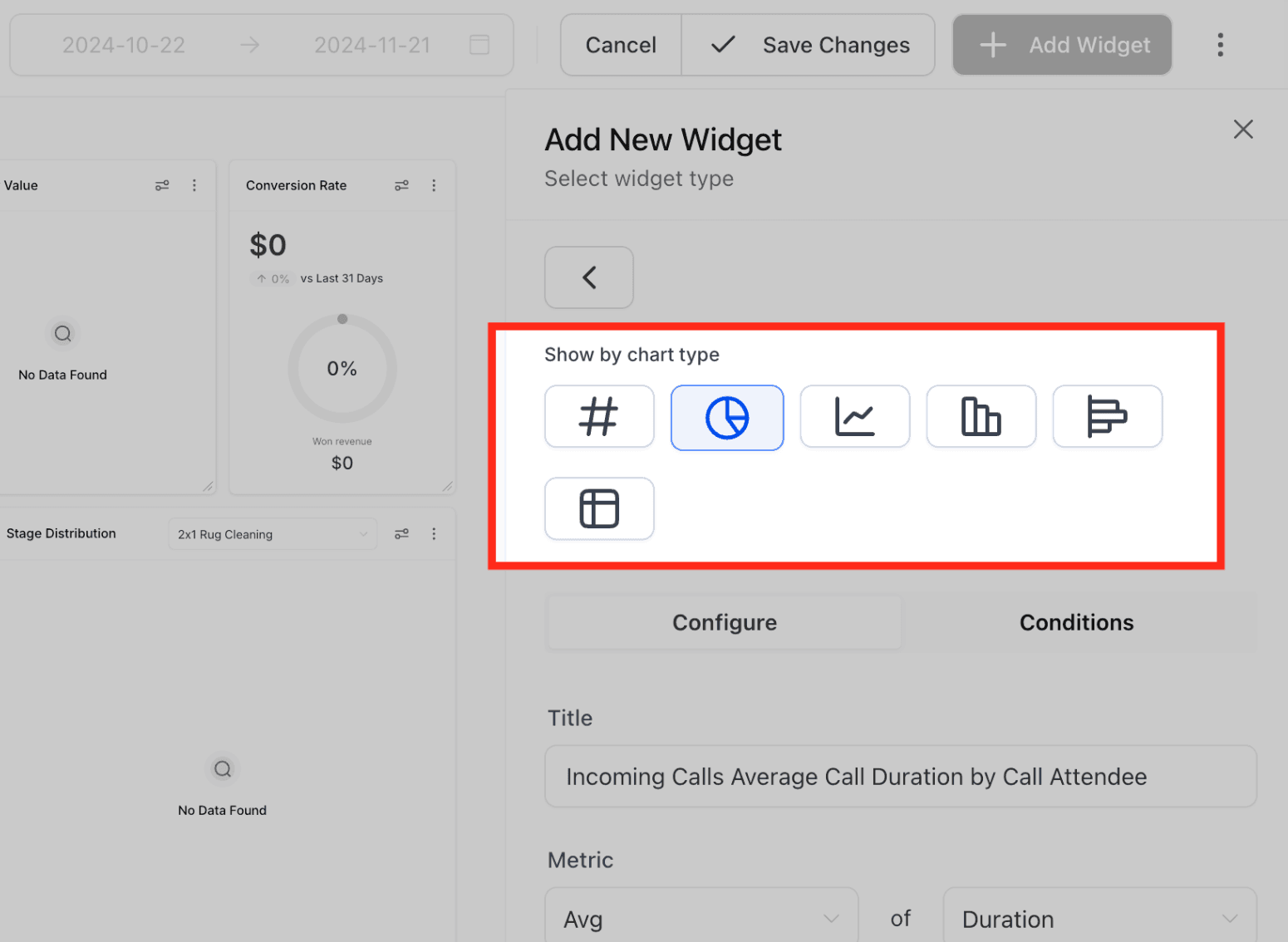
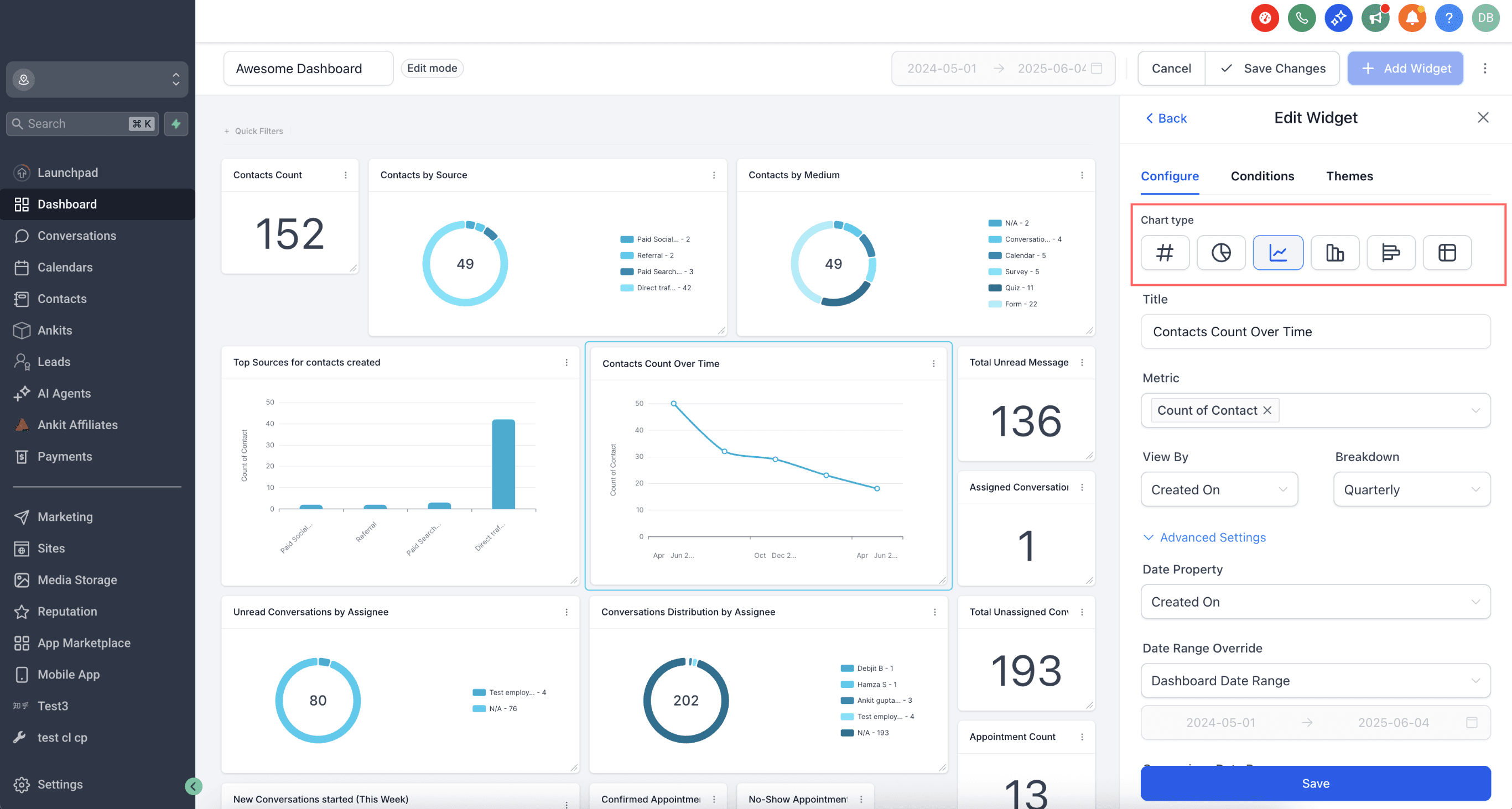
Selettore Tipo di Grafico nelle Impostazioni del Widget
Scegliere la visualizzazione giusta rende i trend più facili da individuare e velocizza l'analisi. Seleziona il tipo di grafico direttamente in Configure senza uscire dal flusso di modifica.
Passaggi
-
Apri l'editor del Widget e vai su Configure.
-
Usa Chart Type per scegliere una visualizzazione (bar, line, pie, ecc.).
- Verifica la live preview e apporta le modifiche necessarie, poi continua su Conditions o clicca Save.
Step 3: Apri il Menu dei Widget
Per aggiungere un Widget, clicca il pulsante "Add Widget". Se vuoi creare Widget all'interno di una Dashboard esistente, clicca l'icona matita nell'angolo in alto a destra. Questo apre il menu dei Widget sul lato destro dello schermo.
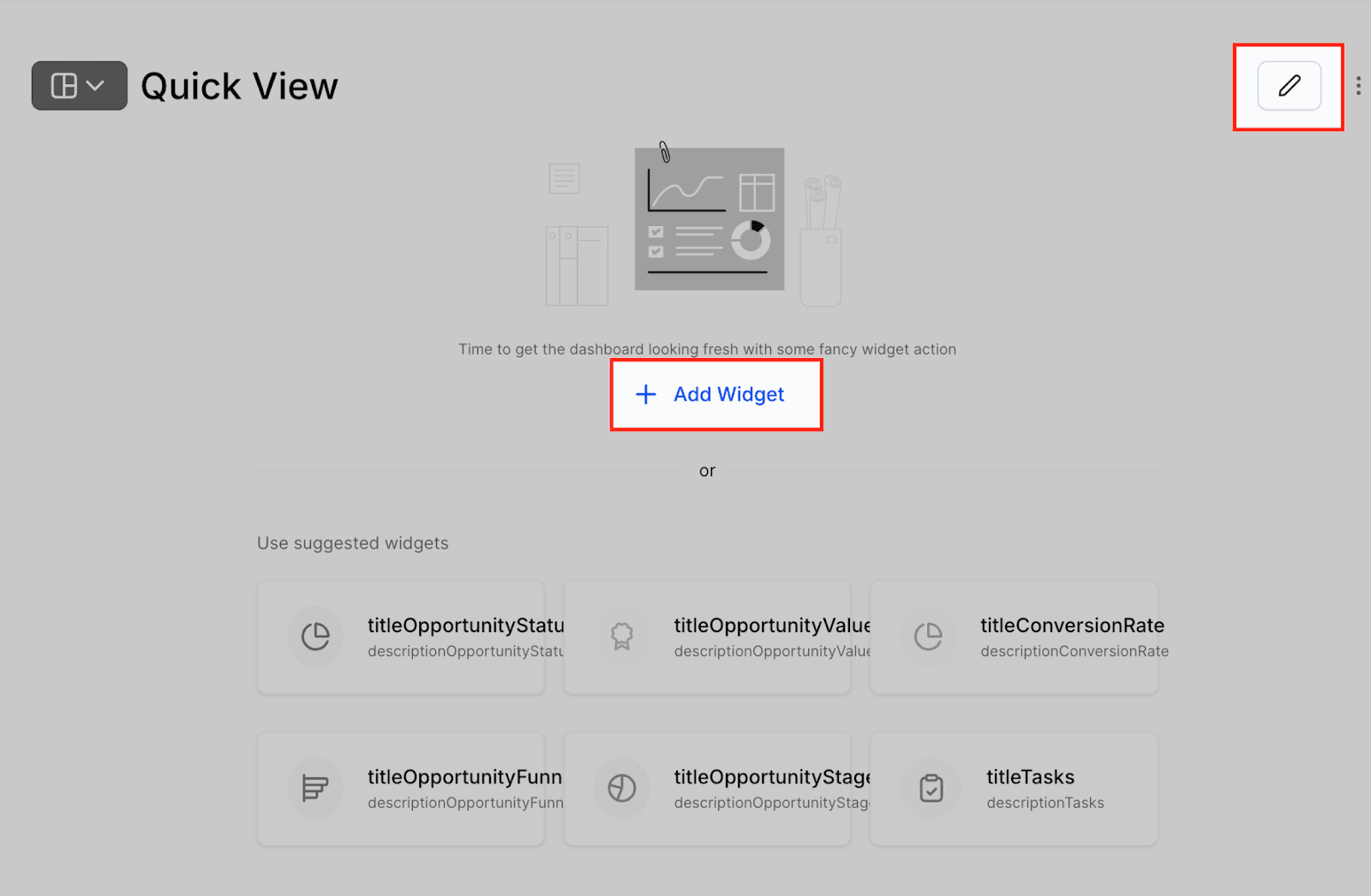
Step 4: Scegli il Tipo di Grafico e la Categoria del Widget
Seleziona il tipo di Widget che vuoi aggiungere sfogliando le categorie o usando la barra di ricerca per trovare un Widget specifico.
- Seleziona il tipo di grafico per la visualizzazione dei dati. Puoi scegliere tra diversi tipi: Numeric, Donut Chart, Line Chart, Bar Chart, Horizontal Bar Chart e Table chart.
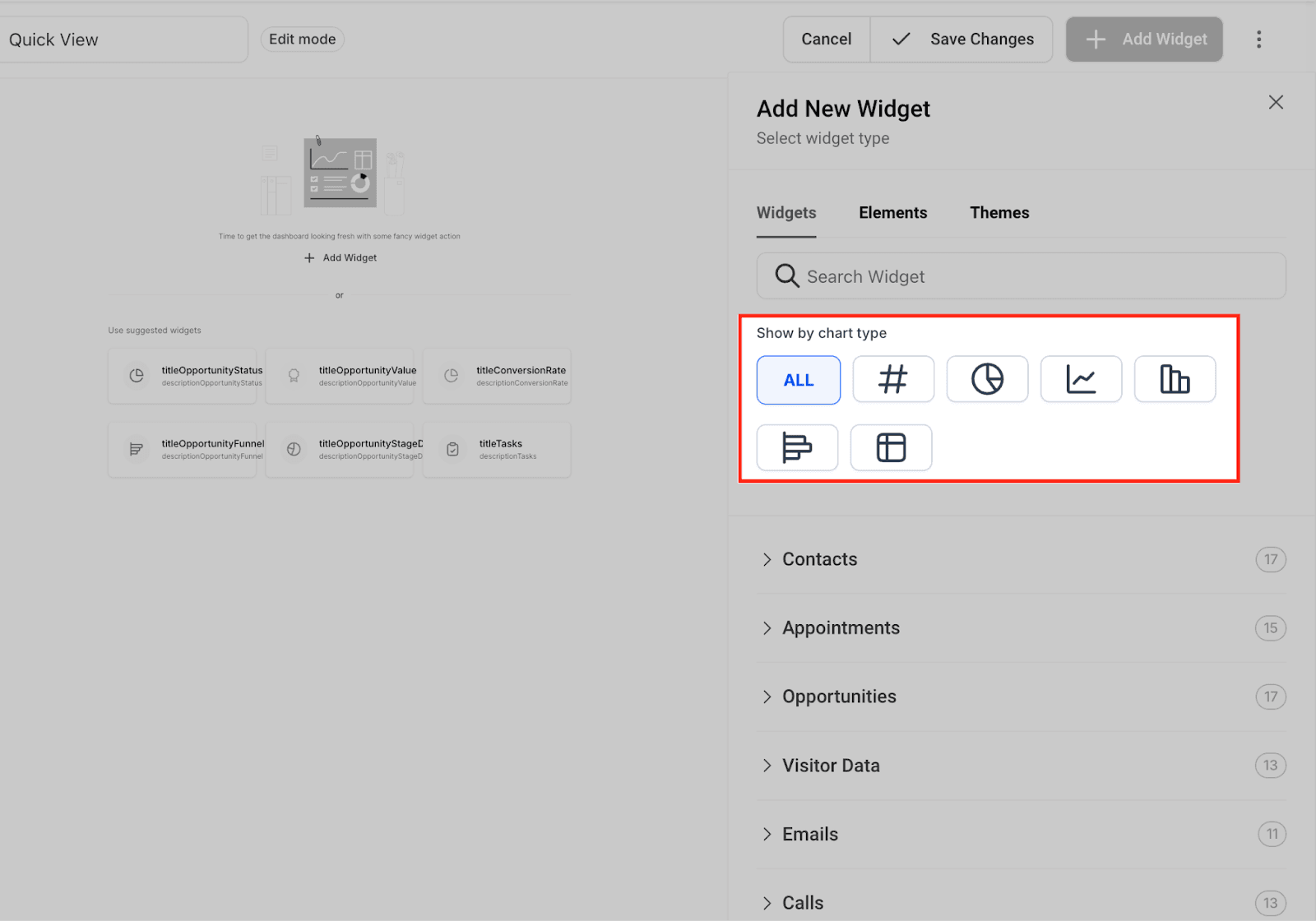
- Seleziona la categoria del Widget in base ai dati che vuoi visualizzare nella Dashboard. Di seguito le diverse categorie di Widget disponibili.
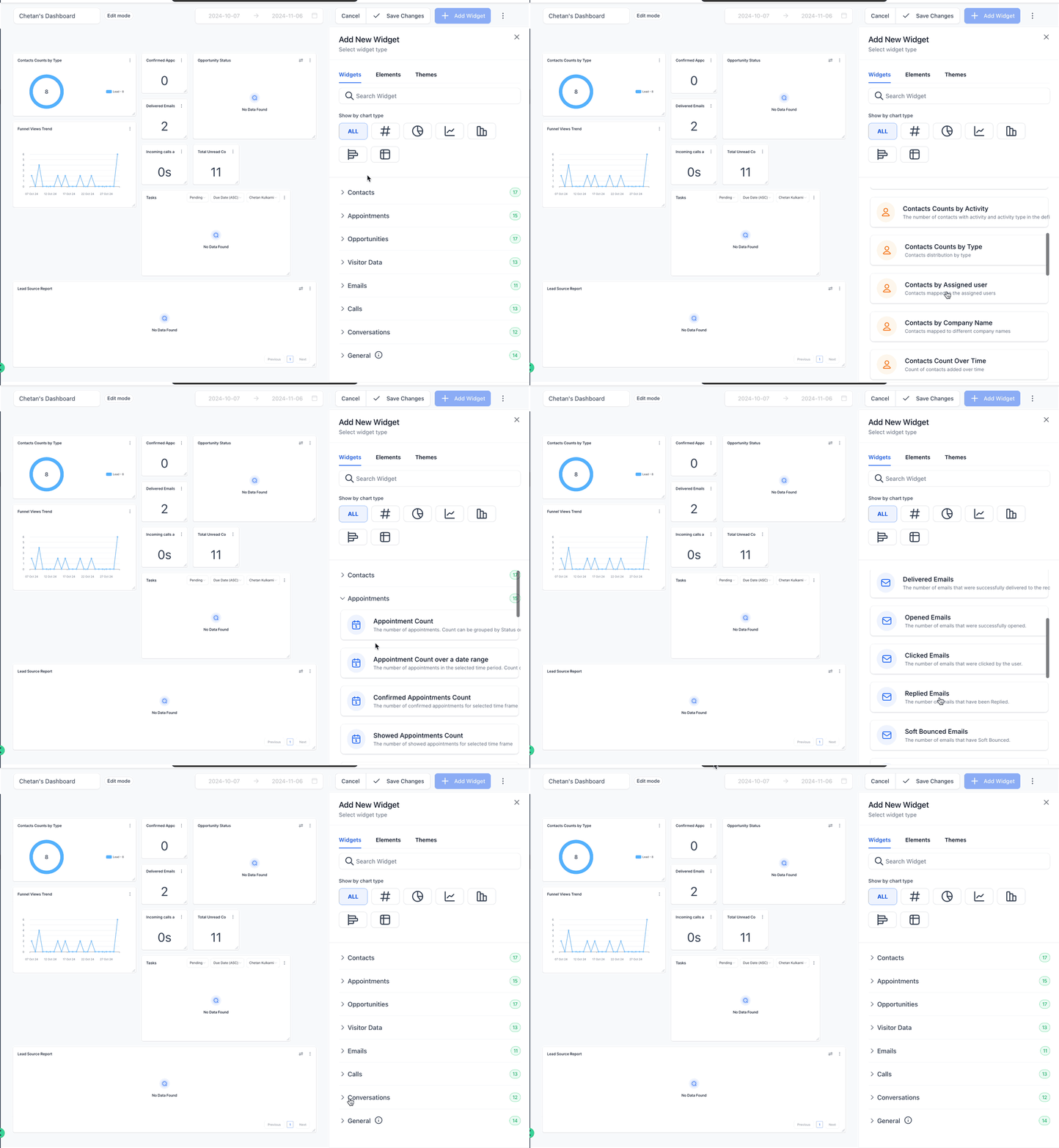
Step 5: Personalizza il tuo Widget
Nel pannello Widget Settings:
- Chart Type Selection: scegli come vuoi visualizzare i tuoi dati. Il selettore del tipo di grafico è ora integrato nelle impostazioni del Widget per un accesso più rapido.
- Title and Description: aggiungi facoltativamente un nome e una breve descrizione per il Widget.
Step 6: Applica i Filtri
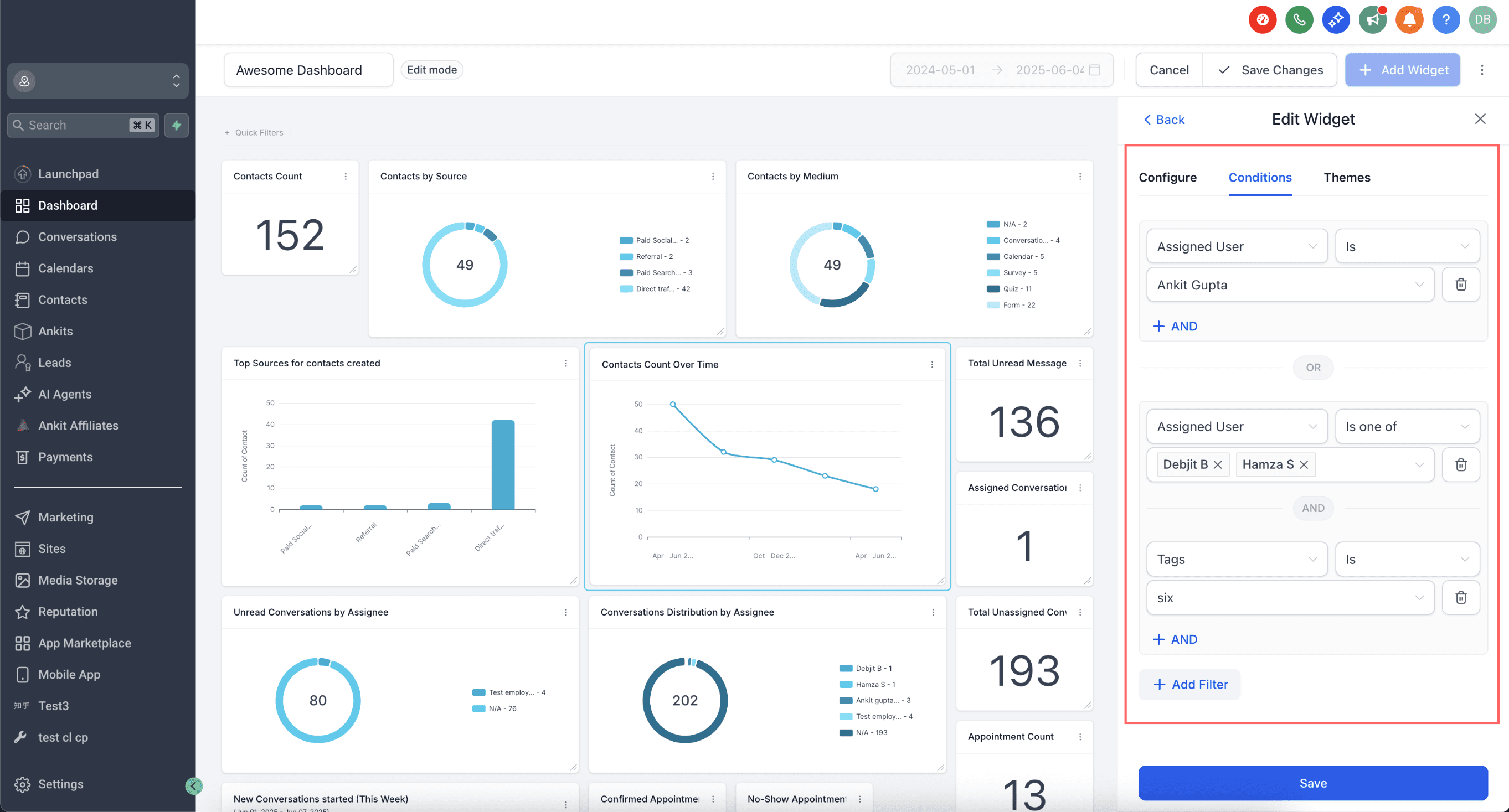
Passa alla scheda Conditions per applicare filtri ai dati del Widget:
- Clicca "Add Filter" per creare il tuo primo gruppo di filtri.
- Usa "+AND" per aggiungere altri filtri all'interno dello stesso gruppo.
- Clicca di nuovo "+Add Filter" per avviare un nuovo gruppo. Questo creerà una condizione OR tra i gruppi.
- Puoi riutilizzare lo stesso filtro (es. "Session Source") in gruppi diversi.
Nota Importante (Campi di Attribuzione)

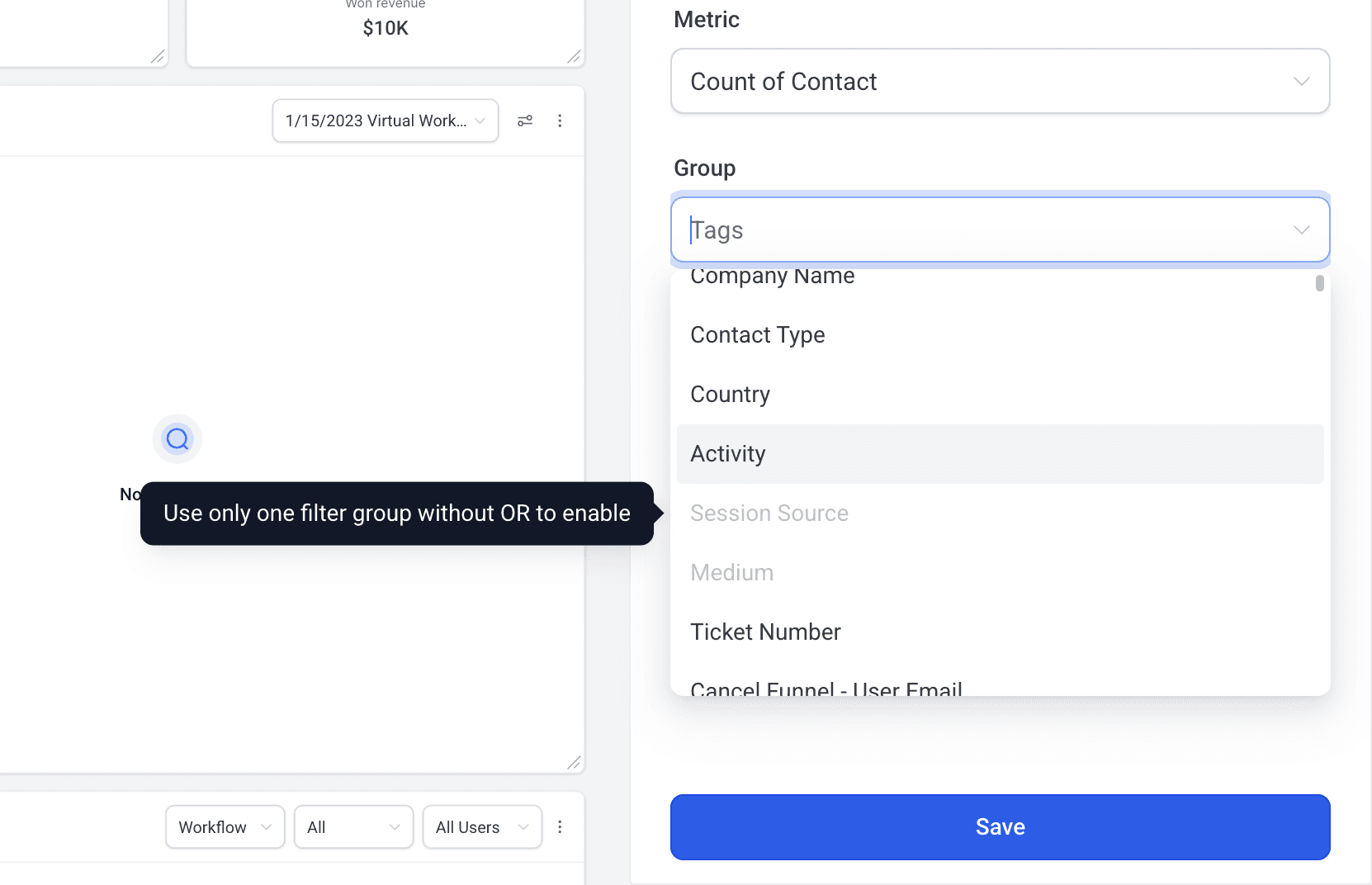
Se stai usando campi di attribuzione come Session Source o Session Medium nel menu a tendina Group By o View By (es. per grafici donut o line):

* È consentito un solo gruppo di filtri composto
* Quel singolo gruppo di filtri deve includere Attribution Type (First Touch o Last Touch) come filtro.
* Se vengono aggiunti più gruppi di filtri, i campi basati sull'attribuzione (Session Source / Medium) verranno disabilitati nel menu a tendina.

Questa limitazione garantisce la coerenza dei dati quando si lavora con le metriche di attribuzione.
Step 7: Salva
Una volta completata la configurazione, clicca Save per aggiungere il Widget alla tua Dashboard.
Step 8: Aggiungi altri Widget
Per avere un quadro completo dei tuoi dati, ripeti il processo per aggiungere altri Widget. Ad esempio:
Step 9: Organizza i tuoi Widget
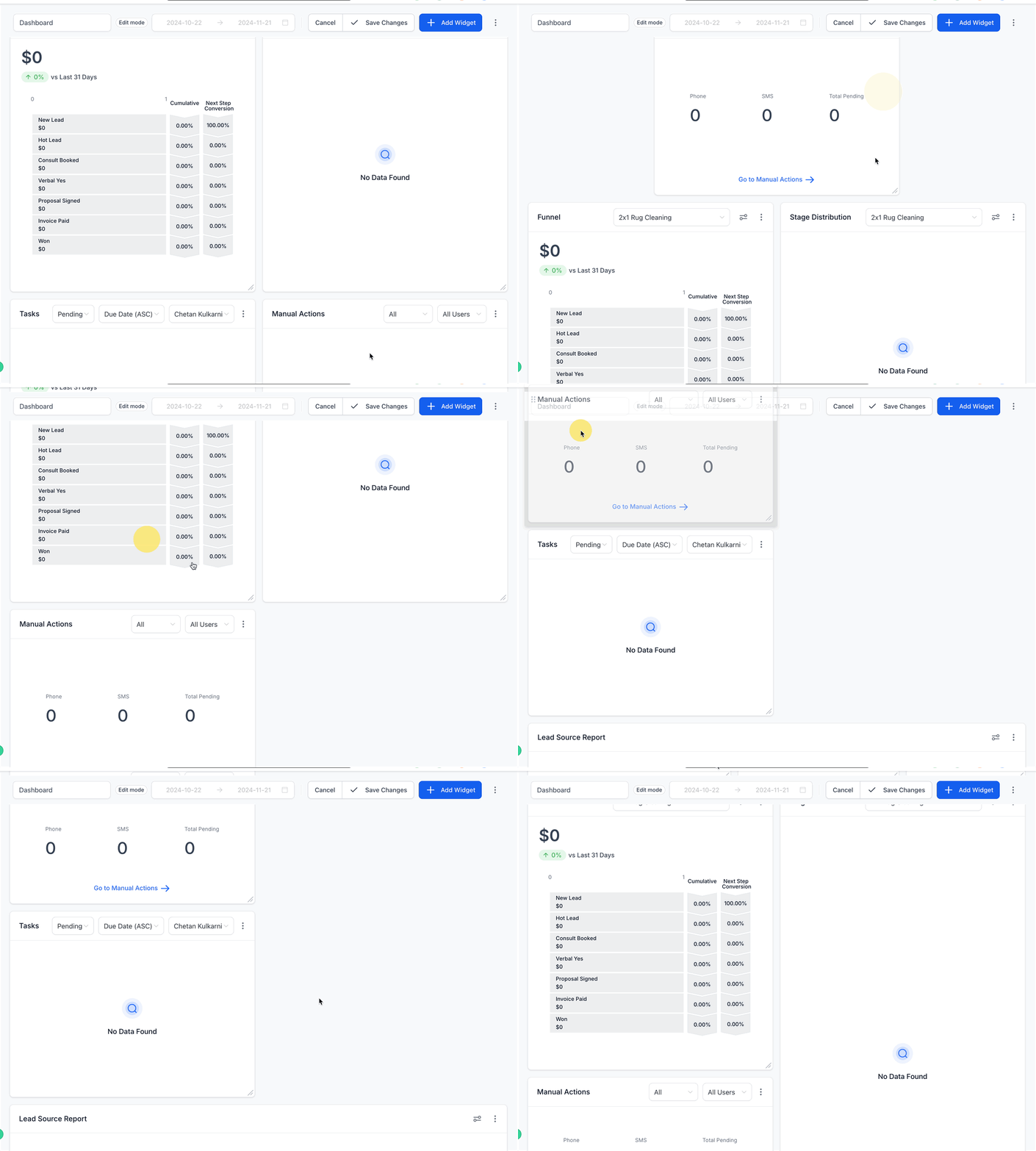
Una volta aggiunti i Widget, puoi ridimensionarli e riposizionarli secondo le tue esigenze. Trascina e rilascia i Widget nella posizione desiderata e regolane le dimensioni per una migliore visibilità.
Step 10: Salva le Modifiche
Dopo aver organizzato i tuoi Widget, clicca "Save Changes" in cima alla Dashboard. Questo garantisce che la nuova configurazione venga salvata e sia pronta all'uso.
Consigli Aggiuntivi
- Sperimenta con diversi tipi di Widget per trovare il modo migliore di visualizzare i tuoi dati.
- Usa filtri e condizioni per affinare i tuoi Widget e renderli più pertinenti.
- Rivedi e aggiorna la tua Dashboard man mano che le esigenze del tuo business evolvono.
Seguendo questi passaggi, avrai una Dashboard completamente personalizzata che ti dà accesso rapido agli insight necessari per gestire il tuo business in modo efficace.
Cosa c'è dopo:
- Personalizzare un Widget
- Modificare i Widget nella Dashboard
- Rimuovere un Widget
Questo articolo è stato utile?