
Ridimensionare i Widget
Ridimensiona rapidamente i Widget trascinando gli angoli per espanderli o ridurli.
Step 1: Passa alla modalità di modifica
- Nella tua Dashboard, clicca il pulsante "EDIT".

Step 2: Clicca e trascina le icone "freccia" negli angoli del Widget.

Step 3: Salva le modifiche
- Non dimenticare di cliccare "SAVE CHANGES".
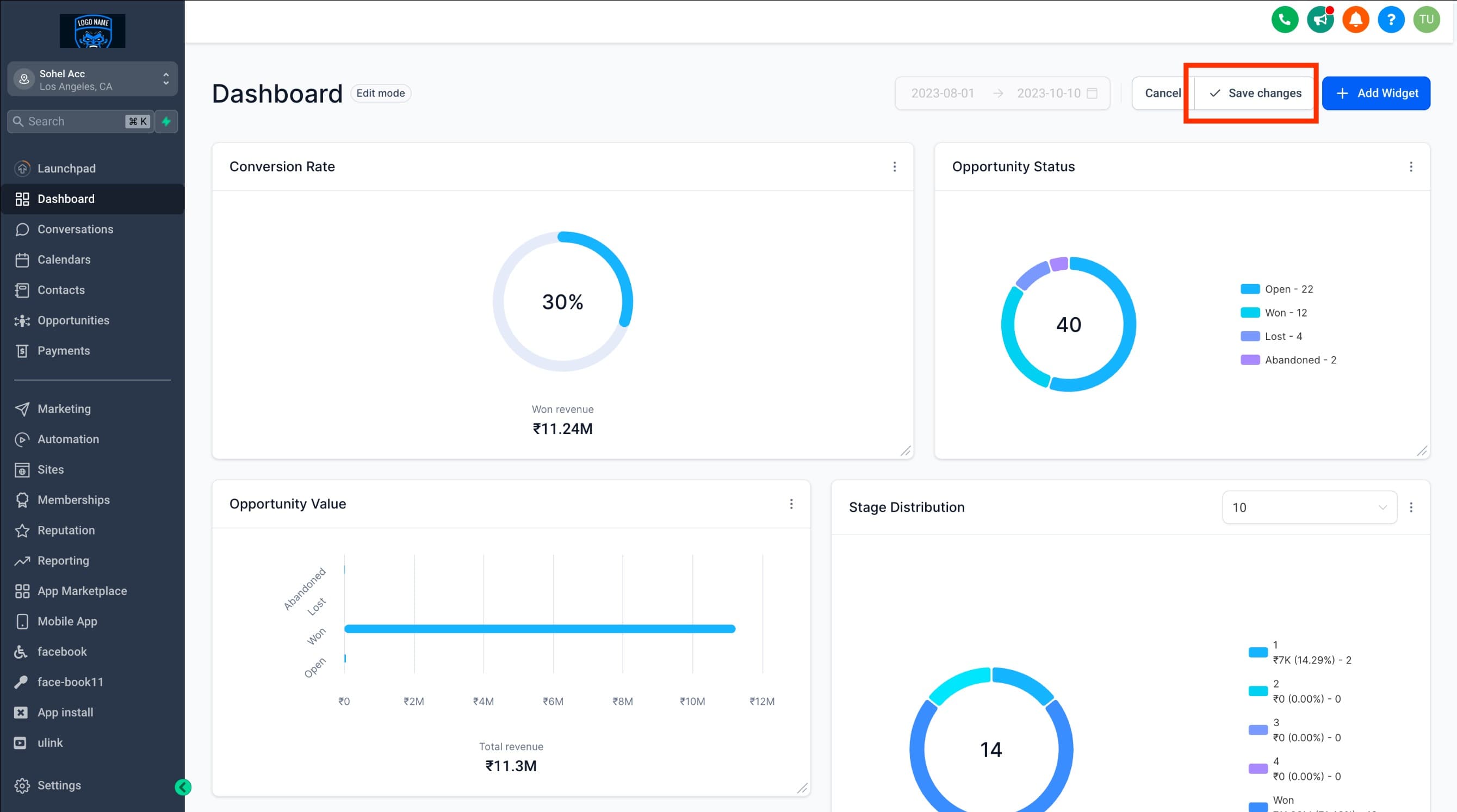
- Se vuoi annullare le modifiche apportate, clicca "Cancel": i tuoi Widget torneranno allo stato precedente.
Nota:
Vuoi sapere quale piano sblocca la Dashboard personalizzabile?
È disponibile esclusivamente dal piano $497 in su. Se sei sul piano $97 o $297, ti consigliamo di passare a un piano superiore per sbloccare questa funzionalità.
Le Dashboard personalizzate sui piani $497+ sono accessibili dagli Agency Admin e dagli Agency user.
Leggi di più sulla gestione dei permessi per le Dashboard
Passo successivo:
- Rimuovere un Widget
- Riorganizzare i Widget
- Personalizzare un Widget
Questo articolo è stato utile?