
Riorganizzare i Widget
Personalizza la tua Dashboard trascinando e rilasciando i Widget con facilità.
Passo 1: Passa alla modalità di modifica
- Nella tua Dashboard, clicca sul pulsante "EDIT"

Passo 2: Trascina il Widget nella posizione desiderata.

Passo 3: Salva le modifiche
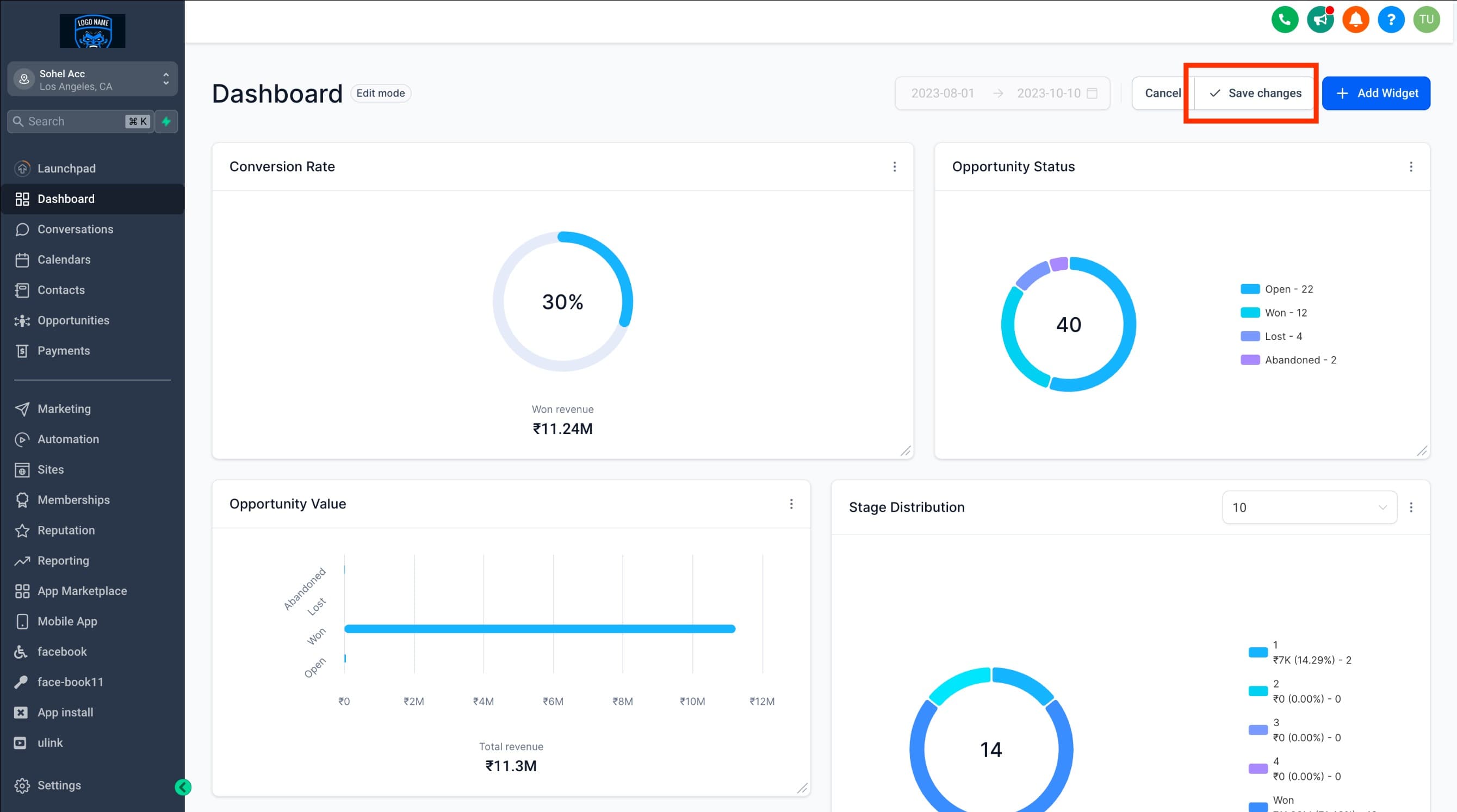
- Se vuoi annullare le modifiche apportate, clicca su "Cancel": i Widget torneranno allo stato precedente.
Nota:
Vuoi sapere quale piano sblocca la Dashboard personalizzabile?
Attualmente è disponibile in esclusiva per il piano da $497 e superiori. Se sei sul piano da $97 o $297, ti consigliamo di effettuare un upgrade per sbloccare questa funzionalità.
Domande frequenti
D: La riorganizzazione dei Widget influisce sugli altri utenti?
Di norma, le modifiche si applicano solo alla tua visualizzazione personale della Dashboard. Se sei un amministratore, potresti avere la possibilità di impostare un layout globale per tutti gli utenti.
D: Cosa succede se sposto un Widget nel posto sbagliato?
Puoi semplicemente trascinare di nuovo il Widget per riposizionarlo. Tutte le modifiche sono flessibili finché sei in modalità di modifica e non vengono salvate finché non esci o non salvi.
Articoli correlati
- Rimuovere un Widget
- Aggiungere un Widget alla Dashboard
- Personalizzare un Widget
Questo articolo è stato utile?