
Come usare i Grafici a Tabella per i Widget della Dashboard
HITLEAD 98.9K iscritti
Altri tutorial dalla community
Passo 1: Aggiungere un Widget
- Vai alla tua Dashboard, clicca sull'icona di modifica e poi su "Add widget"
Passo 2: Scegliere il grafico a Tabella
- Scorri fino al widget che vuoi aggiungere e cambia il tipo di grafico in "table"

Passo 3: Configurare il Widget
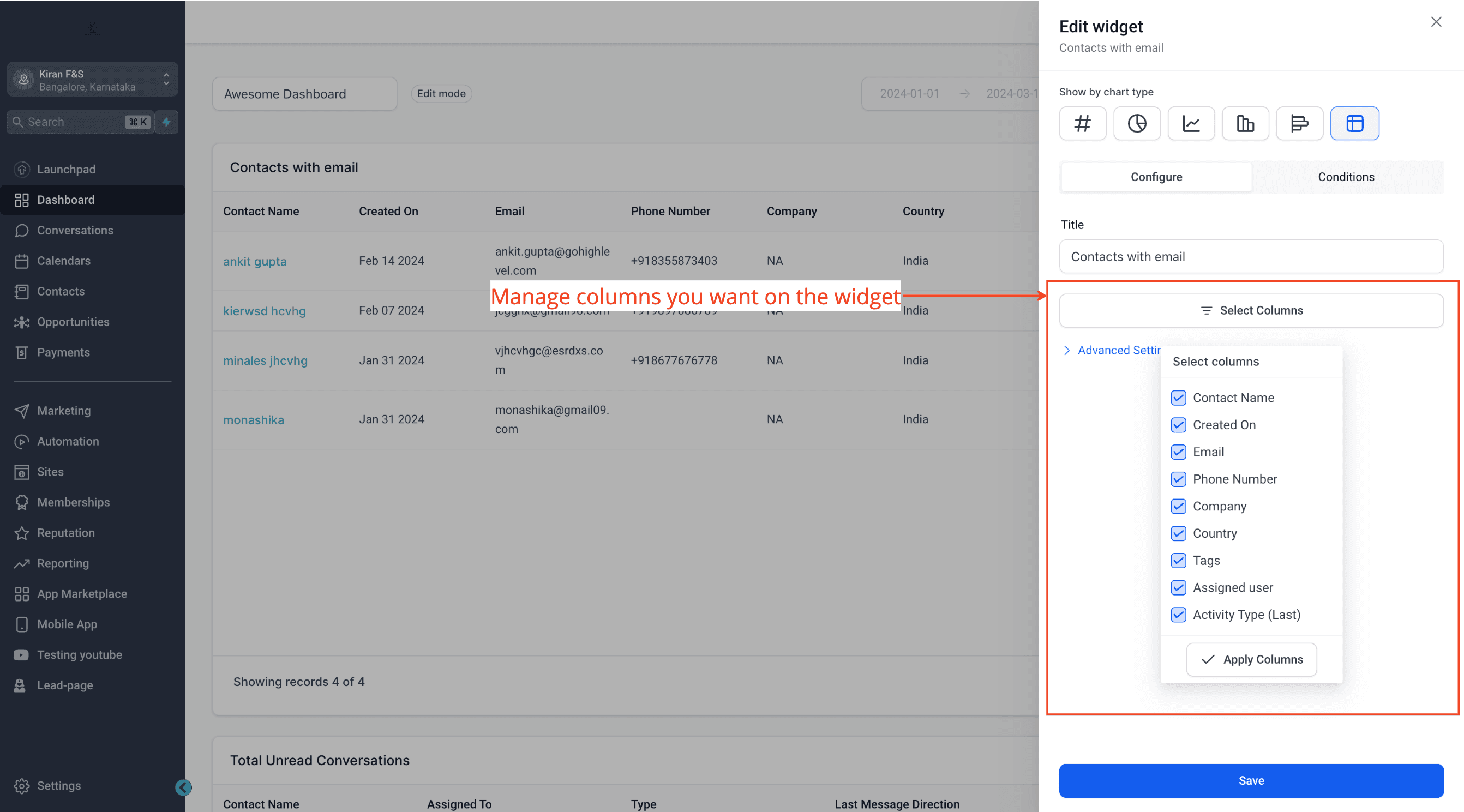
- Clicca su "Select Columns" per gestire le colonne da visualizzare nel widget
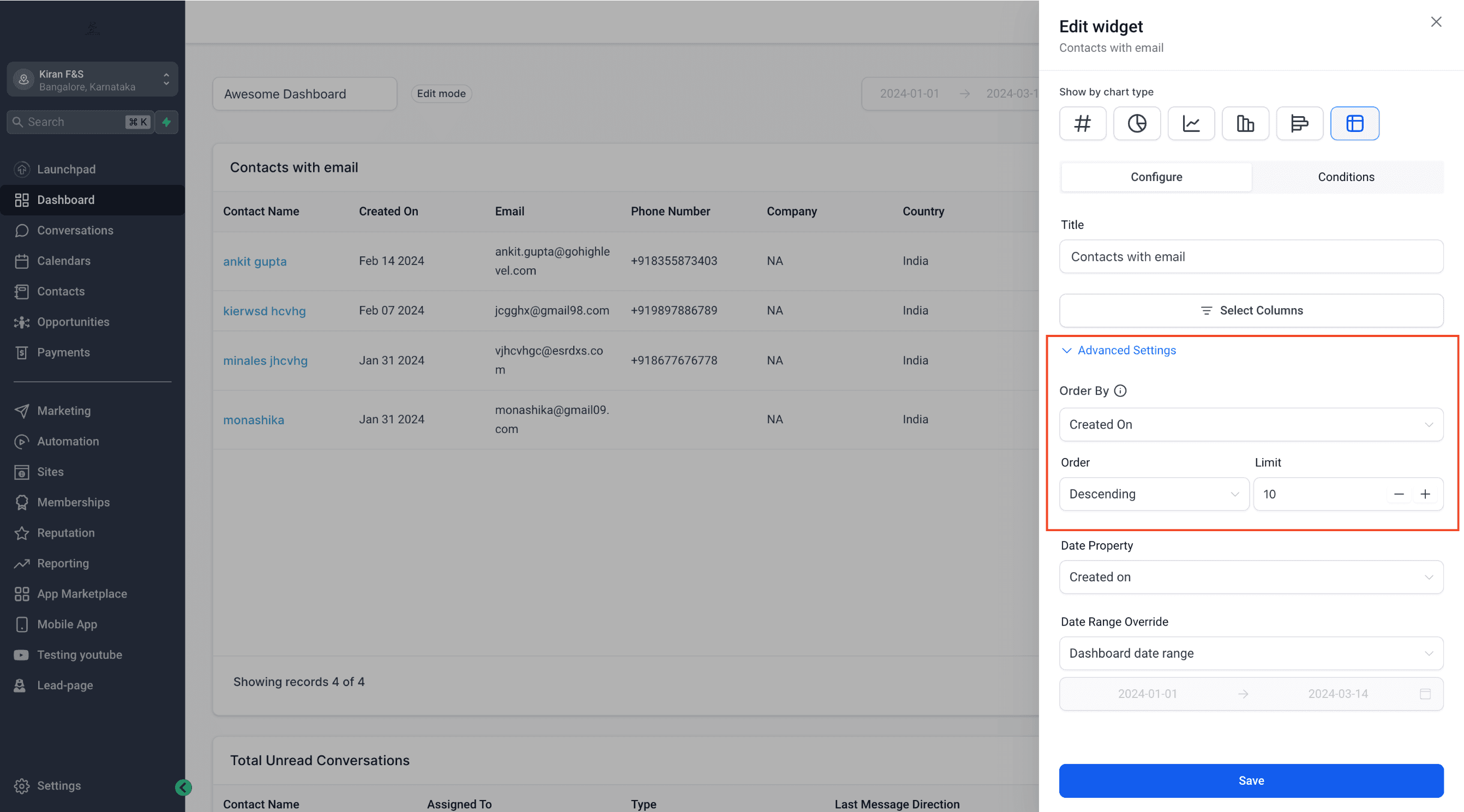
- In "Advance Settings" puoi scegliere la colonna in base alla quale ordinare la tabella
Nota (Widget Email): Source Action Name

Nei grafici a tabella del Widget Email, il campo Source Action Name indica cosa ha attivato l'email.
Se l'email è associata a un Workflow, Source Action Name mostra il nome del passo del Workflow per migliorare la tracciabilità nelle dashboard e nei report.
Passo 4: Salvare le Modifiche
- Clicca su "Save" per aggiungere il widget alla Dashboard

Questo articolo è stato utile?