
Come configurare le tasse per le offerte dei corsi in HITLEAD
Il supporto fiscale nelle offerte dei corsi garantisce che le pagine di checkout dei tuoi corsi calcolino e visualizzino le tasse in modo accurato, in base alle impostazioni fiscali di Pagamenti. Questa guida spiega come vengono calcolate le tasse per le offerte dei corsi, come configurarle e come offrire un'esperienza di checkout trasparente e conforme ai tuoi studenti.
Cos'è il supporto fiscale nelle offerte dei corsi?
Il supporto fiscale nelle offerte dei corsi collega le pagine di checkout dei tuoi corsi membership al motore fiscale di Pagamenti di HITLEAD. Quando un acquirente effettua il checkout tramite un'offerta di corso, HITLEAD può calcolare e visualizzare automaticamente le tasse in base all'indirizzo di fatturazione, alle tue sedi di nexus e al comportamento fiscale configurato in Pagamenti (tasse automatiche e/o manuali).
Con questo aggiornamento, i checkout delle offerte dei corsi si comportano in modo coerente con gli altri checkout di HITLEAD (come Funnel e link di pagamento) che già utilizzano le impostazioni fiscali di Pagamenti. Ciò significa che i prezzi dei corsi, gli sconti e le tasse sono allineati alla stessa configurazione di prodotti e tasse che usi nel resto del tuo account.
Vantaggi principali del supporto fiscale nelle offerte dei corsi
Una gestione fiscale accurata nelle offerte dei corsi ti aiuta a evitare sorprese al checkout e a mantenere la conformità, garantendo al contempo un'esperienza di acquisto fluida per gli studenti.
-
Calcolo automatico delle tasse al checkout: le tasse possono essere calcolate in tempo reale utilizzando l'indirizzo di fatturazione dell'acquirente, i tuoi indirizzi di nexus e la categoria fiscale di ciascun prodotto.
-
Riepilogo fiscale trasparente: la tassa appare come voce separata prima del pagamento, mostrando chiaramente il subtotale, l'importo della tassa e il totale dovuto.
-
Supporto per tasse automatiche e manuali: puoi abilitare le tasse automatiche internazionali, associare aliquote fiscali manuali ai prodotti, o usare entrambe (con le tasse manuali che fungono da fallback dove necessario).
-
Comportamento fiscale per area geografica: le tasse si applicano solo dove hai obblighi fiscali (nexus) e secondo le normative locali, usando gli indirizzi di nexus e i codici fiscali di prodotto configurati.
-
Prezzi con tasse incluse o escluse: decidi se i prezzi dei corsi devono includere la tassa nell'importo visualizzato o aggiungerla sopra, a livello globale o per singolo prodotto.
-
Compatibile con coupon e pagamenti ricorrenti: i codici coupon e le promozioni continuano a funzionare normalmente, e le tasse si applicano sia ai prodotti una tantum che a quelli ricorrenti.
-
Reportistica coerente: la stessa configurazione fiscale alimenta le offerte dei corsi e gli altri checkout, semplificando la riconciliazione, le esportazioni e la reportistica finanziaria.
Calcolo automatico delle tasse nel checkout delle offerte dei corsi
Il calcolo automatico delle tasse utilizza la funzionalità Tasse Automatiche Internazionali di HITLEAD per determinare l'importo corretto nel checkout dell'offerta del corso, in base all'indirizzo dell'acquirente e alle regole fiscali configurate.
Once abilitate le tasse automatiche, i checkout delle offerte dei corsi possono calcolare e visualizzare la tassa in modo dinamico, esattamente come Funnel, link di pagamento e altri checkout supportati. Questo riduce il lavoro manuale e abbassa significativamente il rischio di addebitare tasse in eccesso o in difetto.
Comportamenti chiave:
-
Utilizza la configurazione di Pagamenti → Impostazioni → Tasse
- Impostazione globale "Include tax in prices" (prezzi con tasse incluse o escluse).
- Toggle per le tasse automatiche.
- Categoria fiscale predefinita e qualsiasi Product Tax Code a livello di prodotto.
- Indirizzi di nexus (paesi/stati in cui raccogli le tasse).
-
Dipende dall'indirizzo dell'acquirente
- Il checkout deve acquisire l'indirizzo di fatturazione del cliente affinché il calcolo automatico delle tasse sia corretto.
- Se non viene fornito alcun indirizzo, le tasse automatiche non possono determinare la giurisdizione corretta e potrebbero non essere applicate.
-
Si applica a prodotti una tantum e ricorrenti
- Le tasse possono essere calcolate sia sugli acquisti una tantum che sui prezzi di abbonamento/ricorrenti associati alle offerte dei corsi.
-
Mostra una voce fiscale chiara
- L'importo della tassa appare come riga separata nel riepilogo dell'ordine prima della conferma del pagamento, offrendo visibilità sia a te che all'acquirente su come viene calcolato il totale.
Configurazione delle tasse per area geografica e nexus
Il comportamento fiscale basato sull'area geografica garantisce che tu addebiti le tasse solo dove la tua azienda ha un obbligo fiscale. Questo viene gestito tramite gli indirizzi di nexus e le categorie fiscali in Pagamenti.
Il supporto fiscale nelle offerte dei corsi utilizza le stesse impostazioni di nexus e fiscali che usi per gli altri checkout, quindi aggiornare quelle impostazioni mantiene automaticamente sincronizzati i calcoli fiscali dei tuoi corsi.
Come funziona il meccanismo fiscale per area geografica:
-
Gli indirizzi di nexus definiscono dove raccogli le tasse
- Configura i paesi (e gli stati/province, dove applicabile) in cui la tua azienda ha obblighi fiscali in Pagamenti → Impostazioni → Tasse.
- Le tasse automatiche si applicano solo in quelle aree; al di fuori, le tasse potrebbero ricadere sulle aliquote manuali o essere assenti in base alla tua configurazione.
-
I Product Tax Code allineano ogni prodotto del corso alle regole fiscali corrette
- In Pagamenti → Prodotti, a ciascun prodotto del corso può essere assegnato un Product Tax Code (Categoria Fiscale) che descrive cosa stai vendendo (es. servizio digitale, prodotto digitale, ecc.).
- Le tasse automatiche utilizzano questo codice, l'indirizzo dell'acquirente e la tua lista di nexus per calcolare correttamente la tassa al checkout.
-
L'indirizzo aziendale e le Partite IVA sono importanti
- Aggiungere le Partite IVA aziendali per ogni sede di nexus aiuta il motore fiscale a rispettare le regole locali e a includerle nella documentazione appropriata.
Prezzi con tasse incluse o escluse per le offerte dei corsi
Il supporto fiscale rispetta il comportamento dei prezzi sia a livello globale che per singolo prodotto, offrendoti il controllo su se i prezzi dei corsi includono la tassa o la mostrano come voce aggiuntiva.
Capire e scegliere il comportamento corretto ti aiuta a presentare prezzi che corrispondono alle aspettative del tuo mercato (ad esempio, prezzi IVA inclusa rispetto alla modalità americana con tassa aggiuntiva).
Opzioni principali:
-
Impostazione globale "Include tax in prices" (Pagamenti → Impostazioni → Tasse)
- Sì (Tasse incluse) – Il prezzo del prodotto elencato include già la quota fiscale.
- Il sistema scorpora la tassa dal prezzo al checkout, così il totale rimane fisso mentre la tassa e il subtotale si adeguano.
- No (Tasse escluse) – Il prezzo del prodotto elencato è al netto delle tasse.
- La tassa viene aggiunta sopra il subtotale al checkout per formare il totale finale.
- Sì (Tasse incluse) – Il prezzo del prodotto elencato include già la quota fiscale.
-
Override a livello di prodotto per i prodotti del corso
- In ciascun prodotto del corso:
- Include taxes in prices può ereditare il comportamento globale oppure essere impostato su:
- Sì – Tratta sempre questo prodotto come con tasse incluse.
- No – Tratta sempre questo prodotto come con tasse escluse.
- Include taxes in prices può ereditare il comportamento globale oppure essere impostato su:
- In ciascun prodotto del corso:
Questa flessibilità ti permette, ad esempio, di vendere un corso con prezzi IVA inclusa agli acquirenti UE mantenendo un altro prodotto con tasse escluse, anche con le stesse impostazioni globali dell'account.
Tasse manuali e comportamento di fallback nelle offerte dei corsi
Le aliquote fiscali manuali rimangono importanti per le giurisdizioni non coperte dalle tasse automatiche o quando hai bisogno di una gestione locale molto specifica. HITLEAD continua a supportare le aliquote fiscali create manualmente che associ ai prodotti, e queste ora confluiscono anche nei checkout delle offerte dei corsi.
Come le tasse manuali interagiscono con le offerte dei corsi:
-
Creazione di aliquote fiscali manuali
- Vai a Pagamenti → Impostazioni → Tasse e clicca su Add Tax / Create Tax per definire nome, aliquota, descrizione facoltativa e agenzia/ID.
-
Associazione delle aliquote manuali ai prodotti del corso
- In Pagamenti → Prodotti, apri il prodotto del corso e abilita Attach Tax Rates per selezionare una o più aliquote manuali da applicare.
- Queste aliquote fiscali appaiono automaticamente ogni volta che quel prodotto viene usato in un checkout, incluse le offerte dei corsi (tranne alcuni comportamenti specifici delle fatture).
-
Le tasse manuali come fallback quando le tasse automatiche sono abilitate
- Le aliquote fiscali manuali possono fungere da fallback se le tasse automatiche sono attive, specialmente dove quelle automatiche non si applicano o per le aree esenti che gestisci deliberatamente in modo manuale.
Questo ti offre un percorso flessibile: affidarti principalmente alle tasse automatiche, ma perfezionare o coprire i casi limite con aliquote manuali dove necessario.
Coupon, sconti e tasse nelle offerte dei corsi
I coupon continuano a funzionare perfettamente con il supporto fiscale, così puoi gestire promozioni senza perdere l'accuratezza fiscale.
Sebbene il comportamento esatto possa variare in base alla giurisdizione, il checkout dell'offerta del corso utilizza lo stesso motore di sconti e tasse degli altri checkout di Pagamenti, contribuendo a mantenere coerenti gli importi visualizzati e addebitati.
Punti chiave:
- I codici coupon riducono il subtotale del prodotto o dell'ordine applicabile.
- Le tasse vengono calcolate usando le impostazioni fiscali automatiche/manuali e l'importo rettificato.
- Il riepilogo finale mostra:
- Subtotale originale
- Sconti (dai coupon)
- Importo della tassa
- Totale finale addebitato
Come configurare il supporto fiscale nelle offerte dei corsi
Una configurazione corretta in Pagamenti è essenziale affinché le tasse vengano calcolate correttamente nel checkout delle offerte dei corsi. Una volta configurato, ogni acquisto idoneo seguirà automaticamente le stesse regole fiscali degli altri checkout alimentati da Pagamenti.
Segui questi passaggi per preparare il tuo account e le offerte dei corsi:
-
Collega e configura Pagamenti (prerequisito)
- Assicurati che il tuo provider di pagamento (es. Stripe) sia connesso in Pagamenti.
- Verifica di poter creare prodotti e accettare pagamenti per le offerte dei corsi come descritto nella guida alla configurazione dei prodotti del corso.
-
Abilita e configura le impostazioni fiscali
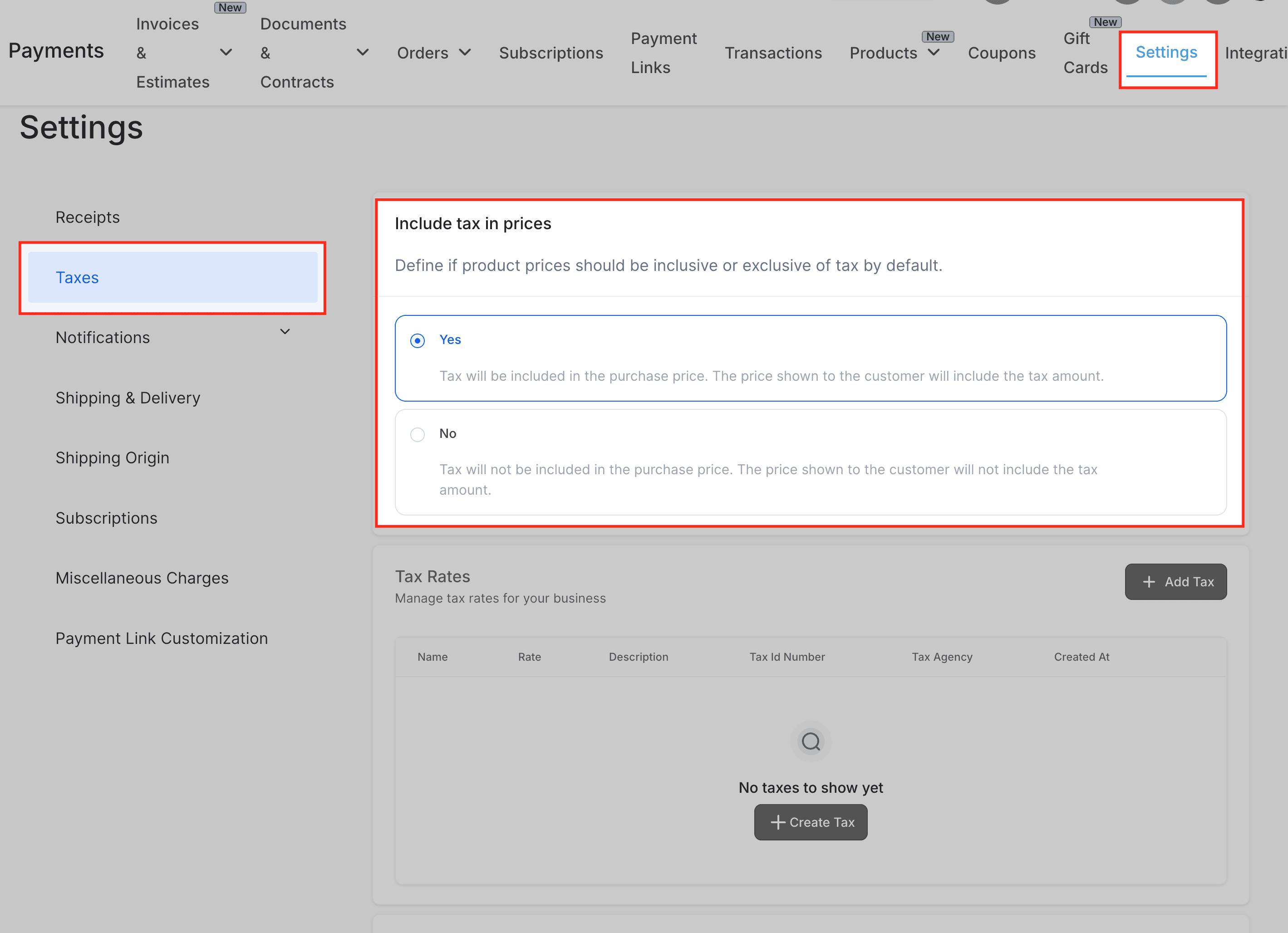
- Vai a Pagamenti → Impostazioni → Tasse.
- Scegli se i prezzi sono con tasse incluse o escluse usando l'impostazione Include tax in prices.
- (Facoltativo ma consigliato) Crea le aliquote fiscali manuali di cui hai bisogno (es. per paesi non supportati o regole locali particolari).
- Attiva le Tasse Automatiche Internazionali (se applicabile)
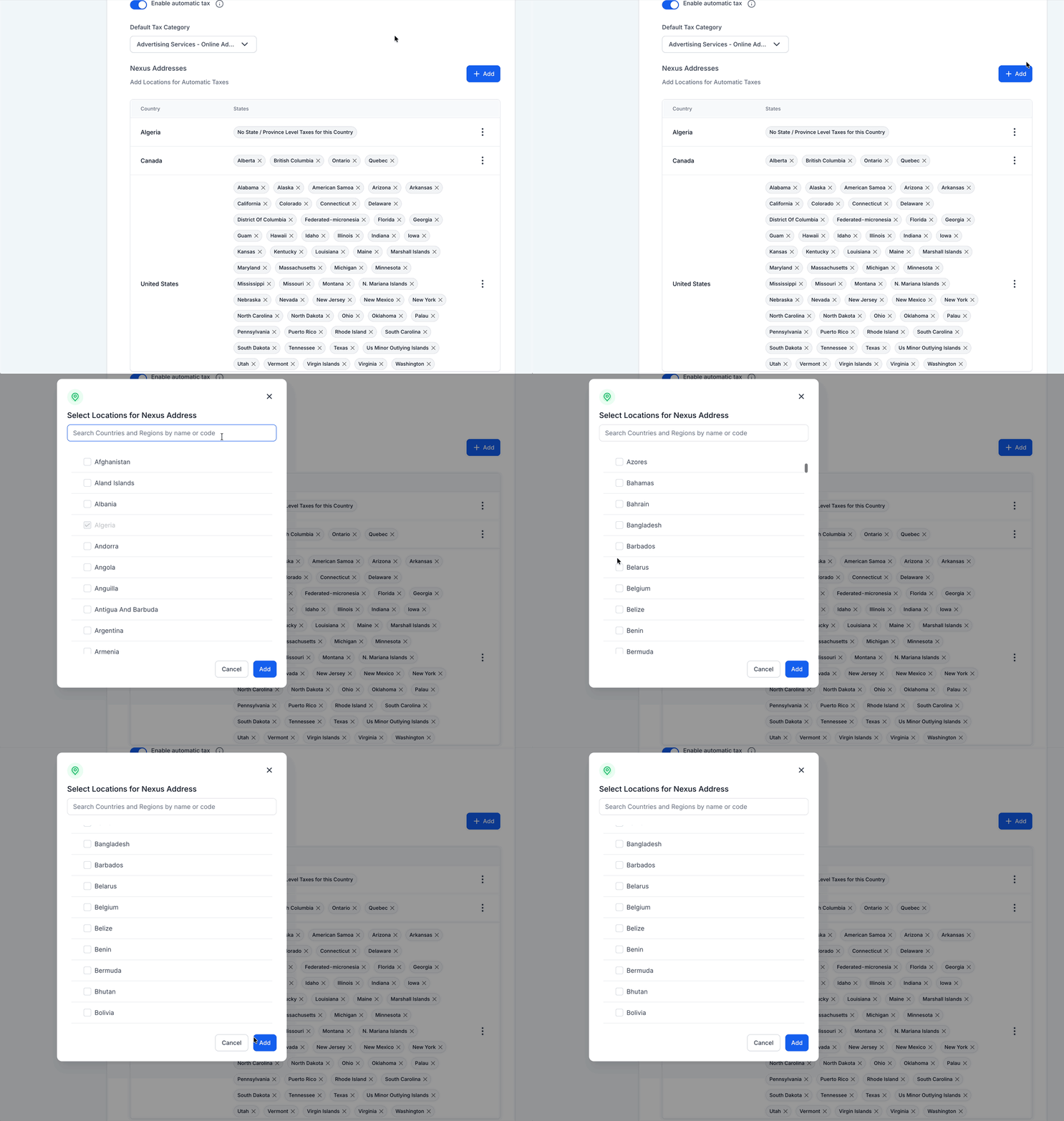
- In Pagamenti → Impostazioni → Tasse, scorri fino a Automatic Taxes.
- Imposta il toggle Enable automatic tax su ON.
- Seleziona una Default Tax Category che corrisponda al tipo di prodotto che vendi solitamente (es. servizi digitali).

- Aggiungi e verifica gli indirizzi di nexus
- Sempre in Tasse, clicca su Add Nexus Address.
- Aggiungi ogni paese (e stato/provincia dove applicabile) in cui la tua azienda deve raccogliere le tasse.
- Inserisci facoltativamente un Tax ID per ogni area di nexus.
- Salva le modifiche.
-
Verifica che il tuo indirizzo aziendale sia corretto
- Assicurati che il tuo indirizzo aziendale nelle impostazioni dell'account o di Pagamenti sia accurato e aggiornato, specialmente per le sedi in cui hai obblighi fiscali. Un indirizzo corretto garantisce conformità e una corretta mappatura dell'area fiscale.
-
Configura le opzioni fiscali sui prodotti del corso
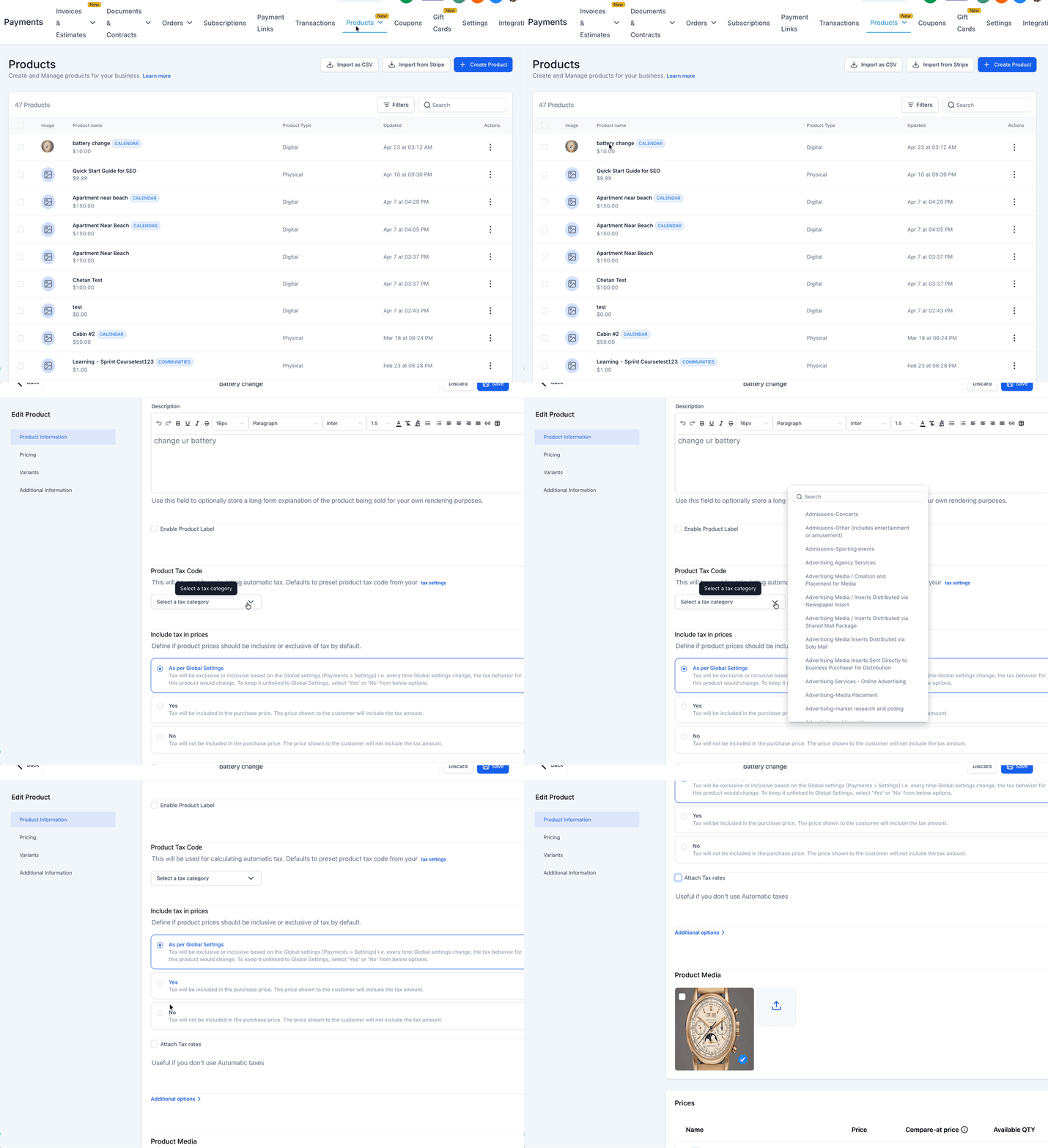
- Vai a Pagamenti → Prodotti.
- Crea o modifica i prodotti collegati alle tue offerte dei corsi.
- Nell'area Product Information / Tax Options:
- Imposta un Product Tax Code (Tax Category) se necessario.
- Scegli se questo prodotto deve includere o escludere la tassa nel prezzo, oppure ereditare il comportamento globale.
- Facoltativamente usa Attach Tax Rates se utilizzi tasse manuali.
- Collega i prodotti alle offerte dei corsi (se non ancora fatto)
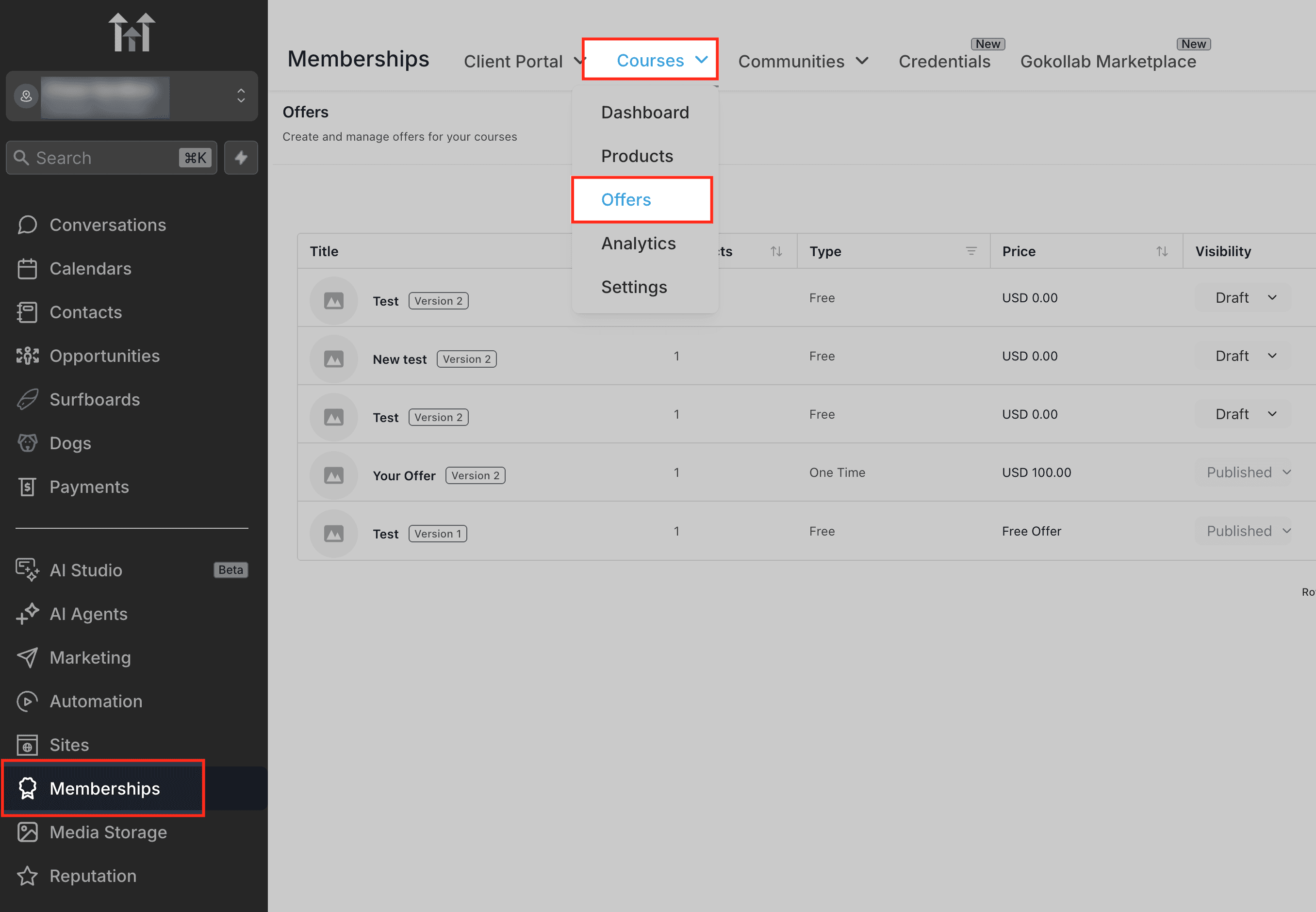
- Assicurati che la tua offerta del corso sia creata e pubblicata in Membership.
- In Pagamenti → Prodotti, abilita Membership Offer per il prodotto del corso e seleziona la corretta offerta del corso dal menu a discesa.
- Testa il checkout di un'offerta del corso
- Apri il checkout dell'offerta del corso (tramite anteprima o link di test).
- Inserisci un indirizzo di fatturazione in un'area in cui hai nexus.
- Applica eventuali codici coupon pertinenti.
- Verifica che:
- Subtotale, sconto e importi delle tasse vengano visualizzati correttamente.
- Il totale finale corrisponda a quanto previsto dalle tue regole fiscali.
Una volta completati questi passaggi, tutti gli acquisti effettuati tramite le offerte dei corsi rispetteranno automaticamente la stessa logica fiscale configurata in Pagamenti.
Domande frequenti
D: Devo modificare le mie offerte dei corsi esistenti per iniziare a usare il supporto fiscale?
Non sono necessarie modifiche strutturali rilevanti. Finché i tuoi Prodotti e le impostazioni di Pagamenti → Tasse sono configurati correttamente, le offerte dei corsi esistenti inizieranno automaticamente a usare il comportamento fiscale aggiornato al checkout.
D: Cosa succede se le tasse automatiche sono abilitate ma l'acquirente non fornisce un indirizzo di fatturazione completo?
Il calcolo automatico delle tasse dipende da un indirizzo valido. Se il checkout non acquisisce dettagli sulla posizione sufficienti (ad esempio, paese o stato mancanti), le tasse potrebbero non essere applicate o ricadere sulle aliquote fiscali manuali del prodotto, se configurate.
D: Posso applicare un comportamento fiscale diverso per corsi diversi (uno con tasse incluse, uno escluse)?
Sì. Usa l'opzione Include taxes in prices a livello di singolo prodotto per sovrascrivere l'impostazione globale per prodotti del corso specifici.
D: Come funzionano le tasse per i pagamenti ricorrenti/in abbonamento dei corsi?
Le tasse possono essere applicate sia ai prezzi dei prodotti una tantum che a quelli ricorrenti. Una volta creato un abbonamento con il comportamento fiscale corretto, i futuri addebiti ricorrenti seguiranno le stesse regole fiscali, salvo eventuali modifiche alla configurazione fiscale o all'indirizzo del cliente.
D: Cosa succede se il mio paese o area non è supportato dalle Tasse Automatiche Internazionali?
Per le aree non supportate (ad esempio, India), devi affidarti alle aliquote fiscali manuali associate ai prodotti o includere la tassa direttamente nel prezzo. Verifica sempre le normative fiscali locali e consulta un professionista fiscale se necessario.
D: Come influiscono i coupon sull'importo delle tasse in un checkout di un'offerta del corso?
I coupon generalmente riducono prima l'importo imponibile (il subtotale o le singole voci a cui si applicano), e poi le tasse vengono calcolate sul prezzo scontato in base alle regole configurate e alla giurisdizione.
D: Posso usare più aliquote fiscali su un singolo prodotto del corso?
Sì. Quando usi le tasse manuali, puoi associare più aliquote fiscali a un prodotto (ad esempio, tassa statale + locale). Queste aliquote combinate saranno riflesse nel calcolo fiscale del checkout per quel prodotto.
D: Dove posso vedere gli importi delle tasse dopo che un acquirente ha completato l'acquisto?
Gli importi delle tasse appaiono nei dettagli dell'ordine, nei dettagli della transazione e nei report o esportazioni pertinenti in Pagamenti, garantendo visibilità per la riconciliazione e la contabilità.
Articoli correlati
Questo articolo è stato utile?