
Come aggiungere le tasse: panoramica
HITLEAD - 98.9K iscritti
Altri tutorial dalla community:
Gestire le tasse in modo efficiente è fondamentale per restare in conformità e organizzati. La funzionalità Tax Settings nel tuo CRM semplifica questo processo, permettendoti di aggiungere, gestire e applicare le tasse facilmente. Questo strumento potente fa risparmiare tempo, riduce gli errori e migliora le operazioni finanziarie. La soluzione alternativa SaaS che utilizza la gestione tasse di Stripe offre una soluzione temporanea per una gestione semplificata delle tasse, garantendo la conformità alle normative fiscali regionali e migliorando l'esperienza dei clienti durante le transazioni. Questo metodo supporta attualmente i link di pagamento SaaS diretti.
Argomenti trattati in questo articolo
Come incorpora il CRM le tasse nel suo funzionamento?
Quali sono alcuni casi d'uso e vantaggi di questa funzionalità?
Come usare la funzionalità Tax Settings in Pagamenti?
Passo 1: Creare e aggiungere tasse
Passo 2: Gestire e usare le tue tasse
Implementare la gestione tasse di Stripe come soluzione alternativa per le agenzie SaaS
Quali sono alcuni casi d'uso e vantaggi di questa funzionalità?
Come usare le tasse nei link di pagamento SaaS?
Configurare le aliquote fiscali in Stripe
Applicare le aliquote fiscali ai clienti esistenti
Applicare le aliquote fiscali ai nuovi clienti
FAQ
Come gestisco le esenzioni fiscali per clienti specifici?
Posso usare più aliquote fiscali?
Cosa succede se un cliente cambia posizione o indirizzo di fatturazione?
Posso applicare le tasse agli acquisti una tantum?
Come gestiscono i rimborsi entrambi i metodi?
Posso generare report fiscali?
Come gestisco le modifiche o gli aggiornamenti fiscali?
Come incorpora il CRM le tasse nel suo funzionamento?
Gestire le tasse in modo efficiente è fondamentale per restare in conformità e organizzati, garantire operazioni finanziarie fluide e mantenere una reputazione positiva. La funzionalità Tax Settings all'interno del tuo CRM semplifica efficacemente la gestione delle tasse, rendendo più facile per le aziende aggiungere, gestire e applicare le tasse secondo le proprie esigenze. Questo strumento potente fa risparmiare tempo, riduce gli errori e migliora le operazioni finanziarie.
La funzionalità Tax Settings consente alle aziende di configurare rapidamente più aliquote fiscali, offrendo flessibilità nell'applicazione delle tasse per vari prodotti o servizi. Questo semplifica la fatturazione, garantendo che i clienti vengano fatturati con precisione nel rispetto delle normative fiscali regionali. Inoltre, la funzionalità aiuta le aziende a minimizzare il rischio di errori costosi derivanti da calcoli fiscali manuali o da un'errata interpretazione delle leggi fiscali.
Le aziende possono concentrarsi sulle attività principali semplificando il processo di gestione fiscale, migliorando l'efficienza e la produttività complessive. Inoltre, la funzionalità Tax Settings consente una migliore reportistica e analisi finanziaria, permettendo alle aziende di prendere decisioni informate e avere una chiara comprensione della propria salute finanziaria.
Quali sono alcuni casi d'uso e vantaggi di questa funzionalità?
Caso d'uso 1: Agenzia di marketing digitale
Un'agenzia di marketing digitale offre servizi come SEO, gestione dei social media e soluzioni di content marketing. Ogni servizio può avere i propri requisiti di prezzo e fiscali in base alle posizioni dei clienti.
Vantaggi:
Fatturazione semplificata: La funzionalità Tax Settings nel CRM consente all'agenzia di applicare le tasse corrette a ciascun servizio, rendendo la fatturazione più accurata ed efficiente.
Conformità migliorata: Una corretta gestione fiscale garantisce all'agenzia di restare in conformità con le leggi fiscali nelle regioni dei propri clienti, evitando potenziali problemi legali.
Caso d'uso 2: Negozio e-commerce
Un negozio e-commerce vende prodotti con aliquote fiscali variabili a seconda degli articoli e delle destinazioni di spedizione. Deve applicare tasse diverse a prodotti diversi e gestire le esenzioni fiscali per clienti specifici.
Vantaggi:
Calcolo fiscale accurato: La funzionalità Tax Settings aiuta il negozio ad applicare le tasse corrette a ciascun prodotto, riducendo gli errori e mantenendo la coerenza nelle transazioni.
Maggiore soddisfazione del cliente: Calcolando con precisione le tasse, il negozio può offrire un'esperienza di checkout fluida e trasparente, aumentando la soddisfazione del cliente.
Caso d'uso 3: Azienda di gestione eventi
Un'azienda di gestione eventi organizza conferenze, workshop e webinar in più paesi, ciascuno con le proprie normative fiscali. Deve applicare tasse diverse per biglietti, sponsorizzazioni e servizi aggiuntivi come catering o noleggio attrezzature.
Vantaggi:
Gestione fiscale semplificata: Usando la funzionalità Tax Settings, l'azienda può facilmente gestire e applicare le tasse per le diverse offerte di eventi, rendendo le operazioni più efficienti.
Maggiore redditività: Una gestione fiscale accurata aiuta l'azienda a evitare di sovra o sotto-fatturare i clienti, garantendo di ricevere il corretto ricavo da ogni evento.
Caso d'uso 4: Studio di consulenza
Uno studio di consulenza fornisce servizi come strategia aziendale, pianificazione finanziaria e consulenza IT, ciascuno con aliquote fiscali diverse a seconda della posizione del cliente e della natura del servizio prestato.
Vantaggi:
Risparmio di tempo: La funzionalità Tax Settings elimina il calcolo manuale delle tasse, risparmiando tempo e sforzo allo studio.
Reportistica finanziaria migliorata: Con calcoli fiscali semplificati, lo studio di consulenza può generare report finanziari più accurati, consentendo decisioni migliori per il business.
Come usare la funzionalità Tax Settings in Pagamenti?
Passo 1: Creare e aggiungere tasse
Vai su Payments > Settings > Taxes > clicca su 'Add Tax' OPPURE clicca su 'Create Tax'

Compila le informazioni nel popup: nome della tassa, aliquota, descrizione facoltativa, numero di partita IVA e agenzia fiscale, se applicabile.
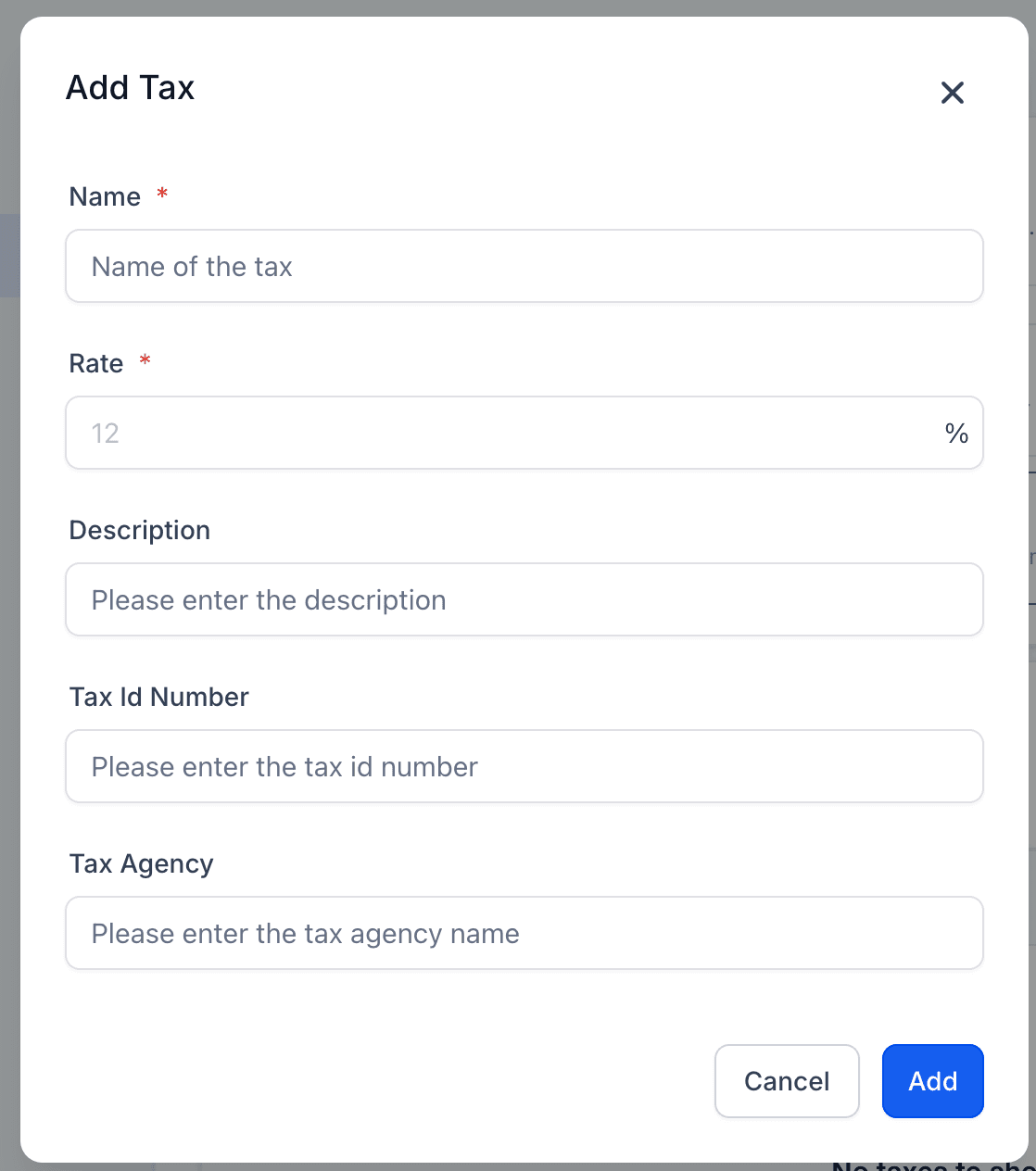
Clicca su 'Add' e la tua tassa apparirà nell'elenco delle tasse.
Passo 2: Gestire e usare le tue tasse
Collegare un'aliquota fiscale ai prodotti:
Durante l'aggiunta o la modifica di un prodotto, clicca sulla casella di controllo accanto all'opzione 'Attach Tax Rates' per visualizzare tutte le aliquote fiscali aggiunte manualmente nel menu a tendina. È possibile collegare una o più aliquote fiscali a un prodotto e puoi anche cliccare sull'icona '+' per aggiungere una nuova aliquota fiscale in questo momento.


Queste aliquote fiscali saranno automaticamente visibili ogni volta che il prodotto viene aggiunto a qualsiasi checkout (eccetto le Fatture).
Procedura per aggiungere aliquote fiscali alle Fatture:
Vai su Payments > Invoices
Quando crei una fattura o modifichi una fattura in bozza, clicca su "Add Tax" accanto a un prodotto.
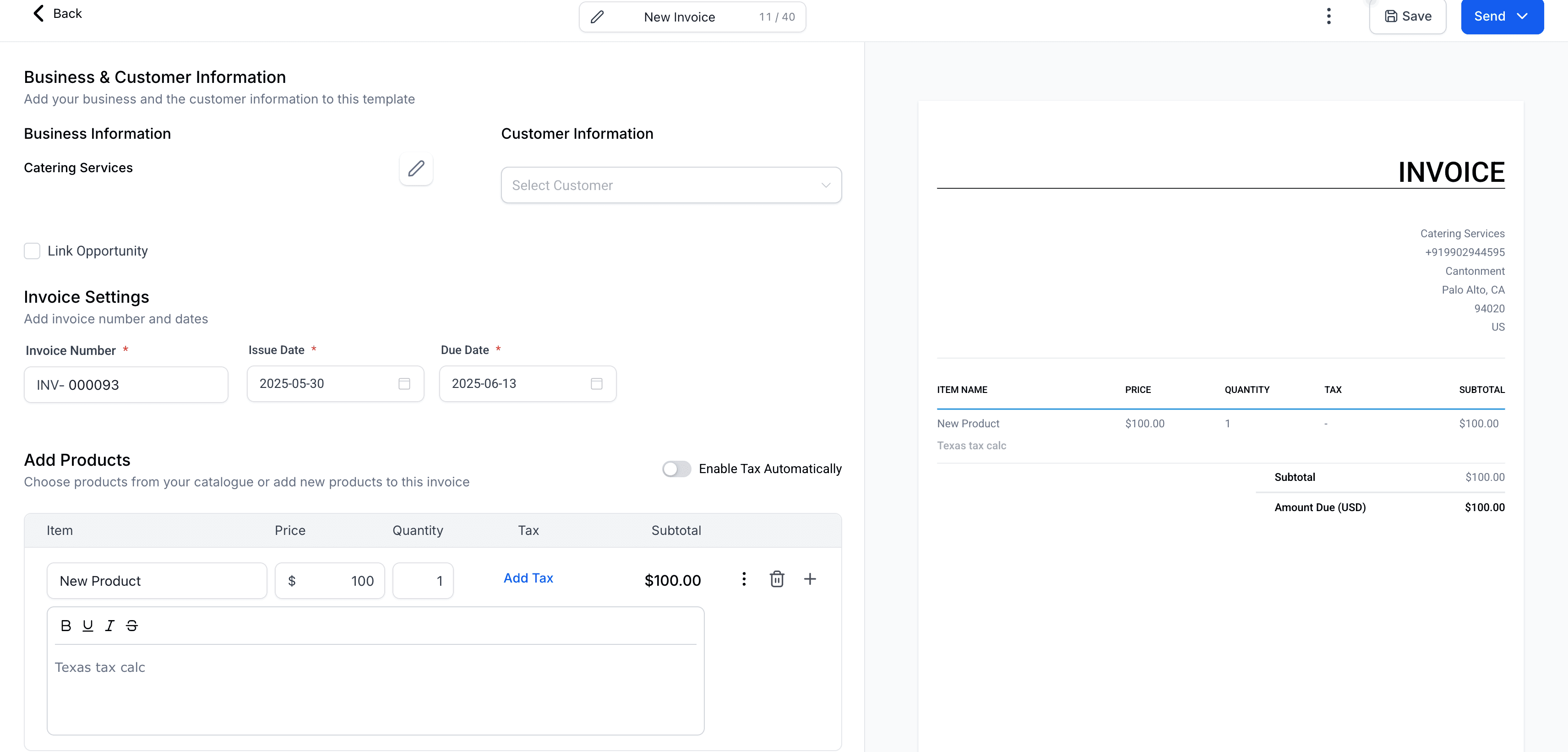
Nel popup "Add Taxes", seleziona la casella per le tasse che desideri aggiungere.
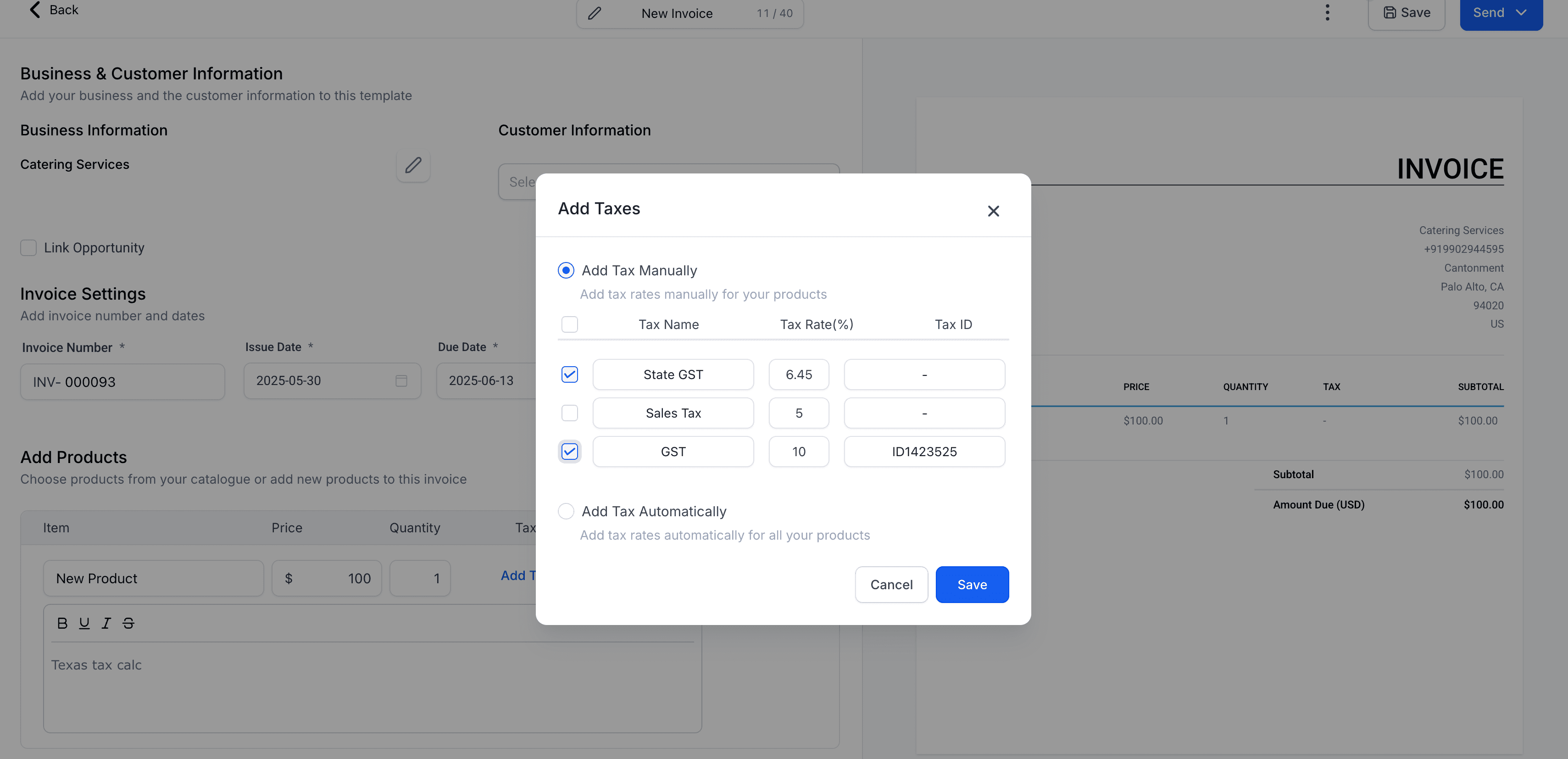
Clicca su Save per confermare le modifiche. Le tasse verranno calcolate nella fattura.

Eliminare un'aliquota fiscale:
Clicca sull'icona Elimina accanto all'aliquota fiscale per eliminarla.

Le aliquote fiscali manuali (eccetto per le Fatture) funzionano come fallback se sono abilitate anche le tasse automatiche. Per usare solo le aliquote fiscali manuali in determinate giurisdizioni, prima disabilita le aliquote fiscali automatiche OPPURE aggiorna gli indirizzi nexus per i quali vuoi usare l'aliquota fiscale manuale invece delle tasse automatiche. Vedi l'esempio qui sotto.
Se vuoi usare le tasse automatiche per tutti gli stati degli Stati Uniti eccetto il Texas, puoi rimuovere il Texas dall'elenco degli indirizzi Nexus nelle impostazioni delle tasse automatiche. Se vuoi usare solo le tasse manuali per tutti i tuoi clienti, disabilita completamente le tasse automatiche.

Implementare la gestione tasse di Stripe come soluzione alternativa per le agenzie SaaS
Oltre alla funzionalità Tax Settings, le agenzie SaaS che operano in regioni come UE, UK e Nord America possono beneficiare dell'implementazione della soluzione alternativa di gestione tasse di Stripe. Mentre viene sviluppata una soluzione principale di gestione fiscale, l'integrazione di Stripe Checkout e del suo servizio di gestione tasse può semplificare temporaneamente la gestione fiscale e garantire la conformità alle normative fiscali regionali. Questa soluzione alternativa offre flessibilità, precisione e migliori esperienze per i clienti durante le transazioni.
La soluzione alternativa di gestione tasse di Stripe prevede la configurazione di categorie fiscali come IVA o Sales Tax in Stripe per i tuoi prodotti SaaS, offrendo opzioni di prezzo flessibili che includono o escludono le tasse. Usando il servizio di gestione tasse di Stripe, le agenzie SaaS possono offrire un'esperienza di checkout fluida, mostrando le tasse in modo trasparente ai potenziali clienti durante le transazioni. Inoltre, questo approccio semplifica la conformità fiscale garantendo il rispetto delle leggi fiscali nelle regioni di destinazione.
Quali sono alcuni casi d'uso e vantaggi di questa funzionalità?
Caso d'uso 1: Software in abbonamento
Un'azienda SaaS offre software in abbonamento con più piani. Deve applicare aliquote fiscali diverse a seconda delle posizioni dei clienti e del tipo di piano scelto.
Vantaggi:
Calcolo fiscale in tempo reale: La soluzione alternativa di gestione tasse di Stripe consente un calcolo dinamico delle tasse durante il checkout, garantendo aliquote accurate in base alla posizione del cliente.
Conformità fiscale semplificata: Usando il servizio di gestione tasse di Stripe, l'azienda SaaS può garantire la conformità alle normative fiscali regionali, riducendo al minimo il rischio di problemi legali.
Caso d'uso 2: Piattaforma SaaS con componenti aggiuntivi
Una piattaforma SaaS fornisce un servizio principale e offre vari componenti aggiuntivi che gli utenti possono acquistare. Le aliquote fiscali per il servizio principale e i componenti aggiuntivi possono variare a seconda della regione.
Vantaggi:
Applicazione flessibile delle tasse: La soluzione alternativa di gestione tasse di Stripe consente all'azienda SaaS di applicare aliquote fiscali diverse per il servizio principale e i componenti aggiuntivi, garantendo una fatturazione accurata.
Esperienza cliente migliorata: Il calcolo trasparente delle tasse durante il checkout migliora l'esperienza del cliente, favorendo fiducia e soddisfazione.
Caso d'uso 3: Azienda SaaS in espansione internazionale
Un'azienda SaaS sta espandendo i propri servizi in nuovi mercati internazionali, ciascuno con normative e requisiti fiscali unici.
Vantaggi:
Gestione fiscale scalabile: La soluzione alternativa di gestione tasse di Stripe supporta la crescita dell'azienda SaaS semplificando la gestione fiscale su più mercati, garantendo la conformità alle leggi fiscali regionali.
Riduzione del carico amministrativo: Sfruttare il servizio di gestione tasse di Stripe riduce il tempo e lo sforzo necessari per gestire le tasse, consentendo all'azienda di concentrarsi su altri aspetti della propria espansione internazionale.
Caso d'uso 4: Azienda SaaS con piani personalizzati
Un'azienda SaaS offre piani personalizzati adattati alle esigenze specifiche dei propri clienti. Questi piani personalizzati possono avere aliquote fiscali variabili in base ai servizi inclusi e alla posizione del cliente.
Vantaggi:
Calcolo fiscale accurato: La soluzione alternativa di gestione tasse di Stripe consente all'azienda SaaS di calcolare e applicare le tasse con precisione per i piani personalizzati, garantendo che i clienti vengano fatturati correttamente.
Reportistica finanziaria migliorata: Con calcoli fiscali semplificati, l'azienda SaaS può generare report finanziari accurati, consentendo decisioni migliori per il business.
Nota importante:
Consulta il tuo consulente fiscale o commercialista riguardo alle leggi fiscali nella tua regione. Questo articolo è una simulazione solo a scopo dimostrativo.
Come usare le tasse nei link di pagamento SaaS?
Per usare la soluzione alternativa SaaS con la gestione tasse di Stripe per il tuo software o servizi in abbonamento, segui questi passaggi:
Configurare le aliquote fiscali in Stripe:
a. Accedi al tuo account Stripe.
b. Vai su "Products" > "Tax Rates." > Clicca su "New."

c. Compila le informazioni richieste, come il nome della tassa, la percentuale e se è inclusiva o esclusiva (inclusiva significa che la tua agenzia si farà carico della tassa; esclusiva significa che il cliente pagherà la tassa in aggiunta al prezzo del piano).
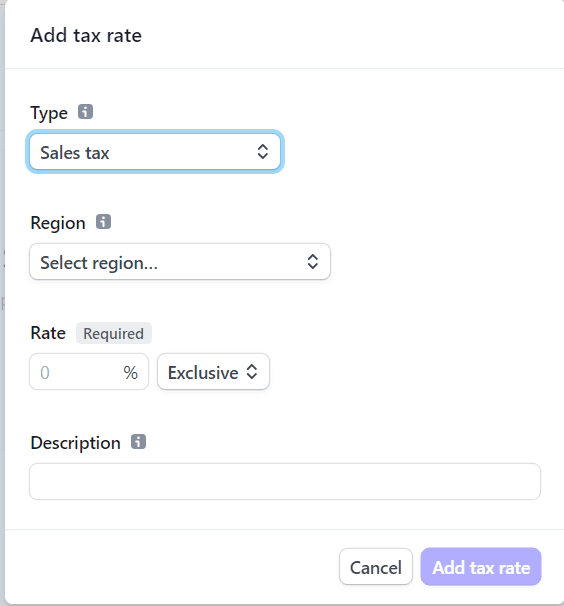
d. Clicca su "Add Tax Rate" per creare l'aliquota fiscale.
Nota importante:
Per saperne di più sui comportamenti fiscali in Stripe, clicca qui. Assicurati di abilitare Stripe Tax Management sul tuo account prima di procedere.
Applicare le aliquote fiscali ai clienti esistenti:
a. In Stripe, vai su "Customers."
b. Seleziona il cliente di cui vuoi modificare l'abbonamento.
c. Clicca su "Edit subscription."
d. Sotto "Add Tax," seleziona l'aliquota fiscale creata nel Passo 1.
e. Salva le modifiche per applicare l'aliquota fiscale all'abbonamento del cliente.
Applicare le aliquote fiscali ai nuovi clienti:
Una volta attivato il servizio di gestione tasse di Stripe sul tuo account e completato il processo di registrazione, potrai scegliere le categorie fiscali per i tuoi prodotti SaaS in questo modo:

a. Segui queste istruzioni per aggiungere l'aliquota fiscale creata ai link di pagamento dei tuoi prodotti SaaS.
Potresti anche dover definire il comportamento fiscale sui singoli prezzi per decidere se includere (nessun costo aggiuntivo per il tuo cliente) o escludere le tasse (tasse addebitate in aggiunta al tuo cliente).

b. Ora puoi copiare il link di vendita diretta SaaS e condividerlo con i tuoi potenziali clienti.

E la loro esperienza avrà questo aspetto:

Precisione e arrotondamento delle aliquote fiscali
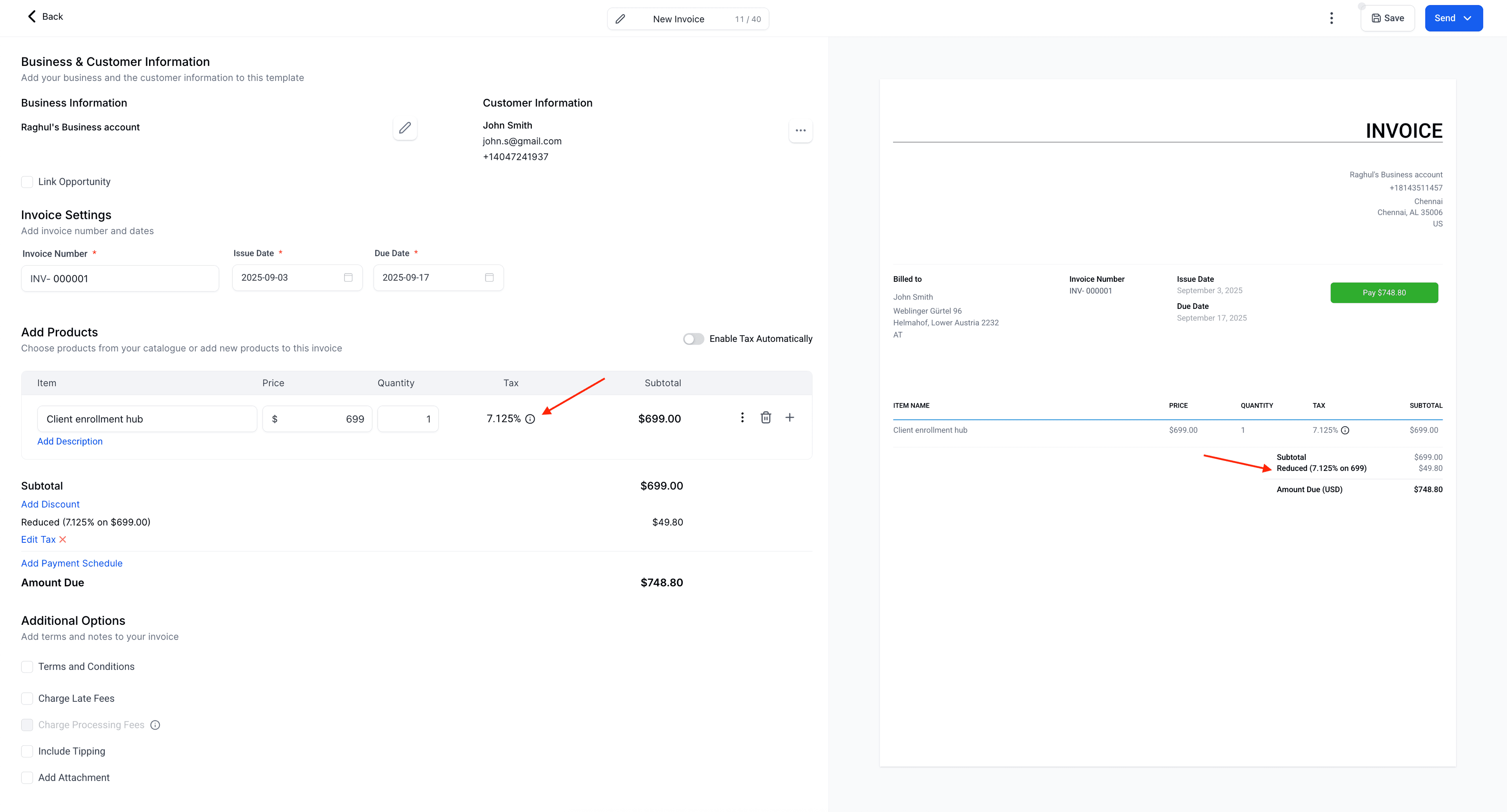
HITLEAD calcola e visualizza le aliquote fiscali fino a 4 cifre decimali (ad esempio, 7,1250%) per migliorare la precisione per le aliquote fiscali frazionarie.
Gli importi delle tasse vengono comunque arrotondati a 2 cifre decimali in base agli standard valutari (ad esempio, €1,78).
Dove vedrai le aliquote fiscali a 4 cifre decimali:
Le aliquote fiscali vengono visualizzate con 4 decimali nelle fatture, nei preventivi, negli abbonamenti, nei dettagli delle transazioni, nelle ricevute e nelle esperienze di checkout. Le aliquote fiscali vengono anche esportate con 4 decimali nelle esportazioni CSV e appaiono con 4 decimali nelle risposte API supportate.
FAQ
Come gestisco le esenzioni fiscali per clienti specifici usando la funzionalità Tax Settings del CRM o la soluzione alternativa SaaS?
Risposta: Per la funzionalità Tax Settings del CRM, crea una tassa con aliquota 0% e applicala alla fattura del cliente esente. Per la soluzione alternativa SaaS, crea un'aliquota fiscale personalizzata con 0% in Stripe e applicala all'abbonamento del cliente esente.
Posso usare più aliquote fiscali con la funzionalità Tax Settings del CRM e la soluzione alternativa SaaS?
Risposta: Entrambi i metodi consentono di creare e applicare più aliquote fiscali per diversi prodotti, servizi o posizioni dei clienti. Puoi aggiungere varie tasse a una fattura nella funzionalità Tax Settings del CRM. Nella soluzione alternativa SaaS, puoi selezionare l'aliquota fiscale appropriata durante la modifica dell'abbonamento di un cliente in Stripe o configurare la tua integrazione Stripe di terze parti per applicare l'aliquota fiscale corretta durante il checkout.
Cosa succede se un cliente cambia la propria posizione o indirizzo di fatturazione?
Risposta: Devi aggiornare l'aliquota fiscale del cliente in base al nuovo indirizzo per entrambi i metodi. Nella funzionalità Tax Settings del CRM, aggiorna le tasse sulla sua fattura. Per la soluzione alternativa SaaS, aggiorna il suo abbonamento in Stripe e configura la tua integrazione Stripe di terze parti per aggiornare automaticamente le aliquote fiscali durante il checkout.
Posso applicare le tasse agli acquisti una tantum con entrambi i metodi?
Risposta: Aggiungendo le tasse a una fattura, puoi applicare le tasse agli acquisti una tantum usando la funzionalità Tax Settings del CRM. Con la soluzione alternativa SaaS, crea aliquote fiscali in Stripe e usa un'integrazione di terze parti che supporta il calcolo dinamico delle tasse durante il checkout.
Come gestiscono i rimborsi entrambi i metodi?
Risposta: Per la funzionalità Tax Settings del CRM, modifica manualmente gli importi delle tasse sulla fattura rimborsata. Con la soluzione alternativa SaaS, Stripe calcolerà automaticamente e rimborserà il corretto importo delle tasse in base alla transazione originale.
Posso generare report fiscali con entrambi i metodi?
Risposta: La funzionalità Tax Settings del CRM non fornisce direttamente report fiscali, ma puoi esportare i dati delle fatture, incluse le informazioni fiscali, e usare strumenti di terze parti o software di contabilità per generare report fiscali. Per la soluzione alternativa SaaS, esporta i dati delle transazioni da Stripe e usa strumenti o software simili per creare report fiscali.
Come gestisco le modifiche o gli aggiornamenti fiscali con entrambi i metodi?
Risposta: Per la funzionalità Tax Settings del CRM, aggiorna le aliquote fiscali nell'elenco delle tasse e applica le aliquote aggiornate alle nuove fatture. Per la soluzione alternativa SaaS, modifica le aliquote fiscali in Stripe e modifica gli abbonamenti dei clienti esistenti per applicare le aliquote aggiornate. Potrebbe essere necessario anche aggiornare le impostazioni della tua integrazione Stripe di terze parti per garantire calcoli fiscali accurati durante il processo di checkout.
Questo articolo è stato utile?