
Come gestire le ricevute di vendita per i pagamenti di Order Form, Calendari e fatture
Le ricevute sono fondamentali nelle transazioni commerciali: forniscono ai clienti una conferma documentata dei loro acquisti, fungono da prova di pagamento e permettono sia alle aziende che ai clienti di mantenere registrazioni accurate. Comprendiamo l'importanza di una gestione efficiente delle ricevute, ed è per questo che abbiamo introdotto la funzionalità di Ricevute Automatiche.
Come abilitare le ricevute di vendita
Con le Ricevute Automatiche, le aziende possono inviare ricevute ai Contatti per gli acquisti tramite order form in modo semplice. Questa funzionalità copre gli acquisti principali, i bump e gli upsell su order form a 1 e 2 step, oltre a abbonamenti, pagamenti per prenotazioni di appuntamenti nei Calendari e pagamenti di fatture. Automatizzando il processo di emissione delle ricevute, semplifichi il tuo Workflow e migliori l'esperienza complessiva del cliente.
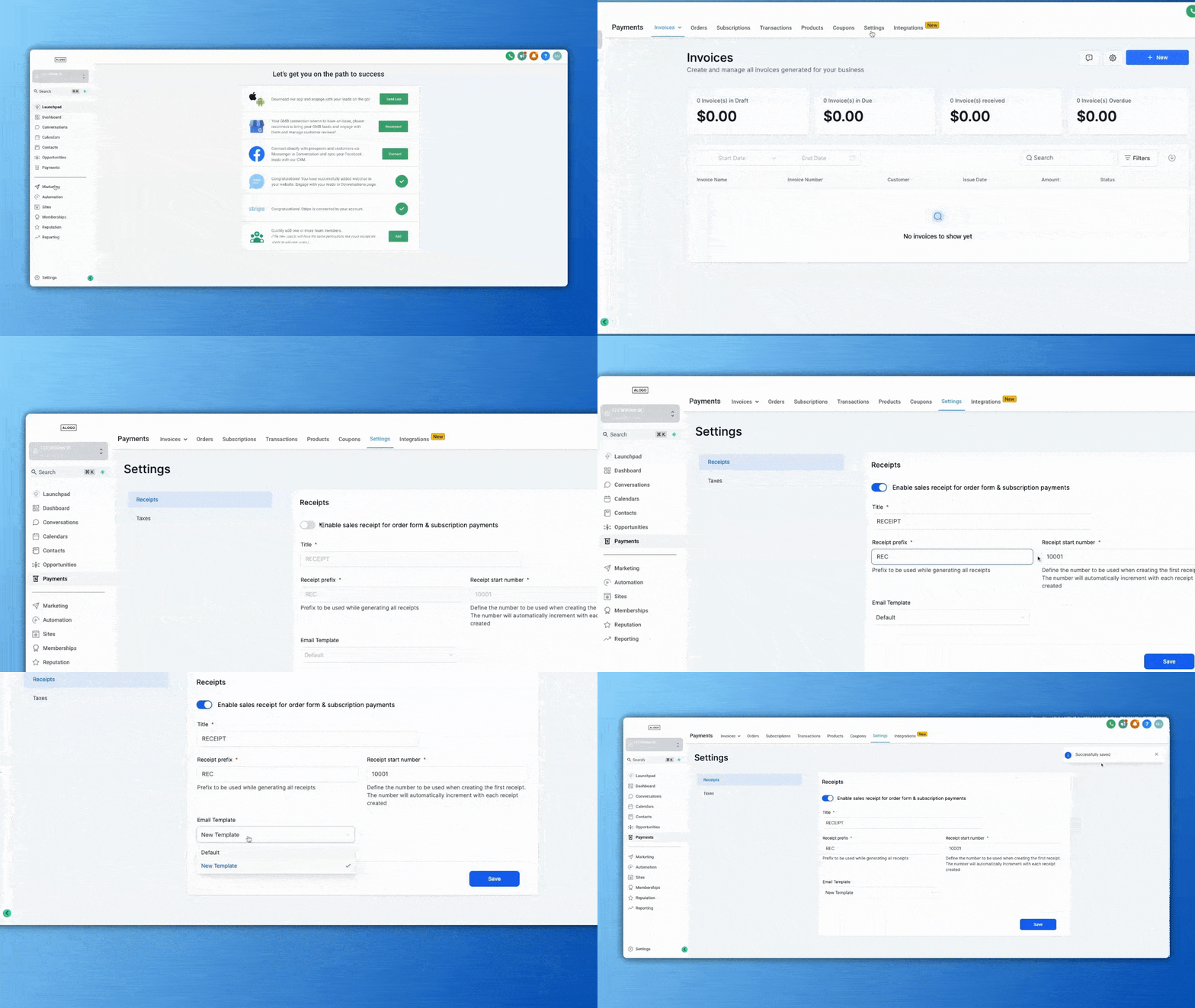
Come personalizzare le ricevute di vendita
HITLEAD ti offre il pieno controllo sulle tue ricevute e mette a disposizione diverse opzioni di personalizzazione:
-
Titolo personalizzato: Personalizza il titolo della tua ricevuta per darle un tocco distintivo in linea con il tuo brand.
-
Numerazione delle ricevute: Puoi assegnare un prefisso e un numero iniziale alle tue ricevute, semplificando il monitoraggio e la gestione delle transazioni.
-
Template email: Personalizzare i tuoi template email per l'invio delle ricevute ai clienti è il modo migliore per riflettere l'identità del tuo brand. Con questa funzionalità puoi progettare e modificare il contenuto dell'email secondo le tue preferenze, creando un'esperienza professionale e coerente che i tuoi clienti apprezzeranno.
Consegna delle ricevute
Le Ricevute Automatiche garantiscono un processo di consegna fluido. Le ricevute vengono inviate come file PDF scaricabili in allegato a un'email, direttamente all'indirizzo email del Contatto. Questo metodo di consegna pratico permette ai clienti di accedere e salvare facilmente le proprie ricevute.
Utilizzo di template personalizzati
HITLEAD ti offre la flessibilità di utilizzare template personalizzati per l'invio delle ricevute. Puoi creare template personalizzati e brandizzati con ricevute usando i valori personalizzati disponibili nel nostro email builder. Crea ricevute visivamente accattivanti e professionali che rispecchiano lo stile unico della tua attività.

Domande frequenti
D: Posso inviare ricevute di vendita automaticamente solo per determinati tipi di pagamento?
No. L'abilitazione delle ricevute di vendita si applica globalmente a tutti i pagamenti effettuati tramite order form, prenotazioni nei Calendari e fatture. Se desideri gestire selettivamente le ricevute, devi disabilitare le ricevute automatiche e inviarle manualmente per i pagamenti specifici.
D: Le ricevute di vendita possono includere campi personalizzati o messaggi personalizzati?
Al momento, le ricevute di vendita non supportano l'aggiunta di campi personalizzati o messaggi personalizzati oltre ai dettagli standard della transazione. Tuttavia, puoi personalizzare il template email associato alla ricevuta di vendita per includere un messaggio generico o elementi del brand.
D: Le ricevute di vendita vengono inviate immediatamente dopo l'elaborazione di un pagamento?
Sì. Le ricevute di vendita vengono inviate automaticamente al cliente non appena il pagamento viene elaborato con successo. Possono tuttavia verificarsi ritardi in base a fattori di consegna email al di fuori del controllo di HITLEAD, come il server email del destinatario.
D: Come posso verificare se una ricevuta di vendita è stata consegnata correttamente a un cliente?
Puoi verificare se una ricevuta di vendita è stata consegnata correttamente controllando la sezione Email Reporting all'interno del tuo sub-account. Per accedervi, vai su Marketing > Emails > Email Reporting. Da lì puoi usare i filtri per cercare per indirizzo email del destinatario o per oggetto dell'email della ricevuta. La Dashboard di reportistica mostra lo stato di consegna — ad esempio se l'email è stata consegnata, aperta o respinta — aiutandoti a confermare se il cliente ha ricevuto la ricevuta.
D: Come posso impedire al sistema di inviare automaticamente le ricevute ai miei clienti?
Se preferisci inviare le ricevute manualmente o tramite una piattaforma di terze parti (come Stripe), puoi disabilitare le ricevute automatiche native seguendo questi passaggi:
- Vai su Pagamenti nella barra laterale sinistra.
- Clicca su Settings in cima alla pagina.
- Seleziona la scheda Receipts.
- Individua il toggle con l'etichetta "Enable automatic sales receipts for payments".
- Porta il toggle su OFF e clicca su Save.
D: Posso modificare il numero di una ricevuta con un numero più corto o più basso?
No. I numeri delle ricevute vengono generati automaticamente e devono essere sempre superiori all'ultimo numero utilizzato. Non puoi modificarli, azzerarli o sovrascriverli.
D: Se disabilito le ricevute automatiche, avrò ancora un registro del pagamento?
Sì. Disabilitare l'invio dell'email in uscita non influisce sulla contabilità interna. Il sistema continuerà a registrare ogni pagamento andato a buon fine nella scheda Transactions per i tuoi archivi.
D: Questa impostazione si applica sia ai pagamenti una tantum che a quelli ricorrenti?
Sì. Una volta disabilitato questo toggle, il sistema smetterà di inviare email di ricevuta automatiche per tutti i tipi di transazione acquisiti tramite i gateway di pagamento collegati.
Questo articolo è stato utile?