
Come Incorporare Contenuti Esterni in una Dashboard
Puoi incorporare pagine web e media da altri siti nella tua Dashboard.
Altri Tutorial dalla Community
Cos'è l'Embedding?
Quando vuoi mostrare dati provenienti da una piattaforma esterna al tuo subaccount nella Dashboard, stai usando l'embedding. Se una piattaforma supporta i contenuti incorporati, puoi visualizzare elementi come pagine web, report di Google Data Studio, Google Docs, presentazioni, Calendari, video Loom, video YouTube, post e feed dei social media, e altro ancora.
Alcune piattaforme non consentono l'embedding dei propri contenuti e lo bloccano.

Thank you, Tushar! 🙏
Incorporare Contenuti in una Dashboard
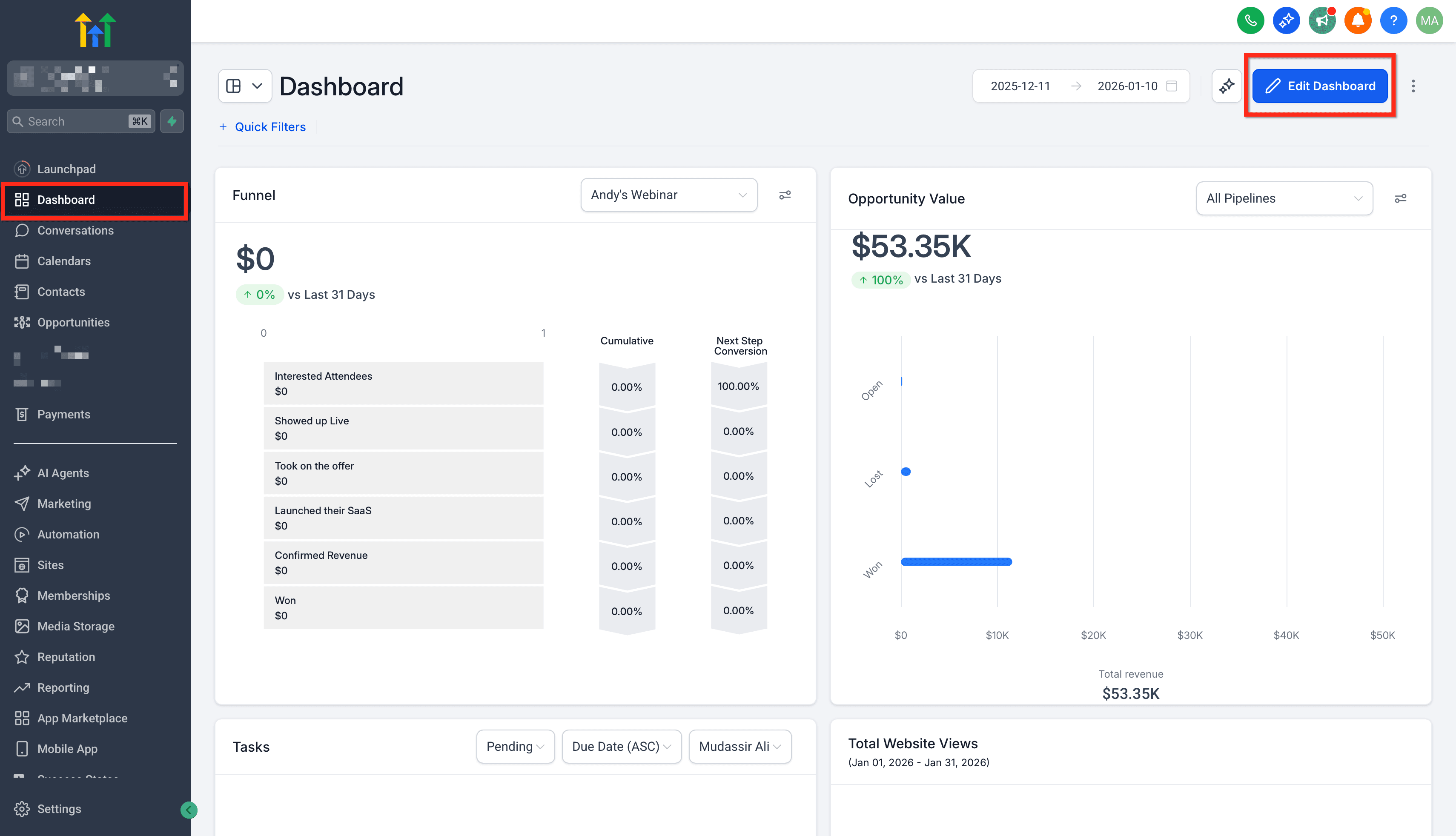
Passo 1: Apri la Dashboard in modalità modifica
Vai su Subaccount > Dashboard > Edit Dashboard cliccando il pulsante con la matita.
Passo 2: Apri il tab Elements
Clicca sul tab Elements.

Passo 3: Clicca il pulsante Embed
Clicca il pulsante Embed.

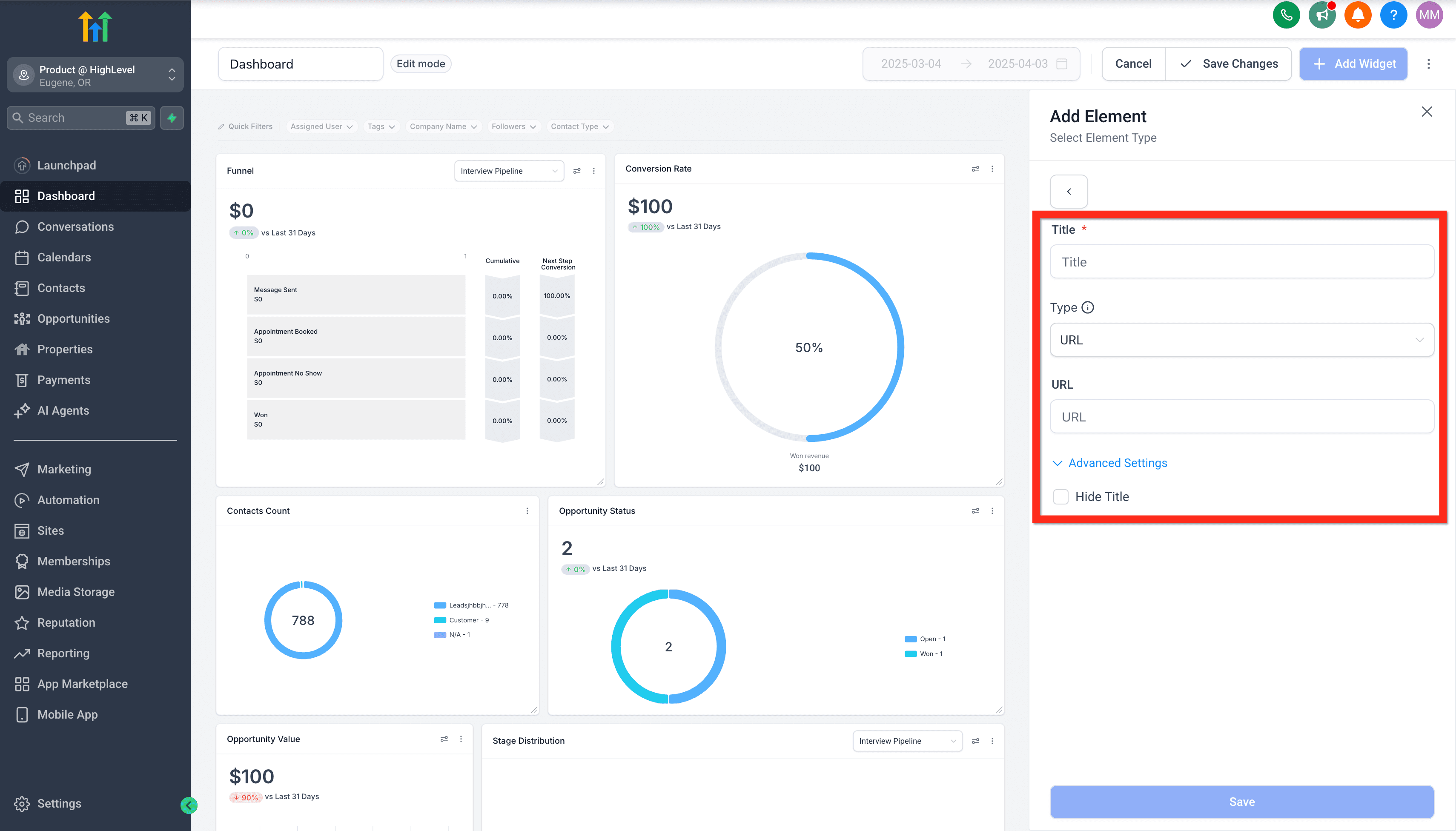
Passo 4: Configura l'elemento Embed
Inserisci il titolo desiderato e seleziona il tipo di embed.
-
URL: inserisci solo un URL completo senza altri contenuti, es: https://www.instagram.com/p/C04TE0DsEkW/embed/
-
IFRAME: inserisci uno snippet iframe completo, es:
<iframe src="https://www.openstreetmap.org/export/embed.html?bbox=-0.004017949104309083%2C51.47612752641776%2C0.00030577182769775396%2C51.478569861898606&layer=mapnik">
Nelle impostazioni avanzate puoi scegliere di mostrare o nascondere il titolo dell'elemento.
Passo 5: Salva le modifiche
Clicca il pulsante blu Save per salvare l'elemento nella Dashboard.

Tipi di Contenuti Incorporabili
Youtube
-
Aggiungi un elemento Embed, poi aggiungi l'ID del video (che trovi dopo /video/ nell'URL) a
-
Ad esempio, se il tuo URL YouTube è , copia l'ID video "bFTIQDCvIrc" e aggiungilo a . L'URL finale sarà
Video TikTok
- Aggiungi un elemento Embed, poi aggiungi l'ID del video (che trovi dopo /video/ nell'URL) a https://www.tiktok.com/embed/
Post Instagram
- Ottieni il link condivisibile del tuo post Instagram. Otterrai un link simile a questo:
https://www.instagram.com/p/C04TE0DsEkW/?utm_source=ig_web_copy_link
- Devi sostituire ?utm_source=ig_web_copy_link con /embed/. L'URL risultante sarà:
https://www.instagram.com/p/C04TE0DsEkW/embed/
- Inserisci questo URL finale nella configurazione dell'elemento Embed.
Articoli Correlati
-
Personalizzare un Widget
-
Modificare i Widget nella Dashboard
-
Rimuovere un Widget
Questo articolo è stato utile?