
Selezione di più luoghi di riunione nel Calendario
Panoramica
La funzione di selezione multipla dei luoghi di riunione ti permette di aggiungere più luoghi al tuo calendario. Questi luoghi vengono visualizzati nel widget di prenotazione, dando a chi prenota la flessibilità di scegliere la modalità preferita. Questa funzione è particolarmente utile quando vuoi offrire ai tuoi clienti la possibilità di scegliere dove incontrarsi.
Come impostare più luoghi di riunione
Limitazioni
Prima di iniziare, tieni presenti le seguenti limitazioni:
- I luoghi di riunione multipli possono essere configurati solo per i calendari di tipo Event Calendar e Round Robin & Service con un solo membro del team.
- Questa funzione è supportata solo per il widget Neo.
Passaggi di configurazione
- Vai alle impostazioni del calendario e seleziona il calendario che vuoi configurare.
- Per Event Calendar: scorri fino alla sezione del luogo di riunione.

- Per Round Robin / Service Calendar: scorri fino alla sezione dei membri del team.

- Clicca sul pulsante "+Add Location".
- Scegli e configura i luoghi desiderati.
- Se selezioni 'Custom', puoi aggiungere un'etichetta di visualizzazione. Ad esempio, se il luogo di riunione è l'indirizzo del tuo ufficio ma non vuoi mostrarlo prima della prenotazione, inserisci l'indirizzo nel campo apposito e usa un'etichetta come "Ufficio di Milano". Il widget di prenotazione mostrerà "Ufficio di Milano" fino al completamento della prenotazione, dopodiché l'indirizzo reale verrà mostrato e inviato a chi ha prenotato.
- Dopo aver aggiunto i luoghi di riunione, clicca su "Save".

Luoghi di riunione disponibili
Event Calendar:
- Phone: Il valore predefinito è il numero di telefono del sub-account, ma puoi modificarlo con qualsiasi numero.
- Address: Il valore predefinito è l'indirizzo aziendale del sub-account, ma puoi modificarlo se necessario.
- Custom: Usa questa opzione per inserire qualsiasi valore personalizzato, come l'indirizzo del tuo negozio, un messaggio per i clienti o un link Zoom statico. Nota: Event Calendar non supporta la generazione dinamica di link Zoom o Google Meet.
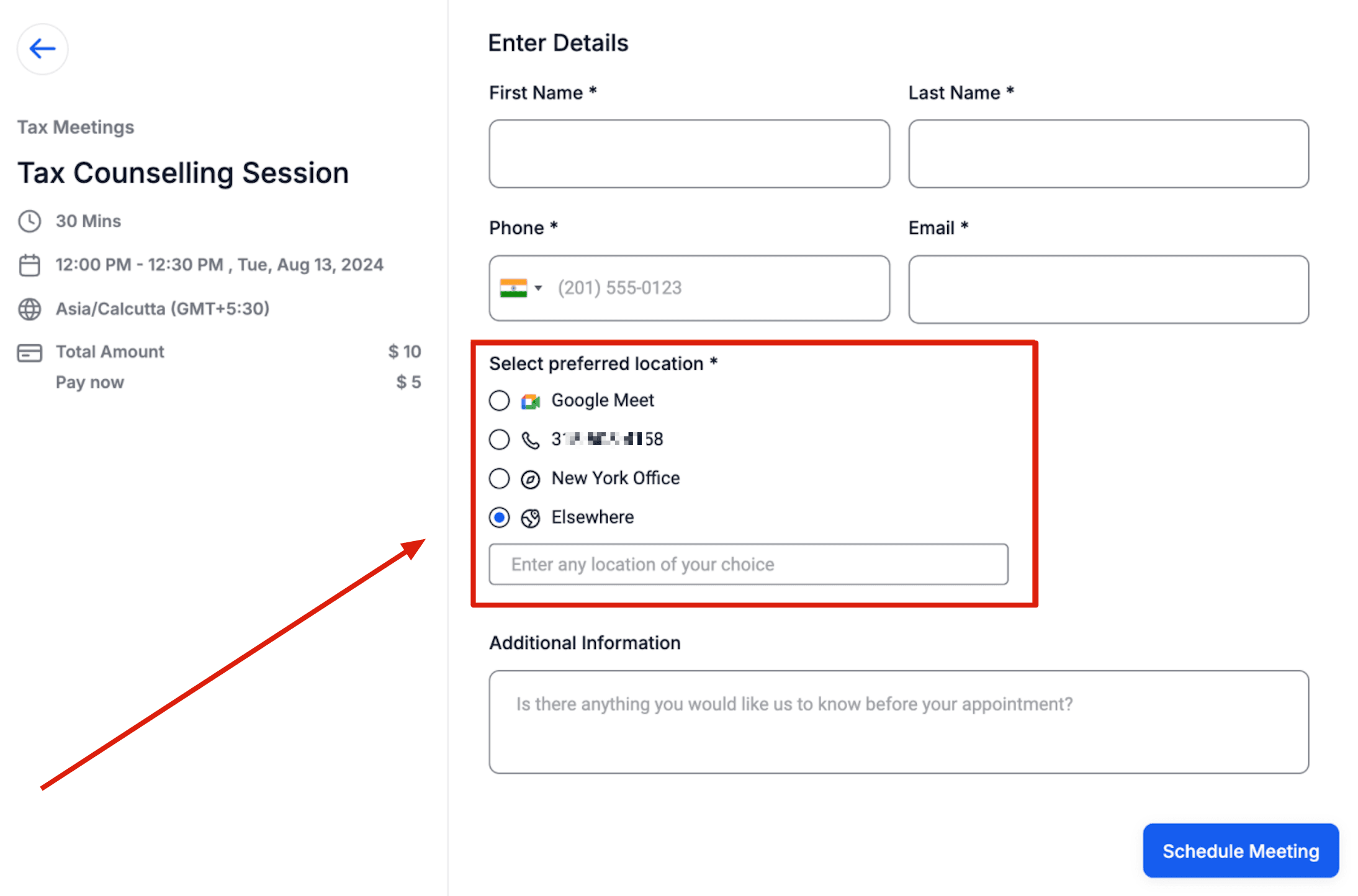
- Ask the booker: Chiede a chi prenota di inserire il luogo di riunione preferito, che verrà usato per tutti i riferimenti futuri. Se è stato aggiunto più di un luogo, nel widget di prenotazione apparirà l'etichetta 'Elsewhere' per indicare la funzione "Ask the booker".
Round Robin & Service Calendar:
- Phone: Come per Event Calendar, puoi modificare il numero di telefono predefinito.
- Address: Come per Event Calendar, puoi modificare l'indirizzo predefinito.
- Custom: Come per Event Calendar, puoi inserire qualsiasi valore.
- Zoom: Vengono generati link Zoom univoci se Zoom è integrato correttamente. Assicurati che Zoom sia integrato in 'My Profile' > Calendar Settings > Video Conferencing.
- Google Meet: Vengono generati link Google Meet univoci se Google è integrato correttamente e Google Calendar è selezionato come calendario collegato nella sezione 'My Profile > Calendar Settings'.
- Ask the booker: Chiede a chi prenota di inserire il luogo di riunione preferito, che verrà usato per tutti i riferimenti futuri. Se è stato aggiunto più di un luogo, nel widget di prenotazione apparirà l'etichetta 'Elsewhere' per indicare la funzione "Ask the booker".

Widget di prenotazione — Come scelgono il luogo i prenotatori?
Tutte le opzioni configurate nelle impostazioni del calendario vengono visualizzate nel widget di prenotazione. Chi prenota può selezionare il luogo preferito, che verrà usato come luogo di riunione per l'appuntamento. Il luogo selezionato verrà mostrato nella pagina di conferma, incluso nell'email di conferma, utilizzato nei Workflow, visualizzato nel modale degli appuntamenti nell'app e ovunque venga mostrato il luogo di riunione.
Questo articolo è stato utile?