
Live Room negli Eventi delle Community
Ospitare eventi nelle Community di HITLEAD include ora un'opzione Live Room integrata, che semplifica la pianificazione e la gestione di sessioni live direttamente dagli Eventi delle Community. Admin e proprietari possono usare Live Room per un'esperienza nativa HITLEAD, oppure continuare a usare Zoom, Google Meet o un altro link personalizzato. Questo articolo spiega come funziona Live Room negli Eventi delle Community, quando usare ciascun tipo di location e come configurare il prossimo workshop, Q&A, sessione di coaching o evento di lancio.
Cos'è Live Room per gli Eventi delle Community?
Live Room per gli Eventi delle Community è un'opzione di location integrata che ti permette di ospitare una sessione live direttamente all'interno di una Community HITLEAD. Invece di aggiungere un link a una riunione esterna, puoi selezionare Live Room durante la creazione dell'evento così i membri possono accedere direttamente dalla pagina dell'evento.
Live Room utilizza l'esperienza Go Live di HITLEAD per supportare sessioni interattive con video, audio, chat, reazioni, condivisione schermo e controlli host. Gli Eventi delle Community centralizzano già dettagli dell'evento, registrazione, azioni calendario, visibilità, prezzi e promemoria — Live Room aggiunge un'opzione di riunione nativa allo stesso flusso di creazione evento.
Se vuoi andare in live immediatamente senza creare un Evento Community pianificato, consulta Communities - Usa Go Live per Ospitare Riunioni e Trasmissioni.
Vantaggi principali di Live Room per gli Eventi delle Community
-
Hosting nativo degli eventi: Ospita sessioni live direttamente nelle Community senza richiedere ai membri di installare un altro strumento di videoconferenza.
-
Opzioni di riunione flessibili: Scegli Live Room, Zoom, Google Meet o un altro link personalizzato in base a come vuoi gestire l'evento.
-
Esperienza semplificata per i partecipanti: Offri ai membri un'unica pagina evento chiara dove possono vedere i dettagli, registrarsi, aggiungere l'evento al calendario e accedere alla sessione.
-
Engagement integrato: Usa le funzionalità Go Live come chat, reazioni, alzata di mano, condivisione schermo e controlli host per mantenere i membri coinvolti durante la sessione.
-
Promemoria basati sulla Community: Usa i promemoria email degli Eventi Community e le opzioni calendario per aiutare i membri a ricordare le sessioni in programma.
-
Accesso da web e mobile: I membri possono scoprire e registrarsi agli Eventi Community da web e mobile; gli eventi Live Room possono essere raggiunti dai browser supportati o dall'app mobile HITLEAD dopo aver effettuato l'accesso.
Esperienza Live Room
Live Room offre a host e membri uno spazio di riunione interattivo collegato all'Evento Community. Questo mantiene la conversazione live, il contesto dell'evento e le attività successive vicini alla Community dove i membri sono già attivi.
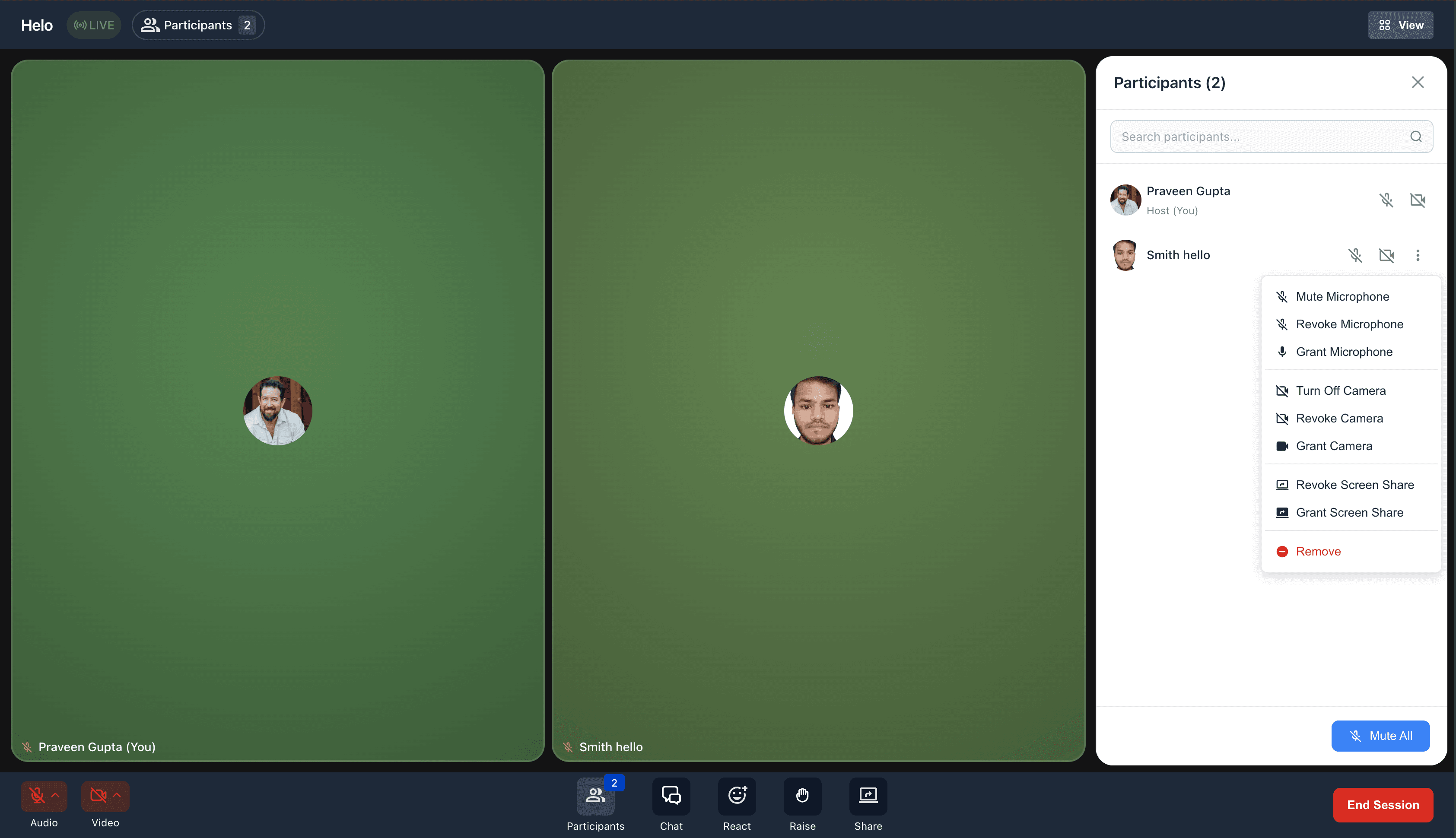
Live Room utilizza l'esperienza di riunione Go Live, che include:
- Partecipazione con video e audio
- Layout Speaker e Gallery
- Condivisione schermo
- Chat in tempo reale
- Reazioni emoji
- Alzata di mano
- Ruoli host e partecipante
- Permessi host per gestire l'accesso dei partecipanti e i controlli della sessione
Esperienza di iscrizione e accesso per i partecipanti
Un flusso chiaro per i partecipanti riduce la confusione prima dell'inizio dell'evento. Gli Eventi Community aiutano i membri a trovare gli eventi in programma, registrarsi, aggiungere gli eventi al calendario, ricevere promemoria e accedere dalla stessa esperienza Community.
I membri possono:
- Scoprire gli eventi dalla scheda Events del gruppo.
- Registrarsi agli eventi a cui vogliono partecipare.
- Aggiungere gli eventi a Google Calendar o iCal.
- Ricevere notifiche in-app e promemoria email per gli eventi in programma.
- Accedere agli eventi Live Room direttamente dalla pagina dell'evento.
- Aprire il link esterno configurato per eventi Zoom, Meet o Other.
Come configurare Live Room per gli Eventi delle Community
Una configurazione corretta aiuta i membri a comprendere rapidamente l'evento, registrarsi e accedere dalla location giusta quando inizia la sessione. Live Room utilizza il flusso standard di creazione degli Eventi Community, mentre Zoom, Google Meet e i link personalizzati rimangono disponibili per gli eventi che richiedono una piattaforma di riunione esterna.
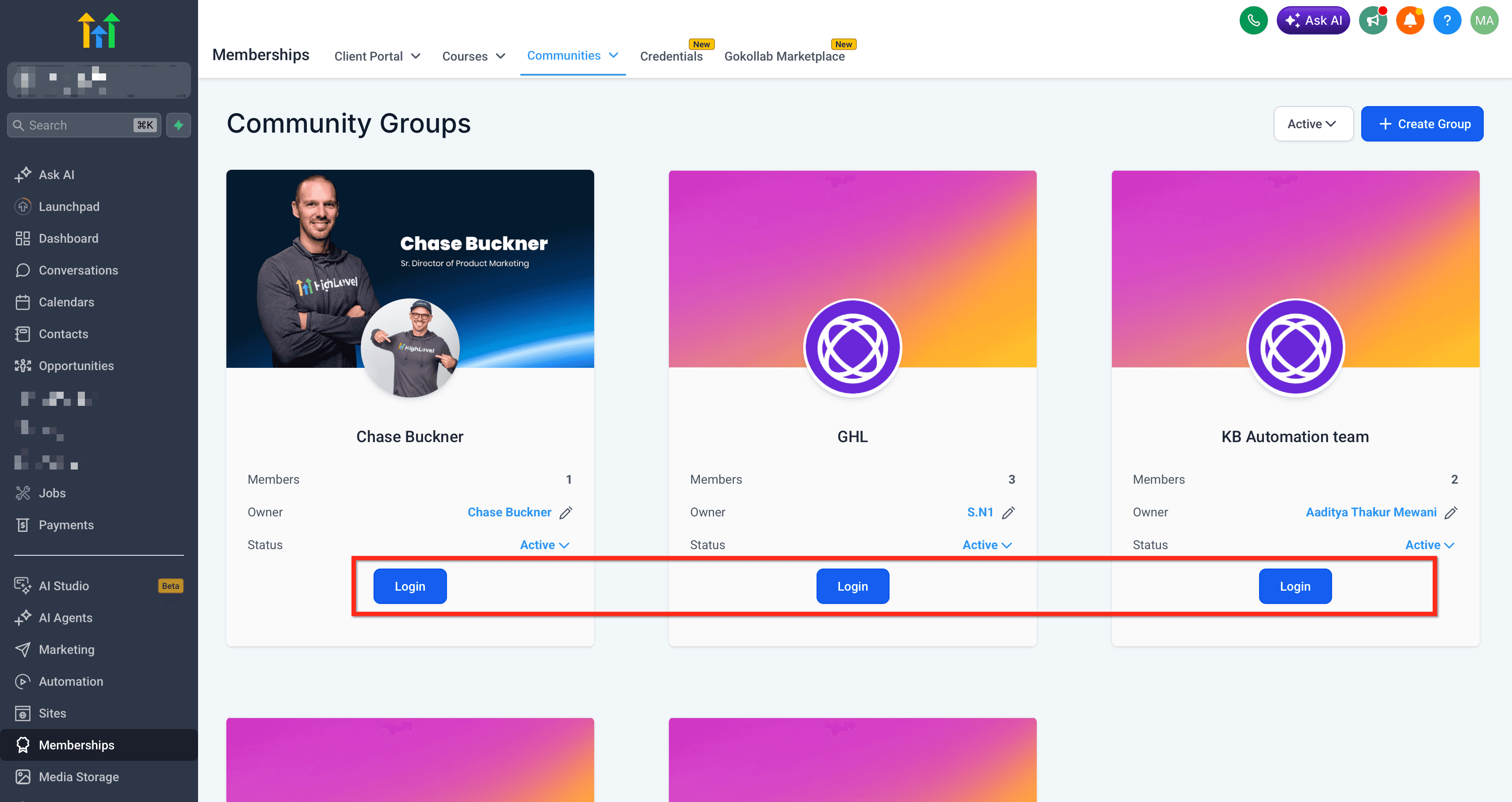
- Vai su Memberships → Communities → Groups. Clicca Login sul gruppo in cui vuoi creare l'evento.
- Apri la scheda Events. Clicca Create Event.

- Inserisci titolo, descrizione, data, ora, durata e fuso orario dell'evento.
Aggiungi un'immagine o un banner per l'evento se necessario.
Individua il campo Location type e seleziona Live Room per ospitare l'evento direttamente nelle Community HITLEAD.

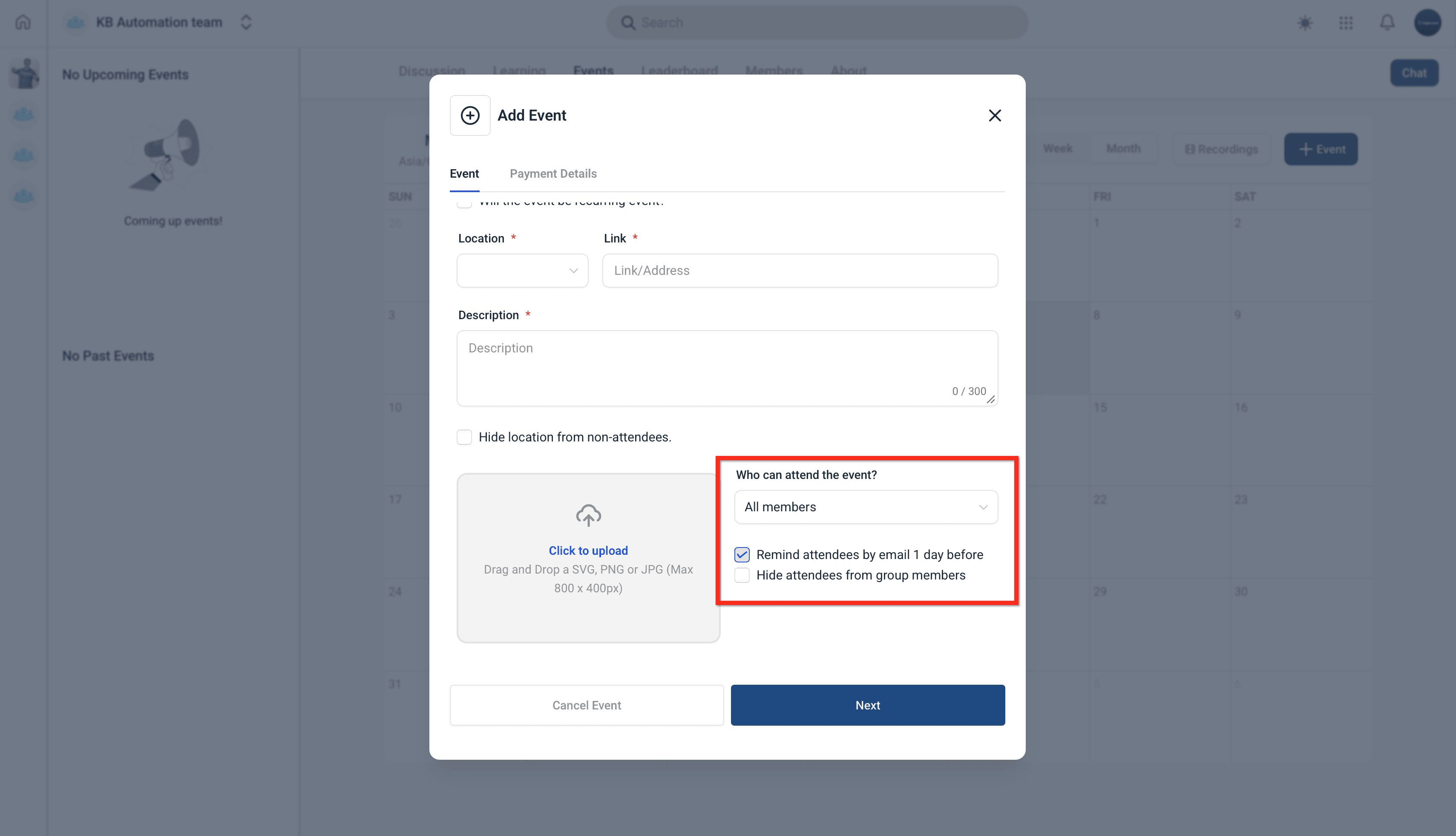
- Scegli chi può visualizzare o partecipare all'evento. Configura eventuali restrizioni per corso, gruppo, canale privato o livello di membership dove disponibile. Clicca Next per procedere.
- Seleziona se l'evento è gratuito o a pagamento. Se l'evento è a pagamento, aggiungi il prezzo e la valuta. Clicca Create Event.

-
Condividi l'evento con i membri tramite un post nella Community, un annuncio, email, SMS o un altro canale di comunicazione.
-
All'orario pianificato, apri l'evento dalla scheda Events e clicca Live Room.

Domande frequenti
D: I partecipanti devono installare qualcosa per accedere a un evento Live Room?
No. I membri possono accedere dai browser supportati o dall'app mobile HITLEAD dopo aver effettuato l'accesso.
D: Posso ancora usare Zoom o Google Meet per gli Eventi Community?
Sì. Live Room è un'opzione di location aggiuntiva. Puoi sempre scegliere Zoom, Meet o Other e aggiungere il link alla riunione esterna.
D: Posso addebitare un costo per un Evento Community che usa Live Room?
Sì. Gli Eventi Community possono essere gratuiti o a pagamento, e il prezzo viene configurato durante la creazione dell'evento.
D: Posso limitare chi può partecipare a un evento Live Room?
Sì. Gli Eventi Community possono essere limitati tramite opzioni come corso, gruppo, canale privato o livello di membership dove disponibile.
D: Live Room sostituisce i post Go Live nelle Community?
No. Live Room aggiunge un modo basato su eventi pianificati per utilizzare un'esperienza live nativa. Go Live può ancora essere usato direttamente nelle Community per riunioni o trasmissioni al di fuori di un Evento Community pianificato.
Articoli correlati
Questo articolo è stato utile?