
Come pianificare i post delle Community dal Social Planner
Pianifica i tuoi post in anticipo per i gruppi e i canali della tua community direttamente dal Social Planner!
INDICE
Panoramica sulla pianificazione dei post Community dal Social Planner
Pianificare i post Community dal Social Planner ti consente di creare contenuti in anticipo e pubblicarli nei canali Community selezionati al momento giusto. Invece di pubblicare manualmente all'interno di ogni canale Community, puoi usare il Social Planner per preparare i post, allegare media supportati, selezionare l'utente che pubblica e pianificare i contenuti da un unico Workflow centralizzato.
La pianificazione per le Community è utile per annunci, prompt di coinvolgimento settimanali, aggiornamenti sui corsi, promemoria di eventi e altri contenuti programmati che devono apparire nella tua Community senza richiedere la pubblicazione manuale all'orario esatto.
Vantaggi principali della pianificazione dei post Community dal Social Planner
-
Pianificazione centralizzata: Pianifica i contenuti Community dal Social Planner insieme agli altri post programmati.
-
Pubblicazione programmata: Prepara e pianifica i contenuti in anticipo, assicurandoti che i post vadano live al momento ottimale per ogni community. Questo aiuta a mantenere il coinvolgimento e garantisce che il tuo messaggio raggiunga i membri nei momenti migliori.
-
Gestione unificata dei contenuti: Monitora e gestisci tutti i post (passati e futuri) da un'unica interfaccia. Visualizza la cronologia dei post, i post pianificati futuri e gli stati correnti in tutte le community per aggiustamenti rapidi e supervisione completa.
Come collegare i gruppi Community al Social Planner
Per collegare i gruppi e i canali Community al Social Planner:
- Vai su Marketing > Social Planner > Settings.
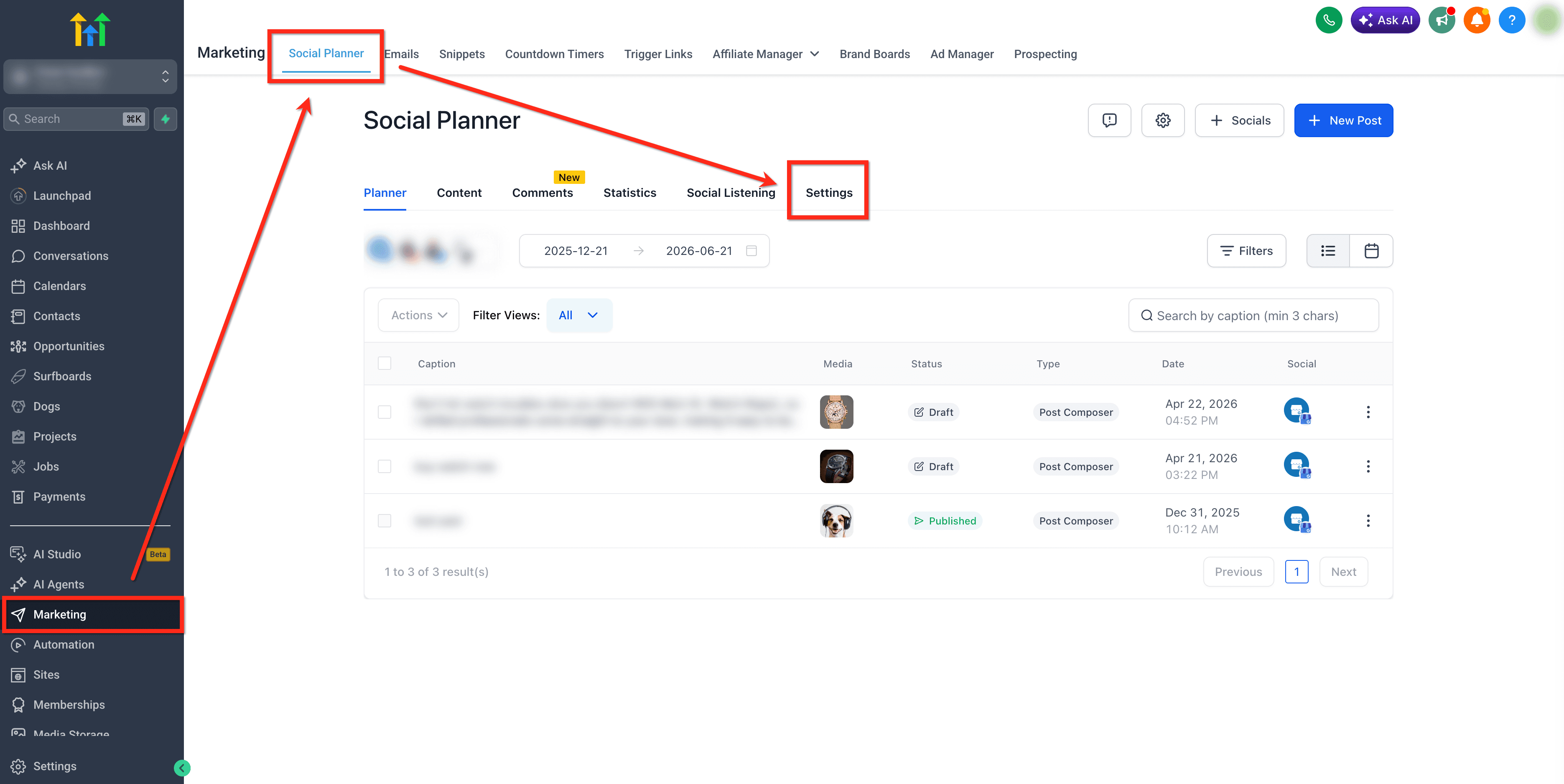
- Seleziona Communities e poi clicca su Connect Community.
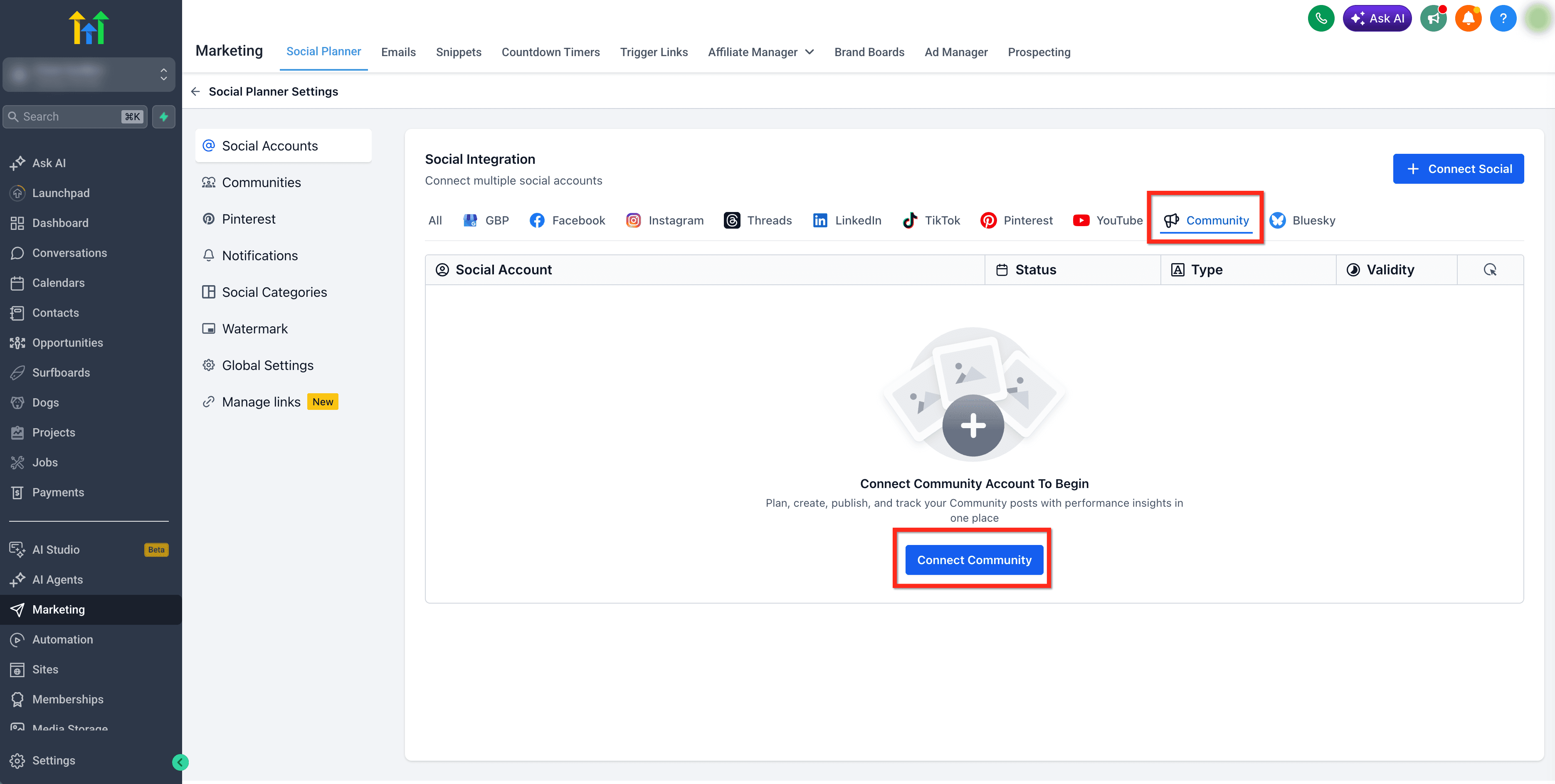
- Scegli i gruppi Community che vuoi rendere disponibili nel Social Planner.

Nota: La Community verrà collegata solo dal rispettivo sub-account all'interno del Social Planner.
Come creare e pianificare i post Community
- Clicca su + New Post all'interno del Social Planner.
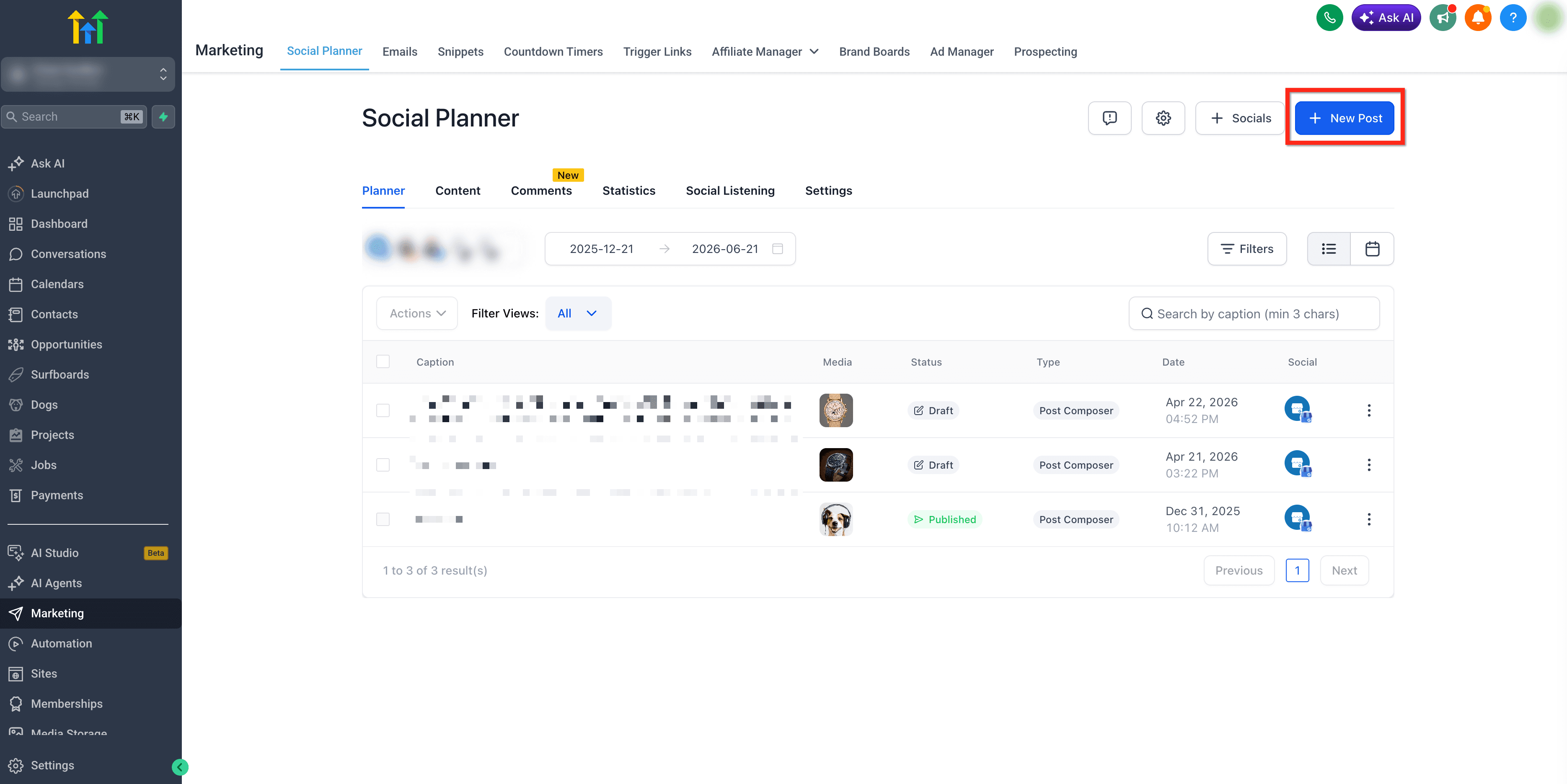
- Nel selettore di canali o account, scegli i canali Community collegati in cui pubblicare il post. Seleziona uno o più canali Community secondo le tue necessità.

- Aggiungi il tuo contenuto con media rich text:
Entrambi i formati - Sono consentite immagini e video, fino a 10 immagini o video.
Immagini - La dimensione massima per un'immagine è 10 MB.
Video - La dimensione massima per un video è 1 GB con una durata minima di 4 secondi.

- Compila i campi obbligatori come Title e seleziona il User con cui vuoi pubblicare il post.

- Una volta aggiunte tutte le informazioni al post, clicca su Post e seleziona l'opzione Schedule Post.

- Scegli la data e l'orario desiderati, poi clicca su Schedule Post.

Nota: La pubblicazione nelle Community è consentita anche per CSV e altri tipi di post.
Gestire i commenti dal Social Planner
Puoi visualizzare e rispondere ai commenti sui post delle Community direttamente dal Social Planner. Per ulteriori informazioni, consulta Gestire i commenti nel Social Planner.

Note importanti
-
Se vengono aggiunti nuovi canali o vengono apportate modifiche ai dettagli di gruppi/canali, queste non si aggiornano automaticamente nel Social Planner. Dovrai andare su Social Planner Settings > Communities per risincronizzare i gruppi e i canali.
-
Nell'area del compositore di post è disponibile un'opzione per aggiungere l'utente con cui pubblicare il post. In Settings del Social Planner > Communities puoi selezionare gli utenti predefiniti che verranno utilizzati quando crei un nuovo post social.
Questo articolo è stato utile?