
Social Planner - Come Aggiungere Più Watermark
Mantieni ogni post in linea con il brand assegnando un watermark unico a ogni account social connesso nel Social Planner. Questa guida spiega come caricare i watermark e assegnarli per ogni social.
Cos'è il Watermark nel Social Planner?
Un watermark è un design o testo visibile, spesso traslucido, sovrapposto a un'immagine o documento digitale. HITLEAD permette di caricare un watermark per ogni account social connesso e di controllare quale watermark viene applicato automaticamente al momento della pubblicazione. Invece di un unico watermark globale, le assegnazioni determinano il branding usato per ogni account, aiutando i team a gestire più brand senza dover ricaricare ripetutamente le stesse immagini.
Principali vantaggi dell'uso dei watermark
-
Proprietà e protezione del copyright: I watermark possono essere usati per attestare la proprietà e proteggere il copyright dei contenuti. Includendo un watermark con un nome utente, un logo o altre informazioni identificative, diventa più difficile per altri rivendicare il contenuto come proprio.
-
Riconoscimento del brand: Per aziende e creator, i watermark possono fungere da strumento di branding. Inserire un logo o il nome del brand sulle immagini aiuta a costruire il riconoscimento del brand, il che è particolarmente importante per il marketing e per stabilire una presenza online coerente.
-
Deterrenza contro l'uso non autorizzato: I watermark scoraggiano l'uso non autorizzato delle immagini. Chi potrebbe violare i diritti è meno propenso a usare o condividere contenuti chiaramente contrassegnati con il branding o l'identificazione di qualcun altro.
-
Professionalità: I watermark aggiungono un livello di professionalità ai contenuti. Questo è particolarmente importante per fotografi, artisti e altri creativi che vogliono presentare il loro lavoro in modo curato.
-
Promozione e marketing: I watermark possono essere usati strategicamente per scopi promozionali. Ad esempio, un watermark può includere un URL di un sito web, un handle sui social media o un hashtag legato a una Campaign, indirizzando i visitatori alla presenza online del creator o a una promozione specifica.
-
Personalizzazione ed espressione artistica: Alcuni utenti possono usare i watermark come mezzo di personalizzazione ed espressione artistica. Il design e il posizionamento possono essere un elemento creativo che valorizza l'appeal visivo complessivo del contenuto.
Come caricare e gestire i watermark
Step 1: Vai alle Impostazioni
-
Accedi al tuo sub-account.
-
Vai su Marketing → Social Planner → Settings.

- Clicca sulla scheda Watermark.
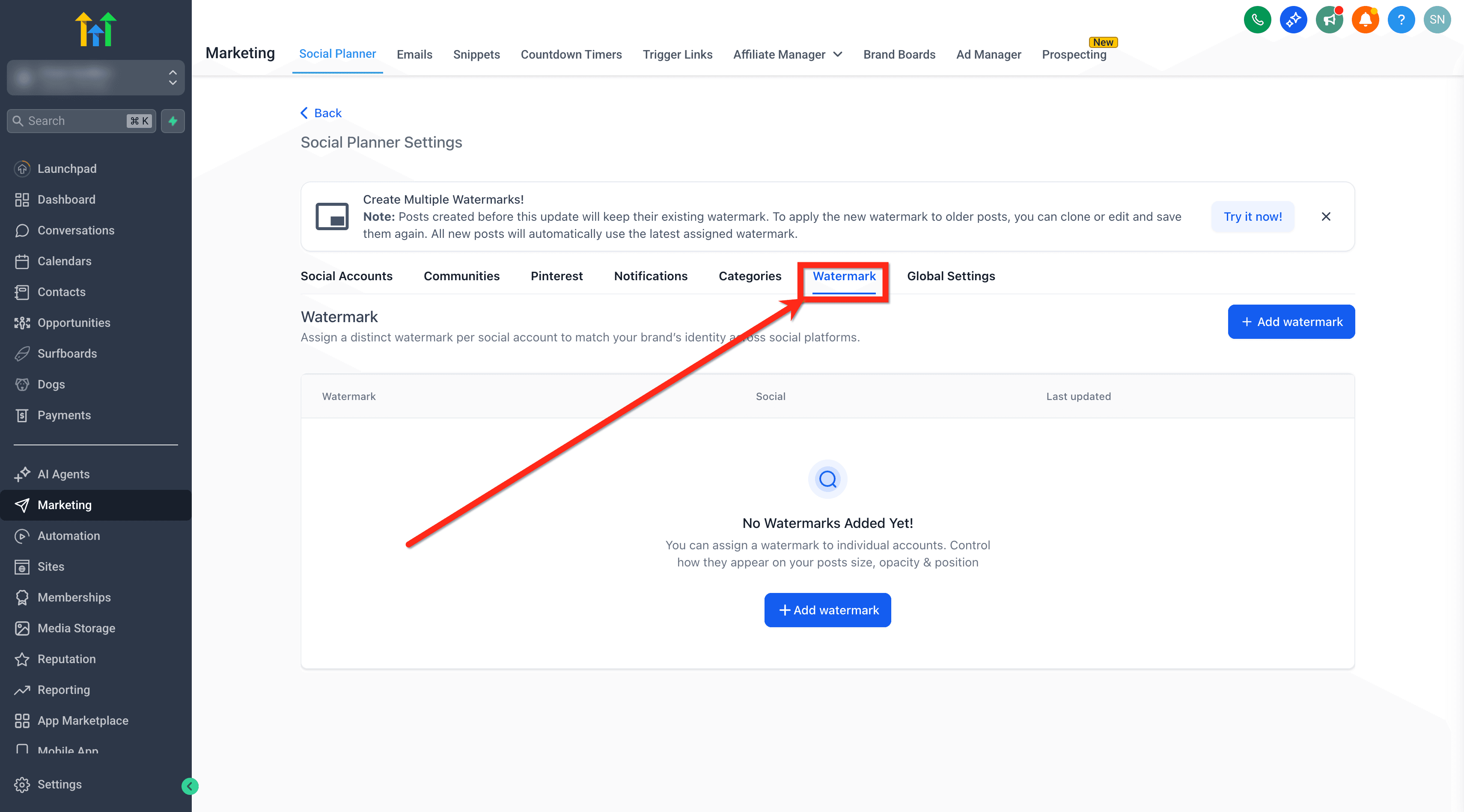
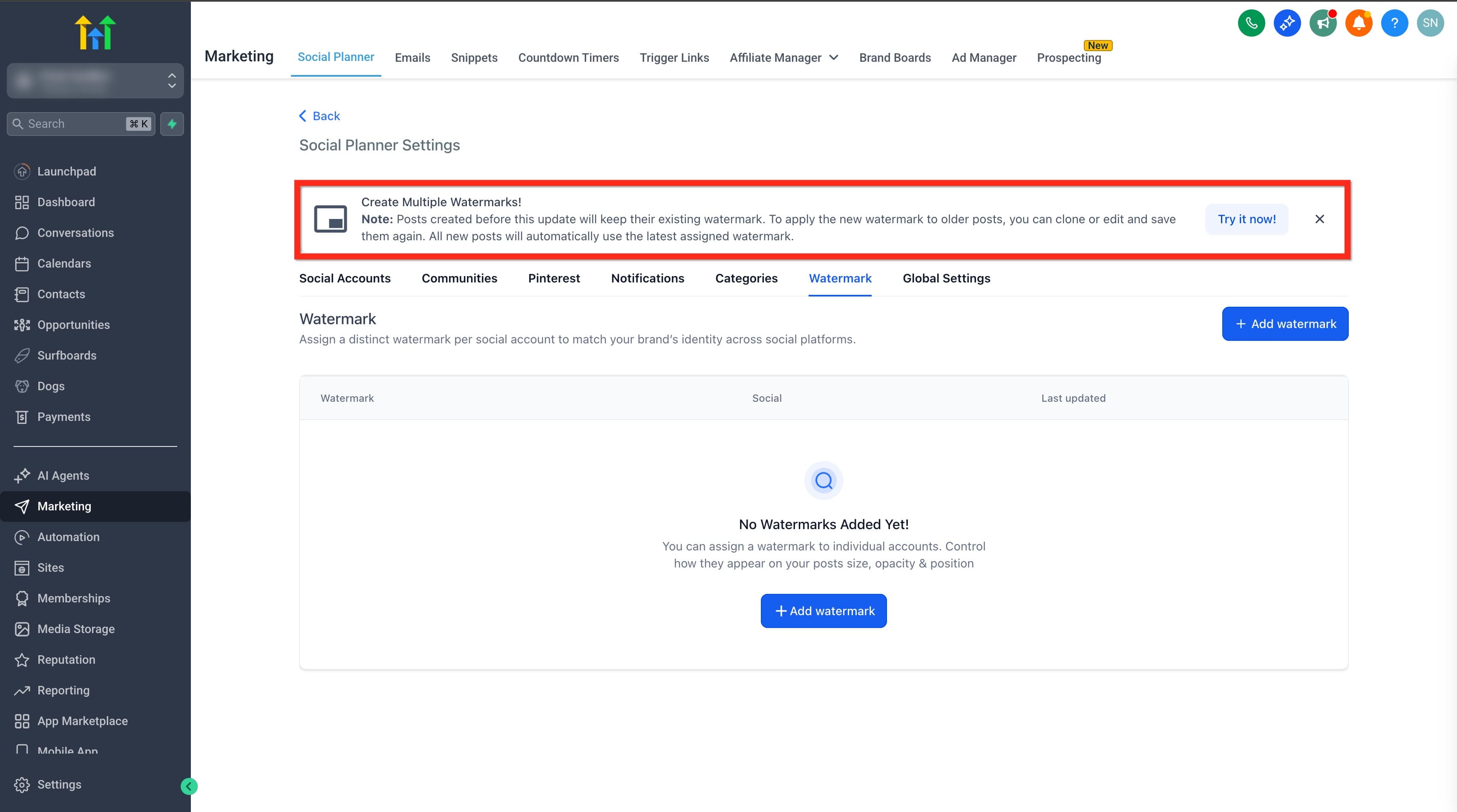
- Se non hai ancora aggiunto un watermark, vedrai un suggerimento "Try It Now" che ti invita a crearne uno. Se invece hai già un watermark assegnato, il tuo watermark singolo esistente apparirà automaticamente nella visualizzazione a lista come "All Socials". Puoi scegliere di modificare questa configurazione e assegnare watermark specifici a ogni account in un secondo momento.
Step 2: Carica un Watermark
-
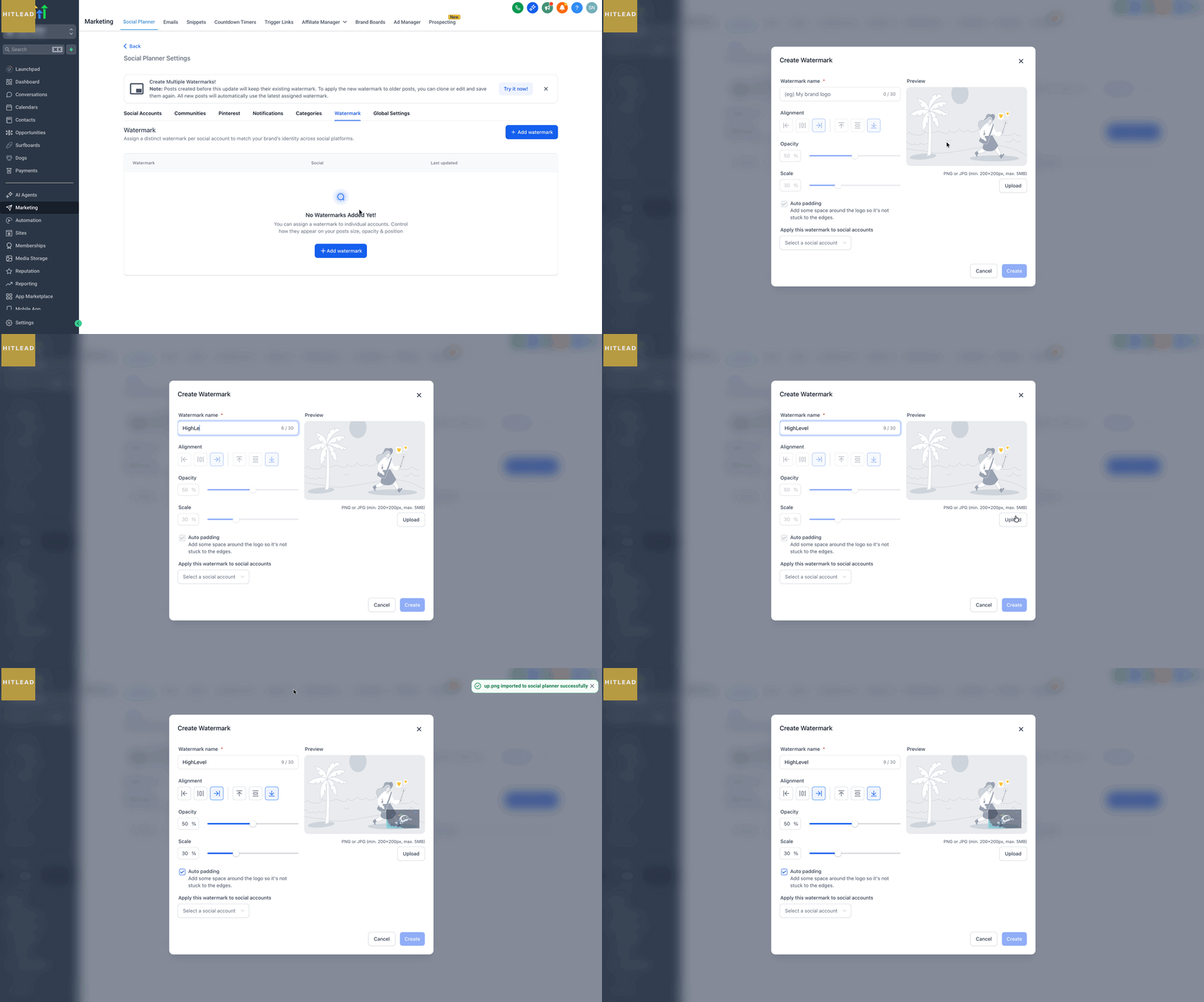
Clicca sul pulsante + Add Watermark.
-
Assegna un nome al tuo watermark per identificarlo facilmente.
-
Carica un file PNG o JPG (min. 200x200px, max. 5MB).
Step 3: Modifica il Watermark
-
Regola l'allineamento del watermark.
-
Regola l'Opacity del watermark.
-
Usa il pulsante Scale per ridimensionare il watermark.
-
Usa l'opzione Auto Padding per aggiungere più spazio attorno al logo.

Step 4: Seleziona gli Account e Crea il Watermark
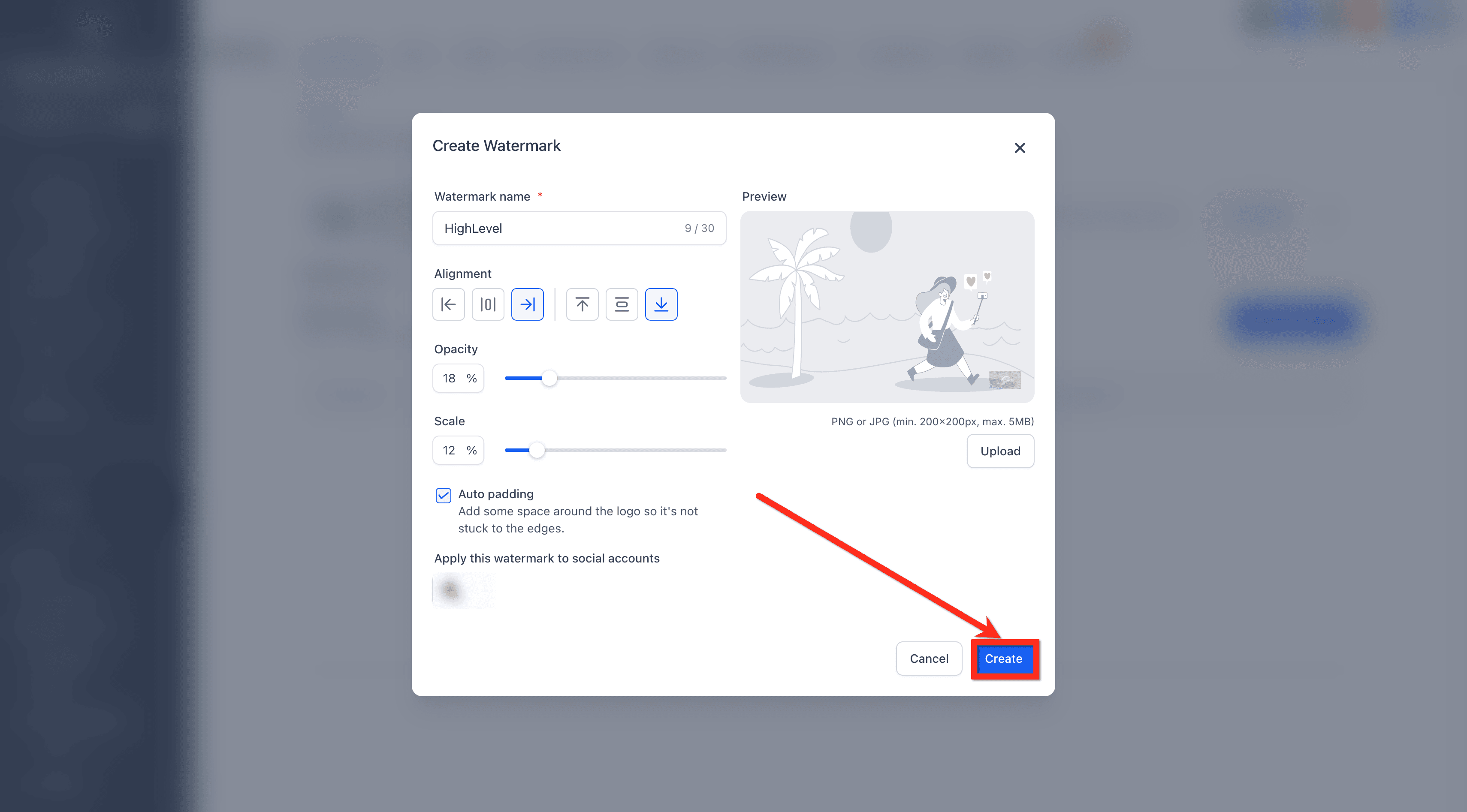
- Seleziona All o gli account social media specifici a cui vuoi applicare questo watermark.

- Clicca sul pulsante Create.
Step 5: Gestisci i Watermark Caricati
Una volta caricati, puoi:
-
Visualizzare tutti i watermark in una lista.
-
Modificare (rinominare o sostituire) qualsiasi watermark.
-
Eliminare un watermark.

Note importanti
-
I nuovi post creati dopo il rilascio della funzione utilizzeranno l'ultimo watermark assegnato.
-
Quando modifichi o cloni un post precedente, vedrai l'immagine originale (senza watermark) e il nuovo watermark verrà applicato solo dopo il salvataggio.
-
I nuovi post della Category Queue avranno il nuovo watermark assegnato.
-
I post RSS e le recensioni non supportano il watermark.
-
Il watermark sui video non è supportato (restrizione API).
-
Per i post automatici (Category Queue e Recurring Post), il nuovo watermark inizierà ad essere applicato a partire dal prossimo post programmato.
Domande frequenti
D. Posso applicare più di un watermark allo stesso account social?
No. Ogni account social può avere un solo watermark assegnato alla volta.
D. Cosa succede se elimino un watermark già assegnato?
Gli account social interessati vengono reimpostati su Nessun watermark finché non ne assegni un altro.
D. I watermark si applicano ai video?
No. I watermark si applicano solo ai post con immagini supportate.
D. Cambiare le assegnazioni aggiorna i post già programmati?
Le modifiche influenzano le pubblicazioni future. Gli elementi già programmati mantengono il loro media a meno che tu non li ricrei o aggiorni.
D. I post RSS o le recensioni possono usare i watermark?
No. Queste fonti non applicano watermark.
D. Esiste un tipo di file e una dimensione consigliati?
PNG o JPG (min. 200x200px, max. 5MB).
D. Come decide il sistema quale watermark usare nella programmazione massiva via CSV?
Utilizza l'assegnazione per-social corrente per ogni account al momento della pubblicazione del post.
Articoli correlati
-
Getting Started - Setup Social Planner
-
Social Planner - Social Listening
-
Come pubblicare post social ricorrenti tramite il Social Planner?
-
Social Planner - Link Shortener
-
Funzionalità Best Time to Post nel Social Planner
Questo articolo è stato utile?